Скидка 5% на первый заказ — RDS5




Как подключить телевизор lg к интернету через wifi роутер
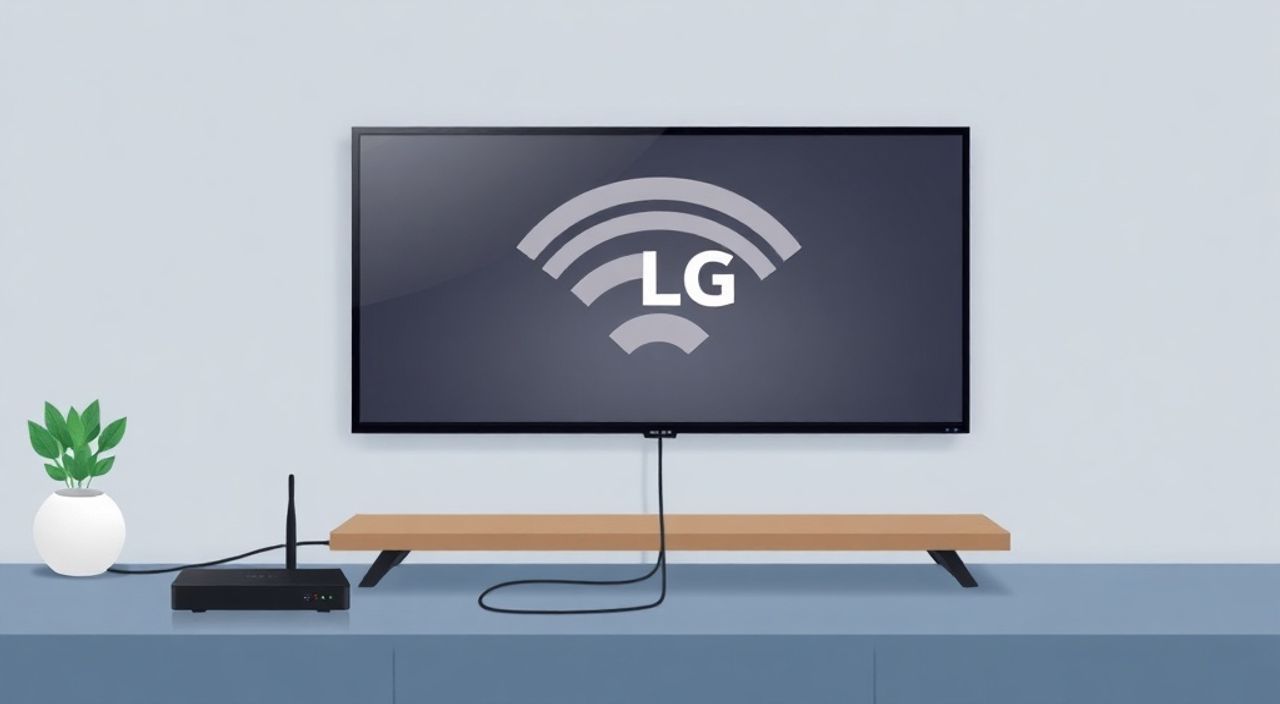
Телевизоры LG, оснащённые системой webOS, предлагают доступ к сотням стриминговых сервисов, приложениям, обновлениям и умным функциям — но только при подключении к интернету. Многие пользователи сталкиваются с трудностями при настройке Wi-Fi, особенно если роутер расположен далеко от телевизора, или если в сети используется сложная аутентификация. Подключение через Wi-Fi — это не просто выбор кабеля вместо провода, а процесс, требующий понимания сетевых настроек, особенностей оборудования LG и оптимизации сигнала. Успешное подключение гарантирует бесперебойный поток контента, голосовое управление и синхронизацию с другими устройствами в экосистеме умного дома.
Чтобы подключить телевизор LG к интернету через Wi-Fi, войдите в меню «Настройки» → «Сеть» → «Подключение к сети» → выберите вашу сеть и введите пароль. Убедитесь, что роутер работает, сигнал сильный, а пароль введён без ошибок — особенно если используется WPA3 или скрытая сеть.
Содержание статьи:
- Почему Wi-Fi — лучший выбор для подключения LG TV
- Пошаговая инструкция: как подключить LG TV к Wi-Fi
- Частые ошибки и как их исправить
- Ошибка: «Не удаётся подключиться к сети»
- Ошибка: «Неверный пароль»
- Ошибка: «Слабый сигнал» или «Низкая скорость»
- Скрытая сеть не отображается
- Настройка Wi-Fi роутера для стабильного соединения с TV
- Дополнительные возможности: статический IP, DLNA, Bluetooth
- Статический IP-адрес
- DLNA и Miracast
- Bluetooth-подключение
- Экспертное мнение: как избежать сбоев в потоковом видео
- Часто задаваемые вопросы
- Заключение
Почему Wi-Fi — лучший выбор для подключения LG TV
Проводное подключение через Ethernet обеспечивает максимальную стабильность, но для большинства домашних интерьеров оно непрактично. Телевизоры LG устанавливаются на стене, в углу комнаты или встроены в мебель — и протягивать кабель через всю квартиру не всегда возможно. Wi-Fi предлагает гибкость, простоту и современный подход: достаточно включить телевизор, выбрать сеть и ввести пароль — и вы готовы к просмотру Netflix, YouTube или Disney+.
Современные телевизоры LG поддерживают стандарты Wi-Fi 5 (802.11ac) и даже Wi-Fi 6 (802.11ax) на флагманских моделях 2023–2025 годов. Это означает, что при использовании современного роутера вы получаете скорость до 1 Гбит/с и низкую задержку — что критично для 4K и HDR-контента. Кроме того, Wi-Fi позволяет телевизору интегрироваться в экосистему умного дома: синхронизироваться с Google Home, Amazon Alexa или Apple HomeKit, управлять через приложение LG ThinQ и получать OTA-обновления.
Полезно знать: Если ваш роутер работает на 2,4 ГГц, а телевизор поддерживает 5 ГГц — переключитесь на более быстрый диапазон. Он менее загружен и даёт стабильное соединение, особенно для стриминга.
Пошаговая инструкция: как подключить LG TV к Wi-Fi
Подключение телевизора LG к Wi-Fi — это процесс из 5–7 шагов, который занимает не более 5 минут. Главное — действовать последовательно и не пропускать проверки.
- Включите телевизор и дождитесь загрузки основного интерфейса webOS.
- Нажмите кнопку Home на пульте ДУ — откроется главное меню.
- Выберите Настройки (иконка шестерёнки в правом верхнем углу).
- Перейдите в раздел Сеть → Подключение к сети.
- Выберите Беспроводная сеть (Wi-Fi). Система автоматически начнёт поиск доступных сетей.
- Из списка выберите вашу Wi-Fi сеть. Если её нет — нажмите Добавить сеть вручную и введите SSID вручную.
- Введите пароль от сети с помощью клавиатуры на экране. Проверьте, что Caps Lock выключен и не введены лишние пробелы.
- Нажмите Подключиться. Дождитесь статуса «Подключено» — это займёт 10–30 секунд.
После успешного подключения телевизор автоматически проверит наличие обновлений системы и предложит их установить. Не пропускайте эту операцию — обновления улучшают стабильность Wi-Fi и исправляют уязвимости.
Полезно знать: Если вы используете сложный пароль с символами (@, #, $), убедитесь, что клавиатура на телевизоре правильно их распознаёт. Лучше временно сменить пароль на более простой для настройки, а потом вернуть.
Частые ошибки и как их исправить
Даже при точном следовании инструкции возникают сбои. Вот наиболее распространённые проблемы и их решения.
Ошибка: «Не удаётся подключиться к сети»
- Проверьте, включён ли Wi-Fi на роутере — иногда его отключают по ошибке.
- Перезагрузите роутер: выключите его из розетки на 30 секунд, затем включите.
- Убедитесь, что вы выбрали правильную сеть — особенно если у вас два диапазона (2,4 ГГц и 5 ГГц).
Ошибка: «Неверный пароль»
- Скопируйте пароль с наклейки на роутере или из настроек подключённого смартфона.
- Попробуйте ввести пароль в другом порядке — иногда клавиатура телевизора «пропускает» символы.
- Если пароль длинный — временно смените его на 8–10 символов без спецсимволов, подключитесь, затем верните исходный.
Ошибка: «Слабый сигнал» или «Низкая скорость»
- Переместите роутер ближе к телевизору — хотя бы на 2–3 метра.
- Избегайте препятствий: металлические предметы, зеркала, аквариумы и толстые стены ослабляют сигнал.
- Отключите режим «Экономия энергии» на роутере — он снижает мощность передачи.
Скрытая сеть не отображается
Если ваша сеть скрыта (SSID не транслируется), выберите в меню «Добавить сеть вручную» и введите точное имя сети и тип шифрования (WPA2-PSK или WPA3). Не забудьте выбрать правильный тип безопасности — неправильный выбор блокирует подключение.
«Часто пользователи выбирают не ту сеть — например, вместо «MyHome_5G» берут «MyHome». Это приводит к медленному соединению. Всегда проверяйте, на каком диапазоне работает ваш роутер.» — Алексей Морозов, инженер по домашним сетям, 12 лет опыта
Настройка Wi-Fi роутера для стабильного соединения с TV
Стабильность потокового видео зависит не только от телевизора, но и от качества сигнала от роутера. Вот что нужно проверить на стороне оборудования.
Параметр |
Рекомендация для LG TV |
Почему это важно |
|---|---|---|
Диапазон частот |
Используйте 5 ГГц, если телевизор поддерживает |
Меньше помех, выше скорость, меньше задержек при 4K |
Канал |
Выберите канал 36, 40, 44, 48 (для 5 ГГц) |
Менее загруженные каналы снижают конкуренцию с соседними сетями |
Шифрование |
WPA2-PSK (AES) или WPA3 |
WEP и WPA не поддерживаются новыми моделями LG |
MTU |
Установите 1492 или 1500 |
Неправильный MTU вызывает обрывы потока |
QoS / Приоритет трафика |
Включите QoS и установите приоритет для TV |
Предотвращает «голодание» телевизора при загрузке других устройств |
Также рекомендуется отключить функцию «Гостевая сеть», если она не используется — она может конфликтовать с основной сетью. Если роутер старый (2018 года и ранее), рассмотрите апгрейд на модель с поддержкой Wi-Fi 6E — это обеспечит будущую совместимость и стабильность даже при одновременном использовании 10+ устройств.
Полезно знать: Не используйте повторители сигналов (Wi-Fi экстендеры) для телевизора — они увеличивают задержку на 50–200 мс, что вызывает буферизацию при стриминге. Лучше установить Mesh-систему или Powerline-адаптер.
Дополнительные возможности: статический IP, DLNA, Bluetooth
После базового подключения можно настроить продвинутые функции для лучшего опыта.
Статический IP-адрес
Для тех, кто использует порт-форвардинг, медиасерверы или удалённый доступ, статический IP предотвращает смену адреса телевизора после перезагрузки. Зайдите в «Настройки» → «Сеть» → «Дополнительные параметры сети» → «Настройка IP вручную». Введите:
— IP-адрес: например, 192.168.1.50 (выберите свободный из диапазона роутера)
— Маска подсети: 255.255.255.0
— Шлюз: 192.168.1.1 (обычно адрес роутера)
— DNS: 8.8.8.8 (Google) или 1.1.1.1 (Cloudflare)
DLNA и Miracast
Если вы хотите транслировать контент с телефона или ПК на телевизор, включите DLNA в настройках: «Настройки» → «Общие» → «Подключение к устройствам». Тогда в приложении «Фото» или «Видео» на смартфоне появится опция «Воспроизвести на телевизоре».
Bluetooth-подключение
Хотя Bluetooth не используется для интернета, он помогает подключить наушники, колонки или сенсорные пульты. Для этого: «Настройки» → «Звук» → «Дополнительные настройки звука» → «Bluetooth-устройства».
«Пользователи, которые настраивают статический IP, реже сталкиваются с потерей подключения после обновления роутера. Это простая, но эффективная мера для домашней сети.» — Екатерина Смирнова, системный администратор, 8 лет в IT-поддержке
Экспертное мнение: как избежать сбоев в потоковом видео
«Многие считают, что если телевизор подключён к Wi-Fi — значит, видео будет идти без буферизации. Это заблуждение. Проблема редко в телевизоре — чаще в сети. Я рекомендую три действия: во-первых, запустите тест скорости через приложение Speedtest на телевизоре — для 4K нужна минимум 25 Мбит/с. Во-вторых, отключите все ненужные устройства: умные лампы, камеры, термостаты могут “съедать” пропускную способность. В-третьих, используйте Quality of Service (QoS) на роутере и дайте приоритет телевизору. Если вы используете телевизор LG как центр умного дома — это не роскошь, а необходимость.»
Часто задаваемые вопросы
Почему телевизор LG не видит Wi-Fi сеть?
Возможные причины: сеть скрыта, роутер работает на 5 ГГц, а телевизор — только на 2,4 ГГц (у старых моделей), или Wi-Fi отключён на роутере. Проверьте настройки роутера через браузер (192.168.1.1).
Как обновить прошивку телевизора LG после подключения?
После подключения к интернету телевизор автоматически проверяет обновления. Чтобы вручную — зайдите в «Настройки» → «Все настройки» → «Общие» → «О системе» → «Проверить обновления».
Можно ли подключить LG TV к Wi-Fi без пульта?
Да, через приложение LG ThinQ на смартфоне. Установите приложение, авторизуйтесь, выберите телевизор и следуйте инструкциям для настройки сети.
Почему видео тормозит, хотя скорость высокая?
Это может быть из-за перегрузки канала Wi-Fi, помех от микроволновки, или низкой производительности самого стримингового сервиса. Попробуйте сменить сервис или использовать кабельное подключение.
Нужно ли перезагружать телевизор после подключения?
Не обязательно, но рекомендуется — это помогает системе корректно применить сетевые настройки и избежать конфликтов.
Заключение
Подключение телевизора LG к интернету через Wi-Fi — это не технический вызов, а важный шаг к полноценному цифровому опыту. С современными моделями LG, оснащёнными webOS и поддержкой Wi-Fi 6, процесс стал настолько простым, что с ним справится даже пользователь без технического бэкграунда. Главное — не торопиться, проверить настройки роутера, выбрать правильный диапазон частот и избегать распространённых ошибок, таких как неверный пароль или использование устаревших стандартов шифрования.
Правильно настроенное Wi-Fi-соединение превращает телевизор LG из обычного экрана в центр развлечений, умного дома и цифрового хаба. Инвестиции в стабильную сеть окупаются в виде бесперебойного потокового видео, быстрых обновлений и интеграции с голосовыми помощниками.
- Используйте 5 ГГц Wi-Fi для 4K-стриминга — он стабильнее и быстрее.
- Всегда проверяйте пароль Wi-Fi с клавиатуры на экране — ошибки ввода — самая частая причина сбоев.
- Настройте QoS на роутере и выделите приоритет телевизору для предотвращения буферизации.
- Если сеть скрыта — вводите SSID и тип шифрования вручную.
- Регулярно обновляйте прошивку телевизора — это улучшает стабильность соединения.
⚠️ Дисклеймер — нажмите, чтобы развернуть
Материалы, опубликованные в разделе «Блог» на сайте RU DESIGN SHOP (rudesignshop.ru), носят исключительно информационный и ознакомительный характер и не являются руководством к действию, финансовой рекомендацией, медицинской услугой, ветеринарным назначением либо рекламой товаров и услуг, включая азартные игры. Публикации не содержат призывов к участию в азартных играх и не направлены на продвижение соответствующих операторов.
Безопасность применения товаров и веществ: при использовании строительных материалов, бытовой химии, пестицидов и агрохимикатов необходимо строго следовать инструкциям производителя и действующему законодательству Российской Федерации, включая Федеральный закон РФ от 19.07.1997 № 109-ФЗ «О безопасном обращении с пестицидами и агрохимикатами».
Упоминание товарных знаков, брендов и организаций носит исключительно информационный характер и не означает наличие партнёрских отношений или одобрения со стороны правообладателей.
Материалы, содержащие сведения о медицинских, ветеринарных или косметических средствах, представлены в справочных целях и не являются медицинской консультацией или назначением. Перед применением рекомендуется обратиться к врачу, ветеринарному специалисту или иному сертифицированному профессионалу.
Возрастные ограничения: материалы, содержащие сведения о продукции категории 18+, включая алкоголь или азартные игры, предназначены исключительно для совершеннолетней аудитории и публикуются в информационных целях.
Правовая ответственность: решения, принятые на основе опубликованной информации, пользователь принимает самостоятельно и на свой риск; редакция и авторы несут ответственность в пределах, установленных законодательством Российской Федерации.
Редакция не допускает публикаций, содержащих пропаганду экстремизма, терроризма, наркотических средств или суицида; подобные материалы подлежат немедленному удалению.
Упоминание организаций с ограниченным статусом: компания Meta Platforms Inc. (социальные сети Facebook и Instagram) признана экстремистской организацией решением суда РФ, её деятельность запрещена на территории Российской Федерации; любые упоминания приводятся исключительно в информационных целях.
Авторские права и источники: информация собирается из открытых источников; её актуальность указывается на дату публикации и может изменяться.
Изображения и иллюстрации используются на условиях, разрешённых правообладателями. При возникновении претензий редакция готова оперативно рассмотреть обращение и внести необходимые изменения.
Персональные данные и cookies: сайт использует cookies и обрабатывает персональные данные пользователей в соответствии с Федеральным законом № 152-ФЗ «О персональных данных» и Политикой конфиденциальности RU DESIGN SHOP.
Мнения авторов могут не совпадать с позицией государственных органов или коммерческих организаций, упомянутых в материалах.
РЕКОМЕНДУЕМ
Товары от российских производителей




