Скидка 5% на первый заказ — RDS5




Как подключить телевизор к телефону по блютузу
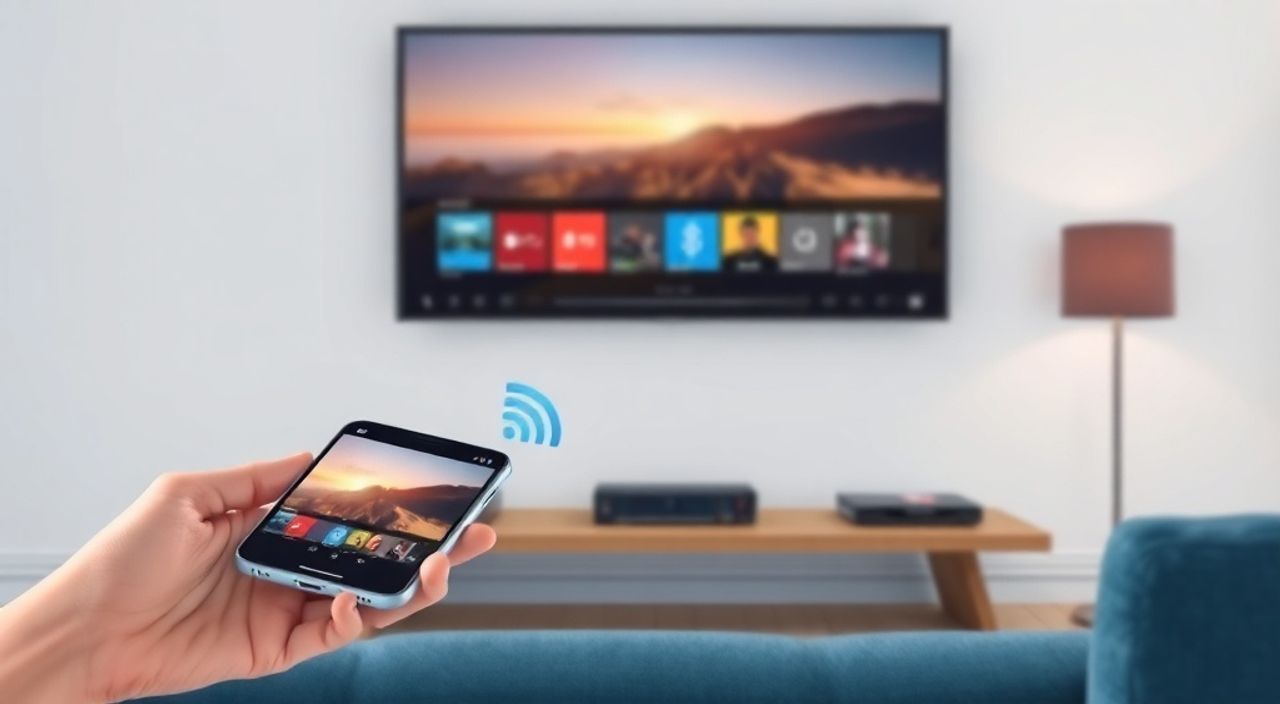
Телевизор и смартфон — два ключевых устройства современного дома, и их взаимодействие становится всё более естественным. Многие пользователи хотят транслировать контент с телефона на большой экран: смотреть фильмы, демонстрировать презентации, слушать музыку или делиться фото с семьёй. При этом большинство уверено, что для этого нужен Wi-Fi, HDMI-кабель или специальные приставки вроде Chromecast. Однако существует менее известный, но вполне рабочий способ — подключение телевизора к телефону по Bluetooth. Он не подходит для видео, но идеален для аудио, управления и синхронизации устройств. Главное — понимать его возможности и ограничения.
Подключить телевизор к телефону по Bluetooth можно только для передачи звука или управления, но не для видео. Для трансляции изображения используйте Wi-Fi (Miracast, AirPlay, Google Cast). Bluetooth — это надёжный канал для беспроводных наушников, колонок и аудиосистем, встроенных в телевизор.
Содержание статьи:
- Как подключить телевизор к телефону по Bluetooth
- Пошаговая инструкция для Android
- Пошаговая инструкция для iPhone
- Почему Bluetooth не передаёт видео
- Качество звука при Bluetooth-подключении
- Частые ошибки и как их исправить
- Альтернативы Bluetooth: лучшие способы трансляции
- Экспертное мнение: когда Bluetooth — лучший выбор
- Часто задаваемые вопросы
- Заключение
Как подключить телевизор к телефону по Bluetooth
Процесс подключения зависит от модели телевизора и операционной системы телефона, но алгоритм в целом универсален. Первым делом убедитесь, что ваш телевизор поддерживает Bluetooth. Большинство моделей от Samsung, LG, Sony, Panasonic и Philips, выпущенных после 2018 года, имеют эту функцию. Устаревшие модели, особенно с экраном менее 40 дюймов, могут не оснащаться Bluetooth-модулем.
Настройка начинается с включения Bluetooth на телевизоре. Зайдите в меню настроек — обычно это «Сеть», «Подключения» или «Bluetooth». Выберите «Добавить устройство» или «Режим сопряжения». Телевизор начнёт поиск доступных устройств. На этом этапе не отключайте его от питания и не закрывайте меню.
На телефоне откройте настройки Bluetooth. Убедитесь, что он включён и находится в режиме «Обнаружимость». В списке доступных устройств появится название вашего телевизора — оно может быть написано как «LG TV», «Samsung Soundbar» или «TV-XXXX». Нажмите на него. Если появится запрос кода подтверждения — введите «0000» или «1234» (стандартные коды). После успешного сопряжения статус изменится на «Подключено».
Полезно знать: После первого подключения телефон и телевизор запомнят друг друга. В следующий раз подключение произойдёт автоматически, как только оба устройства окажутся в зоне действия Bluetooth.
Если вы подключаете телефон к телевизору для воспроизведения музыки, откройте любой аудиоплеер — Spotify, YouTube Music, ВКонтакте. Звук должен автоматически переключиться на телевизор. Если этого не происходит, откройте панель быстрых настроек (свайп вниз от верхнего края экрана), найдите иконку аудиовыхода и выберите нужное устройство вручную.
Для Android-устройств также доступна функция «Мультимедийный профиль» (A2DP), который обеспечивает стереофонический звук. Убедитесь, что он активен — в некоторых прошивках его отключают для экономии батареи. На iPhone поддержка Bluetooth-аудио встроена на уровне системы, и дополнительных настроек не требуется.
Пошаговая инструкция для Android
- Откройте «Настройки» → «Подключения» → «Bluetooth».
- Включите Bluetooth, если он выключен.
- Нажмите «Сканировать» или подождите, пока устройство найдётся автоматически.
- Выберите название телевизора из списка.
- Подтвердите пароль, если потребуется (обычно 0000).
- Откройте музыкальное приложение и начните воспроизведение.
- Проверьте, что звук идёт через телевизор — в панели уведомлений должна появиться иконка «Bluetooth» и название устройства.
Пошаговая инструкция для iPhone
- Откройте «Настройки» → «Bluetooth».
- Убедитесь, что Bluetooth включён.
- На телевизоре активируйте режим сопряжения.
- В списке устройств нажмите на название телевизора.
- Дождитесь сообщения «Подключено».
- Запустите любое аудиоприложение — звук автоматически переключится на телевизор.
Почему Bluetooth не передаёт видео
Многие пользователи разочаровываются, когда пытаются транслировать видео с телефона на телевизор через Bluetooth — и получают только звук, а изображение остаётся на экране смартфона. Причина проста: технология Bluetooth изначально не предназначена для передачи видеопотока высокого разрешения.
Bluetooth работает на частотах 2.4 ГГц и имеет ограниченную пропускную способность — максимум около 3 Мбит/с для Bluetooth 5.0. Для передачи даже HD-видео (720p) требуется минимум 5–8 Мбит/с, а Full HD (1080p) — 15–20 Мбит/с. Даже современные стандарты Bluetooth LE и Bluetooth 5.3 не решают эту проблему, поскольку фокусируются на энергоэффективности, а не на скорости.
В отличие от Wi-Fi, который может передавать данные со скоростью до 1 Гбит/с, Bluetooth — это протокол для передачи небольших объёмов информации: аудио, данные от клавиатур, мышей, наушников. Для видео используются другие технологии: Miracast (для Android), AirPlay (для iOS), Google Cast (Chromecast), HDMI-кабели или приложения типа Samsung Smart View.
«Bluetooth — это не замена Wi-Fi. Это инструмент для аудио, управления и сенсорных устройств. Если вы хотите смотреть фильм с телефона на телевизоре — не тратьте время на Bluetooth. Используйте Wi-Fi или кабель.» — Алексей Морозов, инженер-разработчик цифровых систем, 12 лет в сфере домашнего мультимедиа.
Тем не менее, есть исключения. Некоторые производители, такие как Sony, предлагают собственные протоколы, которые позволяют передавать видео через Bluetooth в очень низком разрешении (например, для презентаций с маленькими изображениями). Но это редкость, нестандартно и не поддерживается большинством приложений.
Качество звука при Bluetooth-подключении
Качество звука при подключении через Bluetooth зависит от нескольких факторов: версии Bluetooth, используемого кодека и характеристик аудиосистемы телевизора. Современные смартфоны и телевизоры поддерживают кодеки SBC, AAC и aptX. SBC — базовый, но наименее качественный. AAC — лучше подходит для iOS. aptX и aptX HD — золотой стандарт для Android, обеспечивают близкое к CD-качеству звучание.
Если вы подключаете телефон к телевизору с поддержкой aptX — вы получите чистый, детализированный звук без задержек. Особенно это важно при прослушивании музыки с высоким битрейтом или просмотре фильмов с объёмным саундтреком. Однако если телевизор поддерживает только SBC, качество будет ниже, особенно на высоких громкостях — возможны артефакты и сжатие.
Полезно знать: На Android можно проверить, какой кодек используется: откройте «Настройки» → «Для разработчиков» → «Bluetooth Audio Codec». Там будет указан текущий кодек. На iPhone эта информация недоступна — система автоматически выбирает AAC.
Для максимального качества рекомендуется использовать телевизоры с внешними аудиосистемами — звуковые панели, саундбары или домашние кинотеатры, которые поддерживают aptX или LDAC. Встроенные динамики телевизоров, даже дорогих моделей, часто имеют ограниченную частотную характеристику и не раскрывают весь потенциал Bluetooth-аудио.
Если вы используете Bluetooth для просмотра фильмов, обратите внимание на задержку звука (латентность). В старых версиях Bluetooth она могла достигать 200–300 мс — это вызывает эффект «эха», когда звук отстаёт от губ актёров. Современные устройства с кодеками aptX Low Latency и Bluetooth 5.2 справляются с этим — задержка снижена до 40–60 мс, что практически незаметно.
Частые ошибки и как их исправить
Даже при соблюдении всех инструкций подключение может не сработать. Вот самые распространённые проблемы и способы их решения.
- Телевизор не видит телефон — убедитесь, что Bluetooth на телевизоре находится в режиме «Обнаружение». Перезагрузите оба устройства. Отключите другие Bluetooth-устройства в зоне — они могут мешать сигналу.
- Подключение прерывается — возможно, телефон переключается на другое устройство (наушники, автомобиль). В настройках Bluetooth выберите «Забыть устройство» и повторите сопряжение. Также проверьте, не включён ли «Режим энергосбережения» на телефоне — он может отключать Bluetooth.
- Нет звука после подключения — проверьте, что в приложении не включён «Встроенный динамик» или «Наушники». В панели быстрых настроек телефона выберите телевизор как устройство вывода звука.
- Ошибка с кодом подтверждения — попробуйте ввести 0000, 1234, 9999 или оставьте поле пустым. Некоторые модели не требуют кода вообще.
- Звук идёт, но с задержкой — обновите прошивку телевизора и телефона. Отключите другие Bluetooth-устройства. Используйте кодек aptX, если ваше устройство его поддерживает.
Если ничего не помогает — попробуйте сбросить настройки Bluetooth на телефоне. На Android: «Настройки» → «Система» → «Сброс настроек» → «Сброс сетевых настроек». На iPhone: «Настройки» → «Основные» → «Сброс» → «Сбросить настройки сети». Это удалит все сохранённые устройства, но решит большинство конфликтов.
Альтернативы Bluetooth: лучшие способы трансляции
Если ваша цель — именно трансляция видео и аудио одновременно, Bluetooth — не лучший выбор. Вместо него используйте проверенные технологии:
Метод |
Поддержка |
Качество видео |
Задержка |
Сложность |
|---|---|---|---|---|
Wi-Fi (Miracast) |
Android, Windows |
Do 4K |
100–200 мс |
Низкая |
AirPlay |
iOS, macOS |
Do 4K HDR |
50–150 мс |
Очень низкая |
Google Cast (Chromecast) |
Android, iOS, Chrome |
Do 4K |
50–100 мс |
Низкая |
HDMI-кабель |
Все устройства |
Do 8K |
Минимальная |
Средняя (нужен кабель) |
USB-C to HDMI |
Новые Android-телефоны |
Do 4K |
Минимальная |
Средняя |
Для пользователей iPhone — AirPlay и Apple TV — идеальное решение. Для владельцев Android — Miracast или Chromecast. Если вы не хотите покупать дополнительные устройства — используйте HDMI-кабель. Он обеспечивает стабильность, высокое качество и нулевую задержку.
Полезно знать: Практически все современные телевизоры имеют встроенные приложения YouTube, Netflix, Disney+ и другие. Лучше просто открыть их на телевизоре и войти в свой аккаунт — это надёжнее, чем трансляция с телефона.
Экспертное мнение: когда Bluetooth — лучший выбор
«Я рекомендую Bluetooth только в двух сценариях: когда вы хотите заменить проводные наушники на телевизоре, или когда вам нужно включить музыку в фоновом режиме во время ужина, не включая яркий экран. Это удобно, когда вы не хотите переключаться между приложениями. Но если вы смотрите сериал — не тратьте время на Bluetooth. Подключите Chromecast и наслаждайтесь.» — Екатерина Смирнова, эксперт по умному дому, сертифицированный инженер IoT, более 8 лет консультирует пользователей.
Bluetooth особенно полезен владельцам телевизоров с плохой встроенной аудиосистемой. Если вы подключили Bluetooth-колонку или звуковую панель — вы получаете значительно лучшее звучание, чем от динамиков телевизора. Это один из самых простых способов улучшить аудио без замены телевизора.
Также Bluetooth удобен для управления: некоторые телевизоры позволяют использовать смартфон как пульт дистанционного управления через специальные приложения (например, LG ThinQ или Samsung SmartThings). Это особенно ценно, если пульт потерялся или разрядился.
Часто задаваемые вопросы
Можно ли подключить телефон к телевизору по Bluetooth, чтобы смотреть фильмы?
Нет. Bluetooth не поддерживает передачу видео. Вы можете слушать звук, но изображение останется на телефоне. Для просмотра фильмов используйте Wi-Fi или HDMI.
Почему звук пропадает, когда я включаю другое устройство?
Телефон может автоматически переключать аудиовыход на новое подключённое устройство — например, на наушники. Вручную выберите телевизор в панели быстрых настроек.
Можно ли подключить два телефона к одному телевизору одновременно?
Нет. Bluetooth-соединение — однопользовательское. Только одно устройство может быть активно в качестве аудиоисточника. Другой телефон можно подключить только после отключения первого.
Безопасно ли подключать телевизор по Bluetooth?
Да. Bluetooth — защищённый протокол с шифрованием. Однако не подключайтесь к незнакомым устройствам — это может быть попытка взлома. Всегда используйте только свои устройства.
Нужно ли платить за приложение, чтобы подключить телефон к телевизору?
Нет. Подключение по Bluetooth — встроенная функция ОС. Никакие платные приложения не требуются. Будьте осторожны с приложениями, обещающими «трансляцию по Bluetooth» — они могут быть мошенническими.
Заключение
Подключение телевизора к телефону по Bluetooth — это практичное, но ограниченное решение. Оно идеально подходит для передачи аудио, управления устройством и замены проводных наушников. Однако оно не заменит Wi-Fi или HDMI, если ваша цель — смотреть фильмы, сериалы или демонстрировать презентации. Понимание этих ограничений поможет избежать разочарований и выбрать правильный метод для каждой задачи.
Представьте, что вы ужинаете с семьёй и включаете любимую музыку. Подключив телефон к телевизору по Bluetooth, вы получаете качественный звук без лишнего шума от экрана. Это — суть того, для чего Bluetooth и был создан. Но если вы хотите смотреть «Игру престолов» на большом экране — используйте AirPlay, Chromecast или просто откройте Netflix на телевизоре.
Bluetooth — это не панацея, а точечный инструмент. Используйте его правильно — и он станет вашим надёжным помощником в создании уютной атмосферы.
- Bluetooth подключается только для аудио и управления, но не для видео.
- Для трансляции видео используйте Wi-Fi (Miracast, AirPlay, Chromecast) или HDMI-кабель.
- Качество звука зависит от кодека — предпочтение отдавайте aptX или AAC.
- Всегда проверяйте, поддерживает ли ваш телевизор Bluetooth — не все модели имеют эту функцию.
- После первого подключения устройства будут автоматически соединяться — не нужно настраивать каждый раз.
⚠️ Дисклеймер — нажмите, чтобы развернуть
Материалы, опубликованные в разделе «Блог» на сайте RU DESIGN SHOP (rudesignshop.ru), носят исключительно информационный и ознакомительный характер и не являются руководством к действию, финансовой рекомендацией, медицинской услугой, ветеринарным назначением либо рекламой товаров и услуг, включая азартные игры. Публикации не содержат призывов к участию в азартных играх и не направлены на продвижение соответствующих операторов.
Безопасность применения товаров и веществ: при использовании строительных материалов, бытовой химии, пестицидов и агрохимикатов необходимо строго следовать инструкциям производителя и действующему законодательству Российской Федерации, включая Федеральный закон РФ от 19.07.1997 № 109-ФЗ «О безопасном обращении с пестицидами и агрохимикатами».
Упоминание товарных знаков, брендов и организаций носит исключительно информационный характер и не означает наличие партнёрских отношений или одобрения со стороны правообладателей.
Материалы, содержащие сведения о медицинских, ветеринарных или косметических средствах, представлены в справочных целях и не являются медицинской консультацией или назначением. Перед применением рекомендуется обратиться к врачу, ветеринарному специалисту или иному сертифицированному профессионалу.
Возрастные ограничения: материалы, содержащие сведения о продукции категории 18+, включая алкоголь или азартные игры, предназначены исключительно для совершеннолетней аудитории и публикуются в информационных целях.
Правовая ответственность: решения, принятые на основе опубликованной информации, пользователь принимает самостоятельно и на свой риск; редакция и авторы несут ответственность в пределах, установленных законодательством Российской Федерации.
Редакция не допускает публикаций, содержащих пропаганду экстремизма, терроризма, наркотических средств или суицида; подобные материалы подлежат немедленному удалению.
Упоминание организаций с ограниченным статусом: компания Meta Platforms Inc. (социальные сети Facebook и Instagram) признана экстремистской организацией решением суда РФ, её деятельность запрещена на территории Российской Федерации; любые упоминания приводятся исключительно в информационных целях.
Авторские права и источники: информация собирается из открытых источников; её актуальность указывается на дату публикации и может изменяться.
Изображения и иллюстрации используются на условиях, разрешённых правообладателями. При возникновении претензий редакция готова оперативно рассмотреть обращение и внести необходимые изменения.
Персональные данные и cookies: сайт использует cookies и обрабатывает персональные данные пользователей в соответствии с Федеральным законом № 152-ФЗ «О персональных данных» и Политикой конфиденциальности RU DESIGN SHOP.
Мнения авторов могут не совпадать с позицией государственных органов или коммерческих организаций, упомянутых в материалах.
РЕКОМЕНДУЕМ
Товары от российских производителей


Люстра Yupiter Three GLODE
86300 руб.

