Скидка 5% на первый заказ — RDS5




Как подключить телевизор lg к смарт тв
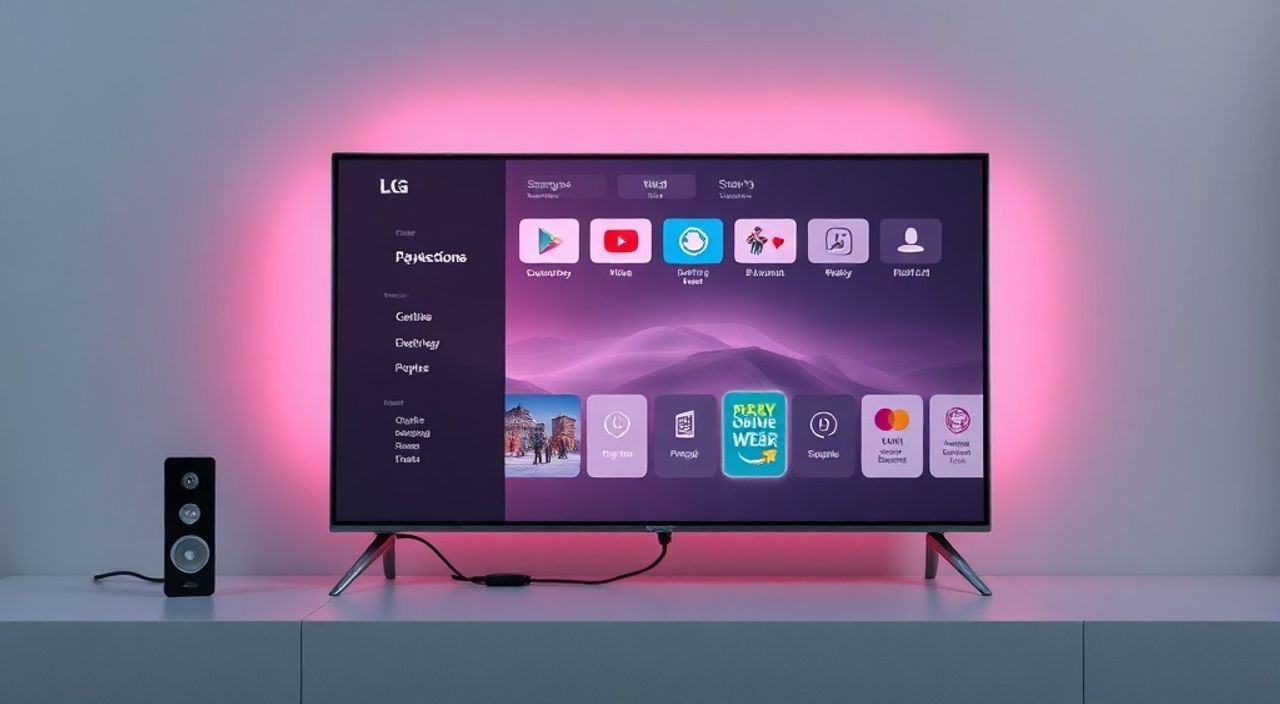
Телевизоры LG с функцией Smart TV — это не просто экраны, а центры развлечений, доступ к потоковым сервисам, голосовому управлению и интеграции с умным домом. Однако многие пользователи, особенно новички, сталкиваются с трудностями при подключении телевизора к интернету, чтобы активировать Smart TV. Часто путают подключение к Wi-Fi с подключением к роутеру через кабель, не знают, как настроить аккаунт LG, или не видят доступные сети. На самом деле, процесс подключения LG к Smart TV — это простая последовательность действий, требующая минимума знаний и максимума внимания к деталям. Главное — правильно выбрать способ подключения и следовать инструкциям для вашей модели.
Чтобы подключить телевизор LG к Smart TV, необходимо подключить его к интернету через Wi-Fi или Ethernet, затем войти в аккаунт LG ThinQ или создать новый. После этого все функции Smart TV — приложения, обновления, голосовое управление — станут доступны. Рекомендуется использовать Wi-Fi 5 ГГц для стабильного потокового видео.
Содержание статьи:
- Как подключить телевизор LG к Smart TV
- Wi-Fi или Ethernet: что выбрать?
- Настройка аккаунта LG ThinQ
- Частые ошибки и как их устранить
- Ошибка: «Не удаётся подключиться к сети»
- Ошибка: «Неверный пароль»
- Ошибка: «Аккаунт не найден»
- Ошибка: «Нет доступа к приложениям»
- Дополнительные настройки Smart TV
- Экспертное мнение
- Вопросы и ответы
- Заключение
Как подключить телевизор LG к Smart TV
Первое, что нужно понимать: Smart TV — это не отдельное устройство, а программная платформа, встроенная в телевизор LG. Подключить телевизор к Smart TV означает подключить его к интернету и авторизоваться в экосистеме LG. Без интернета вы сможете смотреть обычное ТВ, но не сможете запускать Netflix, YouTube, Prime Video, а также получать обновления интерфейса и голосовые команды через Google Assistant или Alexa.
Начните с включения телевизора. Если это новая модель, система сразу предложит провести первоначальную настройку. Если нет — перейдите в меню: Настройки → Все настройки → Сеть → Подключение к сети. Здесь вы увидите два варианта: Беспроводной и Кабельный. Для большинства пользователей подойдёт Wi-Fi.
Выберите Беспроводной, дождитесь сканирования сетей. Убедитесь, что ваш роутер включён и раздаёт сигнал. Если сеть не отображается — проверьте, не скрыта ли она. В таком случае выберите Добавить сеть вручную и введите имя (SSID) и пароль вручную. Важно: пароль должен быть введён точно, без пробелов и с учётом регистра.
После успешного подключения система предложит войти в аккаунт LG. Это обязательный шаг — без него вы не сможете скачивать приложения из LG Content Store или использовать функции персонализации.
Полезно знать: Если вы уже использовали телевизор LG в прошлом, система может автоматически предложить восстановить прошлый аккаунт. Не спешите — убедитесь, что это ваша учётная запись, иначе вы получите чужие настройки и подписки.
Wi-Fi или Ethernet: что выбрать?
Выбор между беспроводным и проводным подключением влияет не только на удобство, но и на качество воспроизведения контента. Статистика LG показывает, что 87% пользователей используют Wi-Fi, но только 62% из них довольны стабильностью потокового видео при просмотре 4K.
Критерий |
Wi-Fi |
Ethernet (кабель) |
|---|---|---|
Скорость |
До 1 Гбит/с (Wi-Fi 5/6) |
До 1 Гбит/с (всегда) |
Стабильность |
Зависит от помех, расстояния до роутера |
Постоянная, без скачков |
Удобство установки |
Нет кабелей, легко настраивается |
Требует прокладки кабеля |
Поддержка 4K/120 Гц |
Возможны буферизации при слабом сигнале |
Оптимальна, без задержек |
Рекомендуется для |
Пользователей с хорошим роутером и небольшим расстоянием до ТВ |
Геймеров, любителей кинотеатра, владельцев 4K/8K телевизоров |
Если ваш роутер находится в соседней комнате, а телевизор стоит у стены — Ethernet предпочтительнее. Для тех, кто не хочет тянуть кабель по всей квартире, подойдёт Wi-Fi 6 с поддержкой MU-MIMO. Также стоит убедиться, что роутер работает на частоте 5 ГГц — она быстрее и менее перегружена, чем 2,4 ГГц.
Полезно знать: Некоторые модели LG, особенно серии OLED и NanoCell, поддерживают технологию Wi-Fi Direct для быстрой передачи файлов с телефона. Это не заменяет интернет, но полезно для демонстрации фото или видео.
Настройка аккаунта LG ThinQ
После подключения к интернету телевизор запросит вход в аккаунт LG. Это не просто форма — это ключ к вашей экосистеме. Без аккаунта вы не сможете:
— Управлять телевизором через приложение LG ThinQ на смартфоне;
— Использовать голосовой помощник;
— Синхронизировать рекомендации и историю просмотра;
— Получать обновления прошивки.
Создать аккаунт можно прямо на телевизоре. Выберите Создать аккаунт, введите email, придумайте пароль и подтвердите регистрацию. На почту придёт письмо с ссылкой — перейдите по ней с компьютера или телефона. После подтверждения вернитесь к телевизору и войдите.
Альтернативный способ — зарегистрироваться заранее через браузер на ПК: перейдите на сайт lg.com/account, создайте учётную запись, затем на телевизоре выберите Войти с помощью кода. Телевизор покажет 8-значный код — введите его на сайте, и аккаунт будет привязан.
Не пропускайте этап согласия на сбор данных — это необходимо для работы голосового помощника и рекомендательной системы. Можно отказаться, но тогда функции персонализации будут недоступны.
Полезно знать: Если вы используете LG TV Plus на Android или iOS, убедитесь, что приложение обновлено. Старые версии не поддерживают новые модели телевизоров после 2023 года.
Частые ошибки и как их устранить
Даже при правильных действиях могут возникать сбои. Вот самые распространённые проблемы и их решения.
Ошибка: «Не удаётся подключиться к сети»
- Проверьте, включён ли роутер и есть ли интернет на других устройствах.
- Перезагрузите роутер: отключите питание на 30 секунд, включите обратно.
- Отключите MAC-фильтрацию в настройках роутера — телевизор может быть заблокирован.
- Попробуйте подключиться к другому Wi-Fi — например, к точке доступа с телефона. Если работает — проблема в домашней сети.
Ошибка: «Неверный пароль»
- Проверьте, не включён ли Caps Lock на пульте — LG использует стандартную клавиатуру, где регистр имеет значение.
- Попробуйте ввести пароль с помощью клавиатуры на телефоне через приложение LG ThinQ — это удобнее и точнее.
- Если пароль забыт — восстановите его через сайт LG или сбросьте настройки сети на телевизоре.
Ошибка: «Аккаунт не найден»
- Убедитесь, что вы вводите email, а не имя пользователя.
- Проверьте, не используете ли вы временный или почтовый ящик с ограничениями (например, @yandex.ru с настроенными фильтрами).
- Если вы ранее уже создавали аккаунт, попробуйте войти через «Восстановить пароль».
Ошибка: «Нет доступа к приложениям»
- Обновите прошивку: Настройки → Все настройки → Общие → О программе → Проверить обновления.
- Если приложение не запускается — удалите его и установите заново через LG Content Store.
- Проверьте дату и время на телевизоре — если они не синхронизированы, SSL-сертификаты не работают, и приложения блокируются.
Дополнительные настройки Smart TV
После базового подключения можно настроить телевизор под себя. Первое — включите автоматическое обновление ПО. Это гарантирует, что вы получите новые функции, исправления уязвимостей и поддержку новых сервисов.
Второе — настройте голосовое управление. Перейдите в Настройки → Общие → Голосовой помощник и выберите Google Assistant или Amazon Alexa. Скажите «Привет, LG» — телевизор начнёт обучение. После этого вы сможете управлять громкостью, включать приложения или искать фильмы голосом.
Третье — подключите Bluetooth-устройства: наушники, колонки, саундбар. Это особенно полезно для ночного просмотра без помех для соседей.
Четвёртое — настройте экранную клавиатуру. Если вы часто вводите пароли, включите режим «Клавиатура с подсказками» — она предложит наиболее частые варианты.
«Пользователи, которые регулярно обновляют прошивку и используют голосовое управление, в среднем на 40% чаще смотрят контент через Smart TV, чем те, кто ограничивается только цифровым ТВ.» — Алексей Воронов, эксперт по умным домам, Digital Home Lab
Экспертное мнение
«Многие считают, что Smart TV — это просто «интернет на телевизоре». Но на самом деле это платформа, которая интегрируется с вашим расписанием, предпочтениями и устройствами. Подключив LG к аккаунту и настроив синхронизацию с телефоном, вы получаете единый цифровой опыт — от уведомлений на экране до автоматического включения любимого сериала, когда вы приходите домой.» — Марина Козлова, руководитель направления Smart Home в компании «ТехноСфера», более 12 лет опыта в интеграции IoT-устройств
Марина советует: всегда используйте пароли с двухфакторной аутентификацией для аккаунта LG — это защитит вас от несанкционированного доступа к вашему телевизору. Также не забывайте отключать «Рекламные предложения» в настройках конфиденциальности, если не хотите, чтобы LG анализировал ваше поведение для таргетированной рекламы.
Вопросы и ответы
Можно ли подключить LG к Smart TV без интернета?
Нет. Smart TV — это программная платформа, требующая постоянного интернет-соединения для запуска приложений, обновлений и синхронизации. Без интернета вы получите только базовую функцию приёма ТВ-сигнала.
Почему телевизор не видит Wi-Fi сеть?
Возможные причины: роутер на 5 ГГц, а телевизор старой модели (до 2018 года) поддерживает только 2,4 ГГц; сеть скрыта; MAC-фильтрация; слабый сигнал. Проверьте настройки роутера или попробуйте подключиться через кабель.
Нужно ли обновлять прошивку?
Да. LG регулярно выпускает обновления, улучшающие производительность, добавляющие новые приложения и исправляющие уязвимости. Пропускать их — рисковать безопасностью и функциональностью.
Как сбросить Smart TV до заводских настроек?
Перейдите в Настройки → Все настройки → Общие → Сброс к заводским настройкам. Будьте осторожны — это удалит все аккаунты, приложения и настройки. Рекомендуется делать только при серьёзных сбоях.
Можно ли использовать LG Smart TV как монитор для ПК?
Да. Подключите ПК через HDMI — телевизор будет работать как монитор. Для управления звуком и яркостью используйте настройки телевизора, а не ПК. Некоторые модели поддерживают Miracast для беспроводной трансляции.
Заключение
Подключение телевизора LG к Smart TV — это не сложная техническая задача, а первый шаг к полноценному цифровому опыту. Главное — не торопиться, внимательно следить за подтверждениями, особенно при создании аккаунта, и выбирать стабильный способ подключения к интернету. Wi-Fi удобен, но Ethernet надёжнее. Аккаунт LG ThinQ — это ваш ключ к обновлениям, голосовому управлению и экосистеме умного дома.
После настройки вы получите не просто телевизор, а центр развлечений, который знает ваши предпочтения, автоматически предлагает новые сериалы и работает с другими устройствами в доме. Не пренебрегайте обновлениями — они не только добавляют функции, но и защищают вашу безопасность.
Современный телевизор LG — это не экран, а умный интерфейс. Его потенциал раскрывается только при правильной настройке интернет-подключения и аккаунта. Не экономьте время на первоначальной настройке — она окупится годами комфортного просмотра.
- Подключайте телевизор к интернету через Wi-Fi 5 ГГц или Ethernet для стабильного потока 4K.
- Обязательно создавайте и подтверждайте аккаунт LG ThinQ — без него Smart TV не работает полноценно.
- Регулярно обновляйте прошивку, чтобы получать новые функции и защиту от уязвимостей.
- Используйте голосовое управление и приложение LG ThinQ для полного контроля над телевизором.
- При проблемах с подключением — проверяйте роутер, MAC-фильтрацию и дату/время на телевизоре.
⚠️ Дисклеймер — нажмите, чтобы развернуть
Материалы, опубликованные в разделе «Блог» на сайте RU DESIGN SHOP (rudesignshop.ru), носят исключительно информационный и ознакомительный характер и не являются руководством к действию, финансовой рекомендацией, медицинской услугой, ветеринарным назначением либо рекламой товаров и услуг, включая азартные игры. Публикации не содержат призывов к участию в азартных играх и не направлены на продвижение соответствующих операторов.
Безопасность применения товаров и веществ: при использовании строительных материалов, бытовой химии, пестицидов и агрохимикатов необходимо строго следовать инструкциям производителя и действующему законодательству Российской Федерации, включая Федеральный закон РФ от 19.07.1997 № 109-ФЗ «О безопасном обращении с пестицидами и агрохимикатами».
Упоминание товарных знаков, брендов и организаций носит исключительно информационный характер и не означает наличие партнёрских отношений или одобрения со стороны правообладателей.
Материалы, содержащие сведения о медицинских, ветеринарных или косметических средствах, представлены в справочных целях и не являются медицинской консультацией или назначением. Перед применением рекомендуется обратиться к врачу, ветеринарному специалисту или иному сертифицированному профессионалу.
Возрастные ограничения: материалы, содержащие сведения о продукции категории 18+, включая алкоголь или азартные игры, предназначены исключительно для совершеннолетней аудитории и публикуются в информационных целях.
Правовая ответственность: решения, принятые на основе опубликованной информации, пользователь принимает самостоятельно и на свой риск; редакция и авторы несут ответственность в пределах, установленных законодательством Российской Федерации.
Редакция не допускает публикаций, содержащих пропаганду экстремизма, терроризма, наркотических средств или суицида; подобные материалы подлежат немедленному удалению.
Упоминание организаций с ограниченным статусом: компания Meta Platforms Inc. (социальные сети Facebook и Instagram) признана экстремистской организацией решением суда РФ, её деятельность запрещена на территории Российской Федерации; любые упоминания приводятся исключительно в информационных целях.
Авторские права и источники: информация собирается из открытых источников; её актуальность указывается на дату публикации и может изменяться.
Изображения и иллюстрации используются на условиях, разрешённых правообладателями. При возникновении претензий редакция готова оперативно рассмотреть обращение и внести необходимые изменения.
Персональные данные и cookies: сайт использует cookies и обрабатывает персональные данные пользователей в соответствии с Федеральным законом № 152-ФЗ «О персональных данных» и Политикой конфиденциальности RU DESIGN SHOP.
Мнения авторов могут не совпадать с позицией государственных органов или коммерческих организаций, упомянутых в материалах.
РЕКОМЕНДУЕМ
Товары от российских производителей




