Скидка 5% на первый заказ — RDS5




Как подключить телевизор lg к телефону
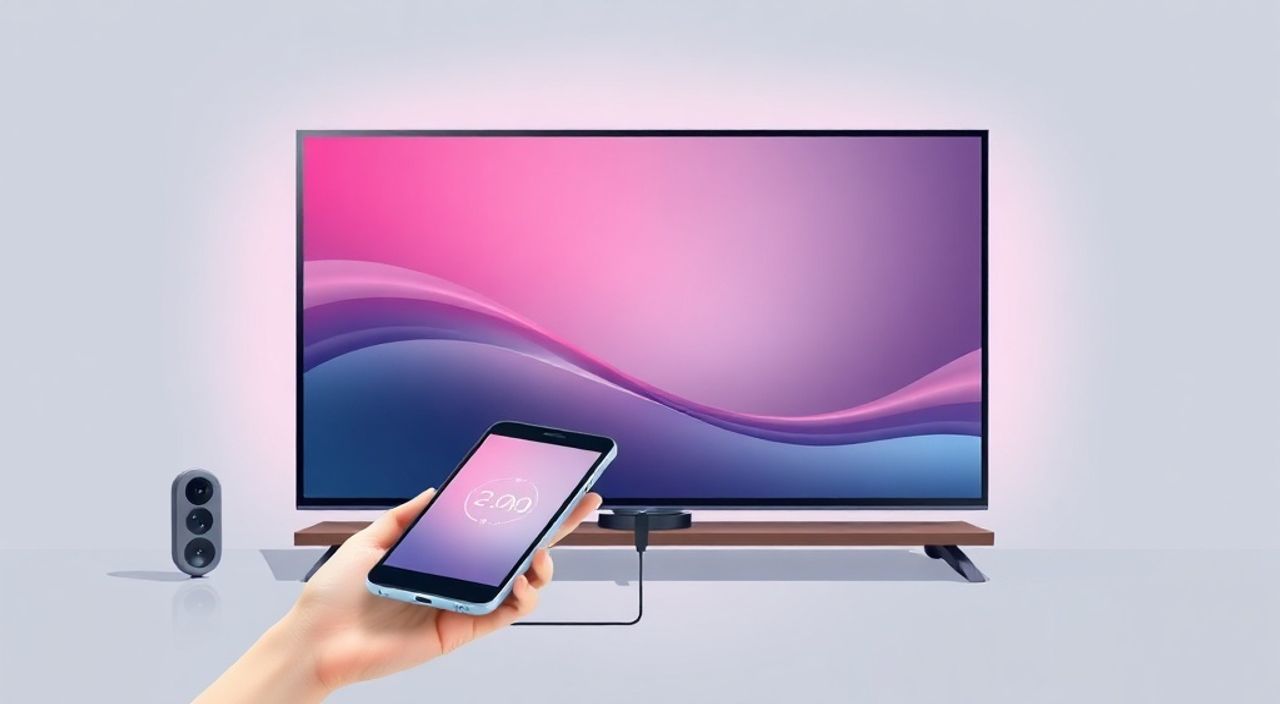
Телевизоры LG, оснащённые операционной системой webOS, предлагают широкие возможности для интеграции с мобильными устройствами. Подключение телефона к телевизору позволяет транслировать контент, демонстрировать презентации, играть в игры на большом экране или просто делиться фотографиями с семьёй. Это не просто удобно — это превращает домашний кинотеатр в центр цифровой жизни. Несмотря на кажущуюся сложность, процесс подключения требует минимальных усилий, если знать, какой метод выбрать для вашей модели и устройства.
Лучший способ подключить телефон к телевизору LG — использовать функцию Screen Share (Экран) через Wi-Fi Direct или приложение LG ThinQ. Для iPhone — AirPlay 2, для Android — Miracast или LG ThinQ. Убедитесь, что оба устройства подключены к одной сети Wi-Fi, и активированы соответствующие функции на телевизоре и смартфоне.
Содержание статьи:
- Как подключить телефон к телевизору LG через Screen Share
- Подключение через приложение LG ThinQ
- Как подключить iPhone к LG TV с помощью AirPlay 2
- Подключение через HDMI-кабель: надёжный проводной способ
- Можно ли подключить телефон к LG TV по Bluetooth
- Частые ошибки и как их исправить
- Экспертное мнение: что выбрать для идеального опыта
- Часто задаваемые вопросы
- Заключение
Как подключить телефон к телевизору LG через Screen Share
Функция Screen Share — это встроенная возможность телевизоров LG, позволяющая транслировать экран смартфона без проводов. Она работает через Wi-Fi Direct, что исключает необходимость подключения к домашней сети. Этот метод идеален для пользователей Android, особенно с устройствами Samsung, Xiaomi, Huawei и другими, поддерживающими Miracast.
Для начала убедитесь, что телевизор включён и находится на главном экране. Нажмите кнопку «Home» на пульте, перейдите в раздел «Настройки» → «Общие» → «Screen Share». Активируйте режим. На телефоне откройте центр уведомлений и найдите опцию «Проекция экрана», «Wireless Display» или «Screen Mirroring» — название зависит от производителя. Выберите в списке устройств ваш телевизор LG (он может отображаться как «LG TV» или по модели, например, «LG OLED55C2»). Подождите 5–10 секунд — соединение установится автоматически.
Полезно знать: Если телевизор не видит телефон, перезагрузите Wi-Fi на обоих устройствах. Иногда помогает отключение Bluetooth — он может конфликтовать с Miracast.
После подключения вы увидите зеркальное отображение экрана телефона на телевизоре. Можно просматривать видео, открывать браузер, запускать игры — всё работает в реальном времени. Однако учтите: задержка может достигать 1–2 секунд, особенно при быстрых движениях. Для просмотра фильмов это не критично, но для шутеров — не идеально.
Подключение через приложение LG ThinQ
Приложение LG ThinQ — это универсальный инструмент для управления всеми умными устройствами LG. Оно не только позволяет управлять телевизором с телефона, но и обеспечивает более стабильную и функциональную трансляцию, чем Screen Share. Особенно удобно, если вы хотите не просто отражать экран, а выбирать конкретные медиафайлы для воспроизведения.
Скачайте приложение LG ThinQ из App Store или Google Play. Зарегистрируйтесь или войдите в аккаунт LG. Перейдите в раздел «Устройства» и добавьте телевизор — он должен быть в той же сети Wi-Fi, что и телефон. После подключения откройте в приложении вкладку «Media Share» или «Контент». Здесь вы можете выбрать фото, видео или музыку с телефона и отправить их на телевизор. Не нужно зеркалировать весь экран — только нужные файлы.
Полезно знать: LG ThinQ поддерживает потоковую передачу в высоком разрешении до 4K, если телевизор и сеть позволяют. Для лучшего качества используйте 5 ГГц Wi-Fi, а не 2.4 ГГц.
Преимущество этого метода — контроль. Вы можете остановить трансляцию, переключить трек или убрать файл без отключения экрана. Также приложение позволяет управлять громкостью, включать/выключать телевизор и даже настраивать таймер сна. Это идеальный выбор для тех, кто ценит порядок и не хочет «залипать» в зеркальном отображении.
Как подключить iPhone к LG TV с помощью AirPlay 2
Если вы владелец iPhone, iPad или Mac, у вас есть преимущество: поддержка AirPlay 2. Эта технология Apple интегрирована в телевизоры LG с 2019 года и выше (серии OLED, NanoCell, UQ7, UQ8 и новее). AirPlay 2 работает стабильно, с минимальной задержкой и поддерживает аудио в формате Dolby Atmos.
Чтобы подключиться, убедитесь, что телевизор и iPhone находятся в одной Wi-Fi сети. На iPhone проведите пальцем вниз от верхнего правого угла — откройте Центр управления. Найдите иконку «AirPlay» (в виде треугольника с окружностью). Нажмите её — появится список доступных устройств. Выберите свой телевизор LG. Через несколько секунд экран iPhone отобразится на телевизоре.
«AirPlay 2 — это не просто зеркалирование. Это полноценный медиаплеер. Вы можете транслировать музыку из Apple Music, видео из Netflix или YouTube, даже не открывая приложение — просто нажав на иконку AirPlay в плеере.» — Алексей Козлов, эксперт по умным домам, 12 лет опыта в интеграции AV-систем
Чтобы воспроизводить только аудио — например, музыку — выберите «Аудио» вместо «Экран» в меню AirPlay. Телевизор превратится в мощную систему домашнего кинотеатра. Для передачи видео с экрана iPhone на TV используйте опцию «Экран» — она работает без задержек, даже при игре в AR-приложения.
Подключение через HDMI-кабель: надёжный проводной способ
Хотя беспроводные технологии развиваются, проводное подключение остаётся самым стабильным. Особенно актуально для презентаций, стриминга в 4K/60fps или при нестабильном Wi-Fi. Для этого вам понадобится HDMI-кабель и адаптер — Lightning для iPhone или USB-C для Android-телефонов.
Для iPhone: используйте официальный адаптер Apple Lightning — HDMI или USB-C — HDMI (в зависимости от модели). Подключите адаптер к телефону, кабель HDMI — к телевизору. Выберите на телевизоре соответствующий HDMI-вход. На телефоне может появиться запрос на разрешение — нажмите «Да».
Для Android: если ваш телефон поддерживает HDMI Alt Mode (например, Samsung Galaxy S20+, Xiaomi Mi 11, OnePlus 9), используйте USB-C — HDMI адаптер. Подключите, выберите вход на телевизоре — и готово. Некоторые модели требуют включения режима «Отображение» в настройках телефона.
Тип устройства |
Адаптер |
Поддержка видео |
Поддержка аудио |
|---|---|---|---|
iPhone (Lightning) |
Lightning — HDMI |
до 4K@30fps |
Да, включая Dolby Digital |
iPhone (USB-C) |
USB-C — HDMI |
до 4K@60fps |
Да, Dolby Atmos |
Android (USB-C) |
USB-C — HDMI |
до 4K@60fps (если поддерживается) |
Да |
Плюсы: нулевая задержка, максимальное качество, не зависит от сети. Минусы: необходимость носить с собой адаптер, ограниченная мобильность. Идеально для домашнего офиса, вечеринок или работы с мультимедийными материалами.
Можно ли подключить телефон к LG TV по Bluetooth
Bluetooth на телевизорах LG используется преимущественно для подключения наушников, клавиатур, мышей и аудиосистем. Прямая трансляция экрана по Bluetooth невозможна — эта технология не предназначена для передачи видеопотока. Однако вы можете подключить телефон к телевизору по Bluetooth для передачи аудио.
Например, если вы смотрите фильм на телефоне, но хотите слушать его через систему LG TV, подключите телефон как аудиоисточник. Перейдите в «Настройки» → «Звук» → «Аудиовыход» → «Bluetooth». Включите Bluetooth на телефоне, найдите телевизор в списке и подключитесь. Теперь звук с телефона будет идти через телевизор — экран остаётся на телефоне, но звук — на большом динамике.
Полезно знать: Не путайте Bluetooth с Wi-Fi Direct. Первый — для аудио и периферии, второй — для экрана. Для полноценного отображения всегда используйте Screen Share или AirPlay.
Этот метод удобен для прослушивания музыки, подкастов или аудиокниг через мощную звуковую систему телевизора. Но если вы хотите видеть видео — это не решение.
Частые ошибки и как их исправить
Даже при правильных действиях могут возникать сбои. Вот самые распространённые проблемы и их решения:
- Телевизор не видит телефон — перезагрузите Wi-Fi на обоих устройствах, убедитесь, что Screen Share включён, отключите VPN и прокси. Попробуйте перезагрузить телевизор.
- Задержка в 3–5 секунд — это нормально для Miracast. Улучшить можно, переключив Wi-Fi на 5 ГГц, отключив другие устройства в сети или обновив прошивку телевизора.
- Изображение черно-белое или размытое — проверьте разрешение на телефоне: убедитесь, что не включён режим «Экономия энергии» или «Низкое качество». На LG TV перейдите в «Настройки» → «Изображение» → «Режим изображения» → выберите «Динамичный» или «Кино».
- Подключение прерывается — возможно, конфликт с роутером. Попробуйте временно отключить QoS (Quality of Service) в настройках роутера. Также проверьте, не обновляется ли ПО на телефоне — это может временно отключить Miracast.
- AirPlay не работает на старом LG TV — если модель до 2018 года, AirPlay 2 не поддерживается. Используйте LG ThinQ или HDMI-адаптер.
Если ничего не помогает — сбросьте сетевые настройки на телефоне (не удаляя данные!) и переподключите телевизор как новое устройство.
Экспертное мнение: что выбрать для идеального опыта
«Я рекомендую пользователям LG TV всегда начинать с LG ThinQ — это самый гибкий и надёжный метод. Он не требует постоянного зеркалирования, позволяет управлять контентом из любой точки дома и работает даже при слабом сигнале Wi-Fi. Screen Share — для разовых задач, AirPlay — для владельцев iPhone, HDMI — для профессионалов и геймеров.» — Екатерина Морозова, технический консультант по умным домам, компания «СмартЛайн»
Представьте, что вы пригласили друзей на просмотр фильма. Вы не хотите, чтобы все смотрели на экран телефона. Выберите LG ThinQ — передайте фильм с телефона на телевизор одним касанием. Или если вы ведёте онлайн-встречу — подключите iPhone по AirPlay и используйте телевизор как монитор. Для игр — HDMI. Для вечеринки с музыкой — Bluetooth.
Ключевое правило: не пытайтесь заставить одну технологию делать всё. Выбирайте инструмент под задачу.
Часто задаваемые вопросы
Можно ли подключить Android-телефон к LG TV без Wi-Fi?
Да, через Screen Share — он использует Wi-Fi Direct, который создаёт прямое соединение между устройствами. Не нужно подключаться к домашней сети. Однако Wi-Fi должен быть включён на обоих устройствах.
Почему после подключения звук не идёт через телевизор?
На некоторых Android-устройствах звук по умолчанию остаётся на телефоне. Проверьте в настройках звука — выберите «Аудиовыход» → «Телевизор» или «HDMI». В приложении LG ThinQ звук автоматически переключается.
Нужно ли обновлять прошивку телевизора?
Обязательно. LG регулярно выпускает обновления для улучшения совместимости с новыми телефонами. Перейдите в «Настройки» → «Общие» → «О телевизоре» → «Проверить обновления».
Можно ли одновременно подключить два телефона к одному телевизору?
Нет. Телевизор LG поддерживает только одно активное соединение по Screen Share или AirPlay. Однако вы можете отключить одного пользователя и подключить другого — процесс займёт 10–15 секунд.
Почему AirPlay не отображается на iPhone?
Убедитесь, что телевизор поддерживает AirPlay 2 (модели 2019+). Также проверьте, что оба устройства находятся в одной сети Wi-Fi и не используют гостевую сеть. Перезагрузите iPhone и телевизор.
Заключение
Подключение телефона к телевизору LG — это не технический вызов, а простой способ расширить возможности вашего домашнего кинотеатра. Независимо от того, используете ли вы iPhone, Android или предпочитаете проводное подключение, есть надёжный и простой способ соединить устройства. Screen Share и LG ThinQ — лучшие решения для ежедневного использования. AirPlay 2 — идеален для владельцев Apple. HDMI — незаменим для стабильности и качества.
Выбирайте метод, соответствующий вашему сценарию: для просмотра фильмов — LG ThinQ, для презентаций — HDMI, для музыки — Bluetooth, для iPhone — AirPlay. Регулярно обновляйте ПО, следите за Wi-Fi и никогда не игнорируйте простые шаги: перезагрузка, проверка сети, включение нужных функций.
- Лучший универсальный способ — приложение LG ThinQ.
- Для iPhone — AirPlay 2 обеспечивает лучшую совместимость и качество.
- HDMI-подключение даёт нулевую задержку — идеально для игр и профессионального использования.
- Bluetooth — только для аудио, не для экрана.
- Всегда обновляйте прошивку телевизора и приложения для стабильной работы.
⚠️ Дисклеймер — нажмите, чтобы развернуть
Материалы, опубликованные в разделе «Блог» на сайте RU DESIGN SHOP (rudesignshop.ru), носят исключительно информационный и ознакомительный характер и не являются руководством к действию, финансовой рекомендацией, медицинской услугой, ветеринарным назначением либо рекламой товаров и услуг, включая азартные игры. Публикации не содержат призывов к участию в азартных играх и не направлены на продвижение соответствующих операторов.
Безопасность применения товаров и веществ: при использовании строительных материалов, бытовой химии, пестицидов и агрохимикатов необходимо строго следовать инструкциям производителя и действующему законодательству Российской Федерации, включая Федеральный закон РФ от 19.07.1997 № 109-ФЗ «О безопасном обращении с пестицидами и агрохимикатами».
Упоминание товарных знаков, брендов и организаций носит исключительно информационный характер и не означает наличие партнёрских отношений или одобрения со стороны правообладателей.
Материалы, содержащие сведения о медицинских, ветеринарных или косметических средствах, представлены в справочных целях и не являются медицинской консультацией или назначением. Перед применением рекомендуется обратиться к врачу, ветеринарному специалисту или иному сертифицированному профессионалу.
Возрастные ограничения: материалы, содержащие сведения о продукции категории 18+, включая алкоголь или азартные игры, предназначены исключительно для совершеннолетней аудитории и публикуются в информационных целях.
Правовая ответственность: решения, принятые на основе опубликованной информации, пользователь принимает самостоятельно и на свой риск; редакция и авторы несут ответственность в пределах, установленных законодательством Российской Федерации.
Редакция не допускает публикаций, содержащих пропаганду экстремизма, терроризма, наркотических средств или суицида; подобные материалы подлежат немедленному удалению.
Упоминание организаций с ограниченным статусом: компания Meta Platforms Inc. (социальные сети Facebook и Instagram) признана экстремистской организацией решением суда РФ, её деятельность запрещена на территории Российской Федерации; любые упоминания приводятся исключительно в информационных целях.
Авторские права и источники: информация собирается из открытых источников; её актуальность указывается на дату публикации и может изменяться.
Изображения и иллюстрации используются на условиях, разрешённых правообладателями. При возникновении претензий редакция готова оперативно рассмотреть обращение и внести необходимые изменения.
Персональные данные и cookies: сайт использует cookies и обрабатывает персональные данные пользователей в соответствии с Федеральным законом № 152-ФЗ «О персональных данных» и Политикой конфиденциальности RU DESIGN SHOP.
Мнения авторов могут не совпадать с позицией государственных органов или коммерческих организаций, упомянутых в материалах.
РЕКОМЕНДУЕМ
Товары от российских производителей




