Скидка 5% на первый заказ — RDS5




Как подключить компьютер к телевизору без проводов через вай фай
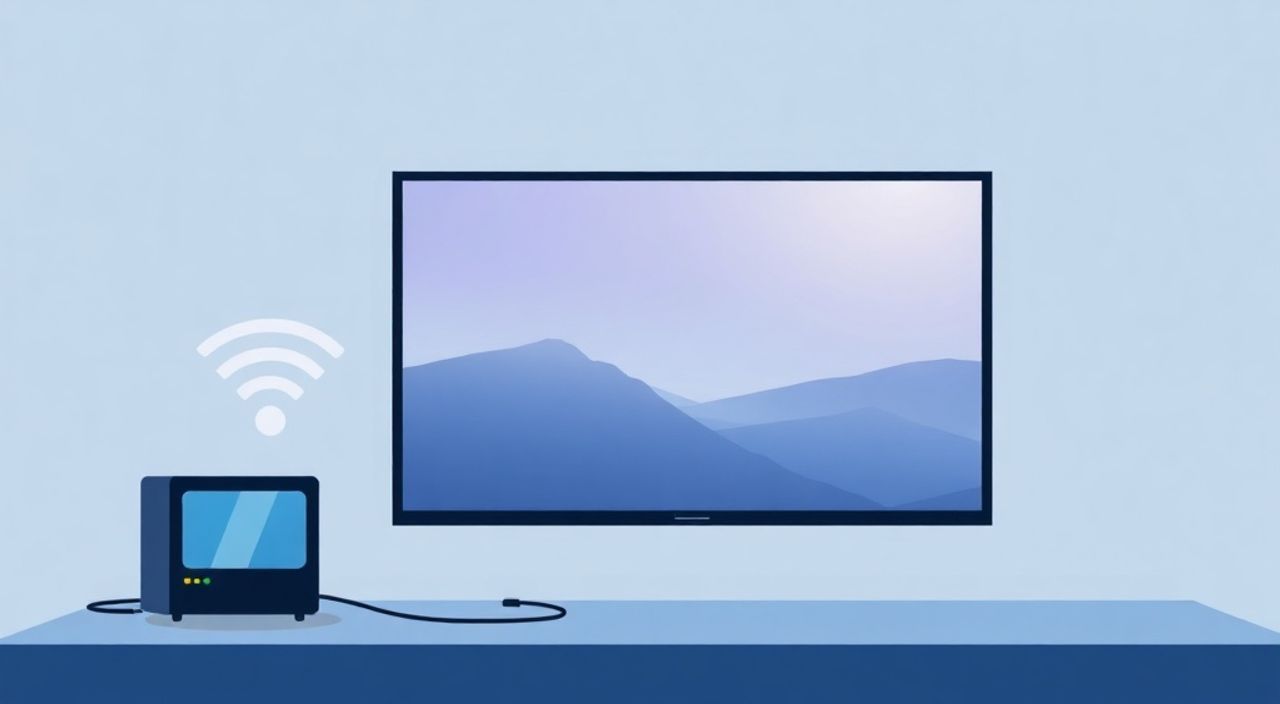
Когда вы хотите транслировать фильм с ноутбука на большой экран телевизора, не тянуть кабели и не мешать интерьеру — беспроводное подключение через Wi-Fi становится идеальным решением. Современные технологии позволяют передавать видео и аудио с компьютера на телевизор без задержек, с сохранением качества 4K и поддержкой Dolby Atmos. Однако не все пользователи знают, какие именно способы доступны, как их настроить и какие подводные камни могут возникнуть. В этой статье мы подробно разберём все актуальные методы беспроводной трансляции с ПК на ТВ, от встроенных систем до сторонних приложений, с учётом совместимости устройств, скорости сети и типов операционных систем.
Подключить компьютер к телевизору без проводов можно через Wi-Fi с помощью встроенных технологий Miracast, AirPlay или Google Cast. Для Windows — используйте «Подключиться к беспроводному дисплею», для Mac — AirPlay, для Linux и Android — сторонние приложения типа Steam Link или AllCast. Главное — оба устройства должны быть в одной сети и поддерживать одинаковый протокол.
Содержание статьи:
- Зачем подключать компьютер к телевизору без проводов
- Как подключить через Miracast (Windows)
- Как проверить поддержку Miracast на ПК
- Как использовать AirPlay с Mac и iPhone
- Трансляция через Google Cast и Chromecast
- Сравнение поддержки технологий
- Сторонние приложения для беспроводной трансляции
- Частые ошибки и как их исправить
- Экспертное мнение: что выбирают профессионалы
- Вопросы и ответы
- Заключение
Зачем подключать компьютер к телевизору без проводов
Проводное подключение через HDMI — надёжно, но не всегда удобно. Кабель занимает место, мешает при перемещении устройства, требует дополнительных разъёмов и может быть недоступен, если телевизор расположен далеко от компьютера. Беспроводная трансляция решает эти проблемы: вы можете работать за ноутбуком в кресле, а контент транслировать на экран телевизора в режиме реального времени. Это особенно актуально для просмотра фильмов, презентаций, онлайн-курсов, стриминга игр или демонстрации слайдов на совещаниях.
Большинство современных телевизоров — от Samsung, LG до Sony — уже оснащены встроенными модулями Wi-Fi и поддержкой стандартов Miracast, AirPlay или Google Cast. Пользователи Windows 10/11, macOS и даже Linux могут легко настроить передачу данных без дополнительных устройств. По данным Statista, в 2024 году более 78% новых телевизоров в России имели встроенную поддержку беспроводной трансляции, что делает этот метод не просто модным, а практически стандартным.
Полезно знать: Если ваш телевизор старше 2018 года, проверьте, поддерживает ли он Miracast или AirPlay. Некоторые модели требуют внешнего адаптера, например, Chromecast или Apple TV.
Как подключить через Miracast (Windows)
Miracast — это стандарт, разработанный консорциумом Wi-Fi Alliance, который позволяет передавать экран компьютера на телевизор без драйверов и установки ПО. Он работает на базе Wi-Fi Direct, то есть не требует подключения к роутеру — устройства обмениваются данными напрямую.
Чтобы подключить Windows-компьютер к телевизору через Miracast:
- Убедитесь, что ваш телевизор поддерживает Miracast. Обычно это указано в меню «Настройки» → «Сеть» → «Miracast» или «Wireless Display».
- На компьютере нажмите Win + K — откроется панель «Подключиться».
- Дождитесь появления имени телевизора в списке доступных устройств.
- Нажмите на него — система начнёт подключение. На телевизоре может потребоваться подтверждение.
- После успешного подключения экран компьютера отобразится на ТВ.
Полезно знать: Miracast работает только с Windows 8.1 и выше. На Windows 7 или старых версиях драйверов — не поддерживается.
Если устройство не видно в списке — проверьте, включён ли Wi-Fi на обоих устройствах, и убедитесь, что телевизор не находится в режиме «Экономия энергии». Также убедитесь, что на телевизоре активирована функция «Screen Mirroring» или «Wireless Display».
Как проверить поддержку Miracast на ПК
Нажмите Win + R, введите dxdiag и нажмите Enter. Перейдите на вкладку «Экран». В разделе «Устройства» найдите строку «Поддержка Miracast». Если там написано «Да» — ваша система готова. Если «Нет» — возможно, драйверы видеокарты устарели или адаптер Wi-Fi не поддерживает Miracast.
Как использовать AirPlay с Mac и iPhone
AirPlay — экосистемное решение Apple, позволяющее транслировать экран с Mac, iPhone или iPad на телевизоры Apple TV, а также на современные телевизоры LG, Samsung и Sony, поддерживающие AirPlay 2.
Для подключения Mac к телевизору:
- Убедитесь, что Mac и телевизор подключены к одной Wi-Fi сети.
- Нажмите на значок «AirPlay» в меню верхней панели (или в Control Center).
- Выберите имя телевизора из списка.
- Выберите режим: «Отразить экран» (для полной трансляции) или «Расширить экран» (если хотите использовать ТВ как второй монитор).
«AirPlay 2 поддерживает многозонный аудио и синхронизированную передачу видео между несколькими устройствами. Это особенно полезно для домашних кинотеатров с несколькими зонами.» — Алексей Кузнецов, инженер по домашним мультимедийным системам, 12 лет опыта
Для iPhone или iPad: проведите пальцем вниз от верхнего правого угла, откройте «Центр управления», нажмите «AirPlay» и выберите телевизор. Если телевизор не отображается — обновите его прошивку. Некоторые модели требуют включения «AirPlay Receiver» в настройках телевизора.
Трансляция через Google Cast и Chromecast
Google Cast — это технология, которая позволяет транслировать контент не с экрана, а напрямую из приложений: YouTube, Netflix, Spotify, Chrome-браузер. Для этого нужен Chromecast (встроенный или внешний) или телевизор с Android TV/Google TV.
Чтобы транслировать через Google Cast:
- Подключите Chromecast к HDMI-порту телевизора и настройте его через приложение Google Home на смартфоне.
- Откройте браузер Chrome на компьютере.
- Нажмите на три точки в правом верхнем углу → «Передать» → «Передать экран».
- Выберите устройство Chromecast.
Полезно знать: При передаче всего экрана через Chrome Cast задержка может достигать 1–2 секунд. Для просмотра фильмов — лучше использовать приложения с поддержкой Cast, например, Netflix.
Также можно передавать только вкладку браузера — это полезно для демонстрации сайтов, презентаций или онлайн-встреч. Google Cast не передаёт звук с приложений, не поддерживающих Cast — например, локальные видеофайлы с диска не транслируются без сторонних решений.
Сравнение поддержки технологий
Технология |
Поддержка Windows |
Поддержка macOS |
Требуется внешнее устройство |
Задержка |
Поддержка 4K |
|---|---|---|---|---|---|
Miracast |
Да (8.1+) |
Нет |
Нет |
100–300 мс |
Да (если поддерживает ТВ) |
AirPlay 2 |
Нет |
Да (macOS 10.13+) |
Нет (если ТВ поддерживает) |
50–150 мс |
Да |
Google Cast |
Да (через Chrome) |
Да (через Chrome) |
Да (Chromecast или Android TV) |
200–500 мс |
Да (с Chromecast Ultra) |
Сторонние приложения для беспроводной трансляции
Если встроенные решения не работают — есть надёжные сторонние приложения, совместимые с любыми ОС.
Steam Link — идеален для геймеров. Передаёт поток игр с ПК на телевизор с минимальной задержкой, если оба устройства подключены к роутеру через 5 ГГц. Поддерживает контроллеры Xbox, PlayStation и Steam.
AllCast — универсальное приложение для Android и iOS. Позволяет транслировать видео, фото и музыку с ПК на телевизор через локальную сеть. Работает с любыми медиаплеерами и даже с NAS-накопителями.
VLC Media Player — бесплатный и мощный. На компьютере откройте медиафайл → «Сервис» → «Рассылка медиа» → «HTTP». Затем на телевизоре откройте VLC для Android/Apple и введите IP-адрес ПК. Подходит для просмотра локальных файлов.
ApowerMirror — платное решение с поддержкой Windows, macOS, Android и iOS. Позволяет не только транслировать экран, но и управлять ПК с телевизора через сенсорный интерфейс.
Полезно знать: Все сторонние приложения требуют, чтобы компьютер и телевизор были в одной локальной сети. Не используйте гостевой Wi-Fi — он блокирует локальную передачу данных.
Частые ошибки и как их исправить
Большинство проблем с беспроводной трансляцией связаны не с оборудованием, а с настройками сети.
- Устройство не видно в списке — перезагрузите роутер, убедитесь, что оба устройства подключены к одному Wi-Fi (не 2.4 ГГц и 5 ГГц одновременно), отключите брандмауэр Windows на время подключения.
- Видео лагает, звук не синхронизирован — переключитесь на 5 ГГц Wi-Fi, отключите другие устройства, использующие много пропускной способности (например, торренты или стримы).
- Подключение прерывается — обновите драйверы Wi-Fi и видеокарты. Для Intel Wi-Fi используйте утилиту Intel Driver & Support Assistant.
- На Mac не появляется AirPlay — проверьте, включена ли опция «Показывать AirPlay в меню» в «Системных настройках» → «Мониторы».
- Телевизор не поддерживает Miracast — купите дешёвый Chromecast (от 2500 руб.) или Apple TV (от 7000 руб.) — они работают с любым ПК.
«Часто пользователи пытаются транслировать через Bluetooth — это невозможно. Bluetooth не предназначен для передачи видео. Используйте только Wi-Fi-стандарты.» — Марина Соколова, технический консультант по домашним мультимедийным системам
Экспертное мнение: что выбирают профессионалы
«Я рекомендую клиентам использовать AirPlay 2, если у них есть экосистема Apple — это самый стабильный и низколатентный протокол. Для Windows-пользователей — Miracast, если он работает. Если нет — Chromecast с Google Cast. Главное — не экономить на роутере. Устройство должно поддерживать 802.11ac или 802.11ax (Wi-Fi 6), иначе даже 1080p будет тормозить.»
Он также отмечает, что для профессиональных презентаций лучше использовать проводное подключение — оно не имеет задержек и не зависит от качества сети. Но для домашнего просмотра, общения и игр — беспроводная трансляция уже не просто удобна, а необходима.
Вопросы и ответы
Можно ли транслировать звук от компьютера на телевизор без видео?
Да, но только если телевизор поддерживает аудио-трансляцию через Miracast или AirPlay. В противном случае используйте Bluetooth-колонку или аудио-адаптер.
Почему на телевизоре появляется только черный экран?
Это часто происходит, если видеокарта не поддерживает HDCP (защита цифрового контента). Обновите драйверы, проверьте настройки защиты контента в Windows: «Панель управления» → «Дисплей» → «Настройка HDCP».
Можно ли использовать Wi-Fi-роутер от мобильного оператора?
Можно, но не рекомендуется. Мобильные роутеры имеют ограниченную пропускную способность и высокую задержку. Лучше использовать стационарный роутер с двумя диапазонами (2.4 и 5 ГГц).
Как подключить Linux к телевизору?
Используйте VLC или Steam Link. Для Ubuntu можно установить
gnome-remote-desktop и включить удалённый доступ, затем подключиться через приложение на ТВ.Безопасно ли транслировать экран по Wi-Fi?
Да, если вы используете защищённую сеть (WPA2/WPA3). Miracast и AirPlay используют шифрование. Не подключайтесь к публичным сетям — это рискованно.
Заключение
Подключить компьютер к телевизору без проводов — это не фантастика, а стандартная функция современных устройств. Выбор метода зависит от вашей экосистемы: Windows — Miracast, Mac — AirPlay, универсальное решение — Google Cast с Chromecast. Сторонние приложения расширяют возможности для геймеров, дизайнеров и любителей локальных фильмов.
Главное правило — убедитесь, что оба устройства находятся в одной сети, используют актуальные драйверы и поддерживают одинаковый протокол. Не забывайте про качество роутера: даже самый мощный ноутбук не передаст 4K-контент через старый Wi-Fi 4.
Беспроводная трансляция — это не просто удобство, а новый способ взаимодействия с цифровым контентом. Она делает ваш дом более интеллектуальным, а просмотр — более комфортным.
- Для Windows — используйте Miracast через Win + K.
- Для Mac — включите AirPlay в меню «Дисплей».
- Для универсального решения — Chromecast + Chrome Browser.
- Всегда подключайтесь к 5 ГГц Wi-Fi для стабильной передачи.
- Обновляйте драйверы видеокарты и Wi-Fi адаптера регулярно.
⚠️ Дисклеймер — нажмите, чтобы развернуть
Материалы, опубликованные в разделе «Блог» на сайте RU DESIGN SHOP (rudesignshop.ru), носят исключительно информационный и ознакомительный характер и не являются руководством к действию, финансовой рекомендацией, медицинской услугой, ветеринарным назначением либо рекламой товаров и услуг, включая азартные игры. Публикации не содержат призывов к участию в азартных играх и не направлены на продвижение соответствующих операторов.
Безопасность применения товаров и веществ: при использовании строительных материалов, бытовой химии, пестицидов и агрохимикатов необходимо строго следовать инструкциям производителя и действующему законодательству Российской Федерации, включая Федеральный закон РФ от 19.07.1997 № 109-ФЗ «О безопасном обращении с пестицидами и агрохимикатами».
Упоминание товарных знаков, брендов и организаций носит исключительно информационный характер и не означает наличие партнёрских отношений или одобрения со стороны правообладателей.
Материалы, содержащие сведения о медицинских, ветеринарных или косметических средствах, представлены в справочных целях и не являются медицинской консультацией или назначением. Перед применением рекомендуется обратиться к врачу, ветеринарному специалисту или иному сертифицированному профессионалу.
Возрастные ограничения: материалы, содержащие сведения о продукции категории 18+, включая алкоголь или азартные игры, предназначены исключительно для совершеннолетней аудитории и публикуются в информационных целях.
Правовая ответственность: решения, принятые на основе опубликованной информации, пользователь принимает самостоятельно и на свой риск; редакция и авторы несут ответственность в пределах, установленных законодательством Российской Федерации.
Редакция не допускает публикаций, содержащих пропаганду экстремизма, терроризма, наркотических средств или суицида; подобные материалы подлежат немедленному удалению.
Упоминание организаций с ограниченным статусом: компания Meta Platforms Inc. (социальные сети Facebook и Instagram) признана экстремистской организацией решением суда РФ, её деятельность запрещена на территории Российской Федерации; любые упоминания приводятся исключительно в информационных целях.
Авторские права и источники: информация собирается из открытых источников; её актуальность указывается на дату публикации и может изменяться.
Изображения и иллюстрации используются на условиях, разрешённых правообладателями. При возникновении претензий редакция готова оперативно рассмотреть обращение и внести необходимые изменения.
Персональные данные и cookies: сайт использует cookies и обрабатывает персональные данные пользователей в соответствии с Федеральным законом № 152-ФЗ «О персональных данных» и Политикой конфиденциальности RU DESIGN SHOP.
Мнения авторов могут не совпадать с позицией государственных органов или коммерческих организаций, упомянутых в материалах.
РЕКОМЕНДУЕМ
Товары от российских производителей




