Скидка 5% на первый заказ — RDS5




Как подключить телевизор от компьютера через hdmi
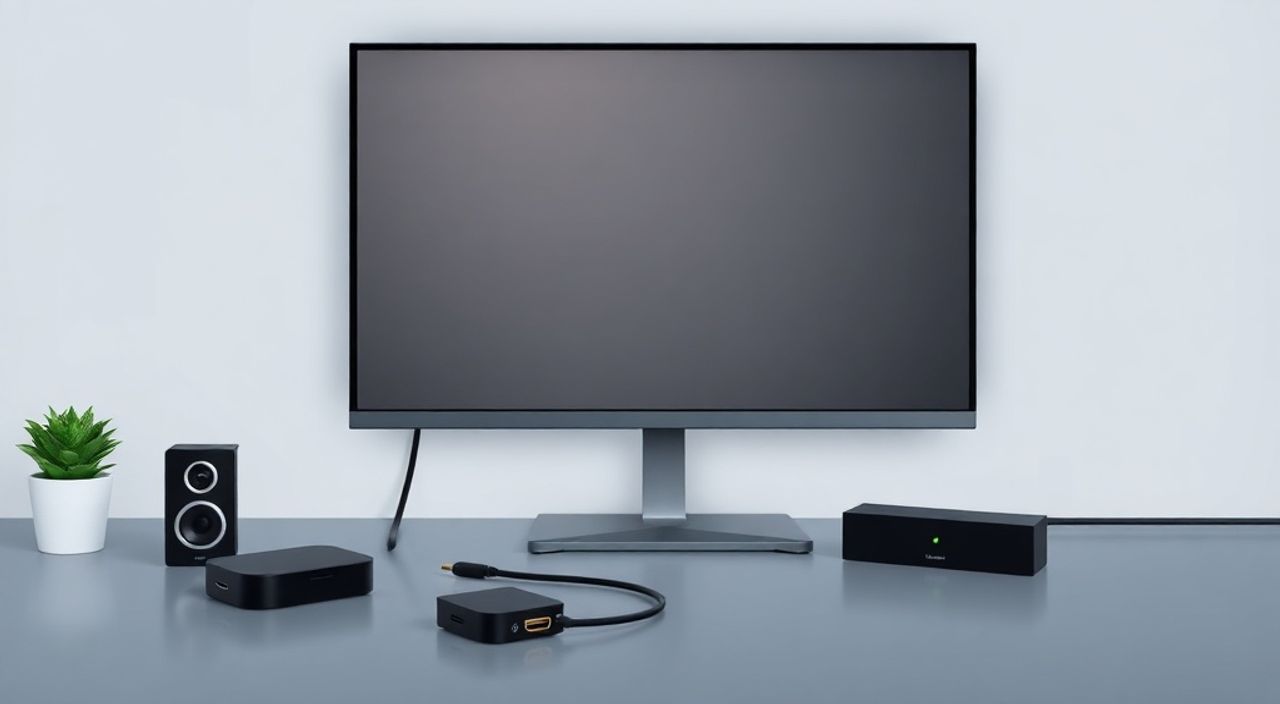
Подключить телевизор от компьютера через HDMI — это простой и надёжный способ превратить экран телевизора в расширенный монитор для работы, просмотра фильмов или игр. Достаточно иметь HDMI-кабель, совместимые порты на обоих устройствах и правильно настроить вывод изображения. Большинство современных телевизоров и ПК поддерживают HDMI-подключение «из коробки», что делает этот метод одним из самых популярных и доступных.
Чтобы подключить телевизор к компьютеру через HDMI, просто вставьте кабель в HDMI-порт на ПК и телевизоре, включите телевизор на соответствующий вход, затем настройте режим отображения в Windows или macOS — чаще всего достаточно нажать Win+P и выбрать «Расширить» или «Дублировать». Это займёт менее двух минут.
Содержание статьи:
- Почему HDMI — лучший способ подключения
- Как проверить совместимость оборудования
- Пошаговое подключение: от кабеля до изображения
- Настройка вывода изображения в Windows
- Настройка в macOS: особенности для Mac
- Частые ошибки и как их исправить
- Экспертное мнение: советы профессионалов
- Часто задаваемые вопросы
- Заключение
Почему HDMI — лучший способ подключения
HDMI (High-Definition Multimedia Interface) остаётся стандартом номер один для передачи цифрового видео и аудио между устройствами. В отличие от старых аналоговых интерфейсов — VGA или DVI — HDMI передаёт сигнал без потерь, поддерживает разрешения до 8K и частоты обновления до 120 Гц, что особенно важно для геймеров и профессионалов, работающих с графикой. Современные телевизоры оснащены 3–4 портами HDMI, а большинство ноутбуков и стационарных ПК — как минимум одним. Это делает HDMI универсальным и практически обязательным решением для домашнего медиа-подключения.
Кроме того, HDMI поддерживает ARC (Audio Return Channel) и eARC — технологии, позволяющие передавать звук обратно от телевизора к аудиосистеме, что упрощает сборку домашнего кинотеатра. Если вы используете звуковую панель или саундбар, HDMI — единственный вариант, обеспечивающий качественный многоканальный звук без дополнительных кабелей.
Полезно знать: HDMI 2.1 — самый современный стандарт, поддерживающий 4K/120 Гц и 8K/60 Гц. Если вы подключаете мощный игровой ПК или хотите будущее-профильное решение — ищите кабели с маркировкой HDMI 2.1.
Как проверить совместимость оборудования
Перед тем как включать кабель, убедитесь, что оба устройства имеют HDMI-порты. На компьютере порт может быть расположен на видеокарте (для ПК) или на корпусе ноутбука. На телевизоре — обычно на задней панели, рядом с надписями HDMI 1, HDMI 2 и т.д. Некоторые старые ноутбуки и ПК могут иметь только Mini-HDMI или Micro-HDMI — в этом случае потребуется адаптер.
Проверьте также версию HDMI на обоих устройствах. Для подключения 4K-телевизора при 60 Гц требуется HDMI 2.0 или выше. Если вы используете кабель из комплекта телевизора — он, скорее всего, подходит. Но если кабель старый, купленный в 2015 году или дешёвый с маркетплейса — он может не поддерживать высокие разрешения и частоты.
Полезно знать: Не все кабели HDMI одинаковы. Кабель с маркировкой «High Speed» поддерживает 1080p/60 и 4K/30. Для 4K/60 и выше нужен «Premium High Speed» или «Ultra High Speed».
Также убедитесь, что на телевизоре включен правильный вход. Часто пользователи подключают кабель, но забывают переключить источник сигнала на нужный HDMI-порт — в результате экран остаётся чёрным. Используйте пульт телевизора, нажмите кнопку «Source» или «Input», и выберите нужный HDMI-порт.
Пошаговое подключение: от кабеля до изображения
Процесс подключения состоит из трёх простых этапов. Даже пользователь без технического бэкграунда справится за 5 минут.
- Выключите оба устройства. Хотя HDMI поддерживает горячее подключение, лучше отключить питание, чтобы избежать возможных сбоев в работе портов.
- Подключите HDMI-кабель. Один конец вставьте в HDMI-порт компьютера, второй — в свободный HDMI-порт телевизора. Убедитесь, что кабель плотно защёлкнулся — не должно быть люфта.
- Включите телевизор и выберите вход. Включите телевизор, затем с помощью пульта переключитесь на соответствующий HDMI-порт (например, HDMI 3). Если вы не знаете, какой порт используется — попробуйте по очереди все доступные.
- Включите компьютер. После включения ПК или ноутбука изображение должно появиться на экране телевизора. Если нет — переходите к настройке в операционной системе.
Представьте, что вы впервые подключаете телевизор к ноутбуку: вы видите чёрный экран и начинаете паниковать. Но на самом деле — всё работает, просто система ещё не знает, что нужно вывести изображение на внешний монитор. Это нормально. Следующий шаг — настройка.
Настройка вывода изображения в Windows
Windows автоматически обнаруживает внешний монитор, но не всегда правильно его настраивает. Чтобы управлять режимами отображения, нажмите клавиши Win + P. Откроется меню с четырьмя вариантами:
— Только экран компьютера — телевизор не используется.
— Дублировать — на телевизоре отображается то же, что и на ноутбуке. Идеально для презентаций или просмотра фильмов.
— Расширить — телевизор становится вторым рабочим столом. Вы можете перетаскивать окна между экранами. Лучший вариант для работы.
— Только экран 2 — компьютерный монитор отключается, работает только телевизор.
Для более точной настройки откройте параметры: Win + I → «Система» → «Дисплей». Здесь вы увидите два (или более) прямоугольника — это ваши экраны. Нажмите «Определить», чтобы увидеть номера на экранах. Перетащите их, чтобы они соответствовали физическому расположению — например, если телевизор стоит слева от ноутбука, перетащите его прямоугольник влево.
Также можно изменить разрешение, частоту обновления и масштабирование. Для телевизоров 4K рекомендуется разрешение 3840×2160, частота 60 Гц. Если изображение размыто или «прыгает» — попробуйте снизить частоту до 30 Гц или выбрать режим «Полный экран» в настройках видеокарты (NVIDIA/AMD).
Полезно знать: Если телевизор не отображает полное изображение, а по краям есть чёрные полосы — включите «Режим полного экрана» в настройках видеокарты. Это называется «OverScan» и часто включён по умолчанию на телевизорах.
Настройка в macOS: особенности для Mac
macOS обнаруживает внешние дисплеи почти мгновенно. После подключения HDMI-кабеля нажмите Command + F1, чтобы включить/выключить режим дублирования. Альтернативно — откройте «Системные настройки» → «Дисплеи».
Здесь вы увидите два экрана. Если вы хотите использовать телевизор как расширение — снимите галочку с «Использовать как отдельный экран». Для лучшего качества изображения выберите в меню «Разрешение» опцию «По умолчанию» или «Масштабируемая» — последняя позволяет выбрать более высокое разрешение, если телевизор его поддерживает.
Особенность macOS: он может автоматически переключать частоту обновления, но иногда — не корректно. Если изображение «моргает» или тормозит, попробуйте включить режим «Режим телевизора» в настройках дисплея. Также проверьте, не включён ли «Сжатый режим» — он может снижать качество цветопередачи.
Полезно знать: На Mac с чипом M1/M2 HDMI-порт поддерживает только до 4K/60 Гц. Для 8K или 120 Гц потребуется Thunderbolt 4/USB-C с адаптером DisplayPort.
Частые ошибки и как их исправить
Даже при правильном подключении возникают типичные проблемы. Вот самые распространённые:
- Чёрный экран — чаще всего причина в неправильном входе на телевизоре. Проверьте, выбран ли тот HDMI-порт, в который вставлен кабель. Также попробуйте переключить кабель в другой порт.
- Нет звука — Windows может по умолчанию использовать динамики ноутбука. Щёлкните правой кнопкой по значку звука в трее → «Открыть параметры звука» → в разделе «Выберите устройство вывода» укажите телевизор (например, «HDMI (NVIDIA High Definition Audio)»).
- Изображение не в полный экран — включите режим «Полный экран» в настройках видеокарты (NVIDIA Control Panel → Изменить масштабирование → «Выполнить масштабирование на весь экран»).
- Сигнал пропадает при включении игры — попробуйте снизить разрешение до 1080p или частоту до 60 Гц. Некоторые телевизоры не поддерживают 120 Гц при 4K.
- Кабель не работает — проверьте его на другом устройстве. Если кабель старый — замените на сертифицированный, с маркировкой High Speed или Ultra High Speed.
Если ничего не помогает — перезагрузите компьютер и телевизор. Иногда сбой происходит из-за временного конфликта драйверов или прошивки телевизора.
Экспертное мнение: советы профессионалов
«Я работал с десятками клиентов, которые не могли подключить телевизор к ПК. 90% проблем — в неправильно выбранном режиме отображения или старом кабеле. Не тратьте время на настройку драйверов, если кабель не поддерживает 4K/60. Проверьте сначала физику — потом программу.» — Алексей Кузнецов, инженер-аудиовизуал, 12 лет в сфере домашних кинотеатров.
Если вы используете телевизор как монитор для работы — настройте масштабирование текста. Телевизоры имеют большую диагональ, но меньшую плотность пикселей, чем мониторы. В Windows это делается в «Параметрах системы» → «Масштабирование» — установите 125% или 150%, чтобы текст был читаемым.
Для геймеров: включите режим «Игровой» или «PC» в настройках телевизора. Он отключает лишние обработчики изображения (шумоподавление, интерполяция), снижает задержку и обеспечивает более точную цветопередачу.
Полезно знать: Используйте HDMI-кабель с экранированием, особенно если он проходит рядом с источниками помех — роутером, блоком питания или Wi-Fi-антенной. Это предотвратит помехи и мерцание.
Часто задаваемые вопросы
Можно ли подключить ноутбук к телевизору без HDMI?
Да, если у ноутбука есть USB-C или Thunderbolt — используйте адаптер USB-C-to-HDMI. Если есть DisplayPort — адаптер DisplayPort-to-HDMI. Для старых моделей — VGA или DVI, но качество будет ниже.
Почему звук не идёт через HDMI?
В Windows звук по умолчанию может идти через встроенные динамики. Переключите устройство вывода в «Панели управления» → «Звук» → вкладка «Воспроизведение». Выберите устройство с названием вашего телевизора.
Можно ли использовать телевизор как основной монитор?
Да, но учтите: телевизоры имеют большую диагональ и меньшую плотность пикселей, что может вызывать усталость глаз при длительной работе. Для офисной работы лучше использовать монитор с диагональю 24–27 дюймов, а телевизор — для просмотра контента.
Почему изображение тормозит при просмотре видео?
Возможно, телевизор включил режим «Кинематографический» или «Фильм», который добавляет интерполяцию кадров. Отключите все эффекты в настройках изображения телевизора — выберите режим «PC» или «Game».
Как подключить несколько телевизоров?
Стандартный HDMI-порт поддерживает только один внешний экран. Для двух — используйте видеокарту с двумя HDMI-выходами или USB-адаптер DisplayPort/HDMI. Для более сложных сценариев — монитор-хаб или матричный коммутатор.
Заключение
Подключение телевизора к компьютеру через HDMI — это не просто техническая операция, а мощный инструмент для повышения продуктивности, комфорта и наслаждения контентом. Независимо от того, используете ли вы это для работы, просмотра фильмов или игр — правильная настройка гарантирует стабильное, качественное и бесперебойное отображение. Главное — не торопиться: проверьте кабель, выберите правильный вход на телевизоре, настройте режим отображения в системе и настройте звук. Эти шаги решат 99% проблем.
Современные HDMI-стандарты делают подключение настолько простым, что даже новичок справится за пару минут. Главное — не игнорировать базовые проверки: кабель, вход, настройки звука и режим отображения. Это — залог успешного и беспроблемного использования телевизора как внешнего монитора.
- Используйте HDMI-кабель версии 2.0 или выше для 4K/60 Гц.
- Всегда переключайте вход на телевизоре на нужный HDMI-порт.
- Для работы выбирайте режим «Расширить», для фильмов — «Дублировать».
- Настройте звук в системе: он не всегда автоматически переключается на телевизор.
- Отключите эффекты изображения в телевизоре — включите режим «PC» или «Game».
⚠️ Дисклеймер — нажмите, чтобы развернуть
Материалы, опубликованные в разделе «Блог» на сайте RU DESIGN SHOP (rudesignshop.ru), носят исключительно информационный и ознакомительный характер и не являются руководством к действию, финансовой рекомендацией, медицинской услугой, ветеринарным назначением либо рекламой товаров и услуг, включая азартные игры. Публикации не содержат призывов к участию в азартных играх и не направлены на продвижение соответствующих операторов.
Безопасность применения товаров и веществ: при использовании строительных материалов, бытовой химии, пестицидов и агрохимикатов необходимо строго следовать инструкциям производителя и действующему законодательству Российской Федерации, включая Федеральный закон РФ от 19.07.1997 № 109-ФЗ «О безопасном обращении с пестицидами и агрохимикатами».
Упоминание товарных знаков, брендов и организаций носит исключительно информационный характер и не означает наличие партнёрских отношений или одобрения со стороны правообладателей.
Материалы, содержащие сведения о медицинских, ветеринарных или косметических средствах, представлены в справочных целях и не являются медицинской консультацией или назначением. Перед применением рекомендуется обратиться к врачу, ветеринарному специалисту или иному сертифицированному профессионалу.
Возрастные ограничения: материалы, содержащие сведения о продукции категории 18+, включая алкоголь или азартные игры, предназначены исключительно для совершеннолетней аудитории и публикуются в информационных целях.
Правовая ответственность: решения, принятые на основе опубликованной информации, пользователь принимает самостоятельно и на свой риск; редакция и авторы несут ответственность в пределах, установленных законодательством Российской Федерации.
Редакция не допускает публикаций, содержащих пропаганду экстремизма, терроризма, наркотических средств или суицида; подобные материалы подлежат немедленному удалению.
Упоминание организаций с ограниченным статусом: компания Meta Platforms Inc. (социальные сети Facebook и Instagram) признана экстремистской организацией решением суда РФ, её деятельность запрещена на территории Российской Федерации; любые упоминания приводятся исключительно в информационных целях.
Авторские права и источники: информация собирается из открытых источников; её актуальность указывается на дату публикации и может изменяться.
Изображения и иллюстрации используются на условиях, разрешённых правообладателями. При возникновении претензий редакция готова оперативно рассмотреть обращение и внести необходимые изменения.
Персональные данные и cookies: сайт использует cookies и обрабатывает персональные данные пользователей в соответствии с Федеральным законом № 152-ФЗ «О персональных данных» и Политикой конфиденциальности RU DESIGN SHOP.
Мнения авторов могут не совпадать с позицией государственных органов или коммерческих организаций, упомянутых в материалах.
РЕКОМЕНДУЕМ
Товары от российских производителей


Настенный светильник SUBRA 160 SN030
6200 руб.

