Скидка 5% на первый заказ — RDS5




Как подключить телефон к телевизору миракаст
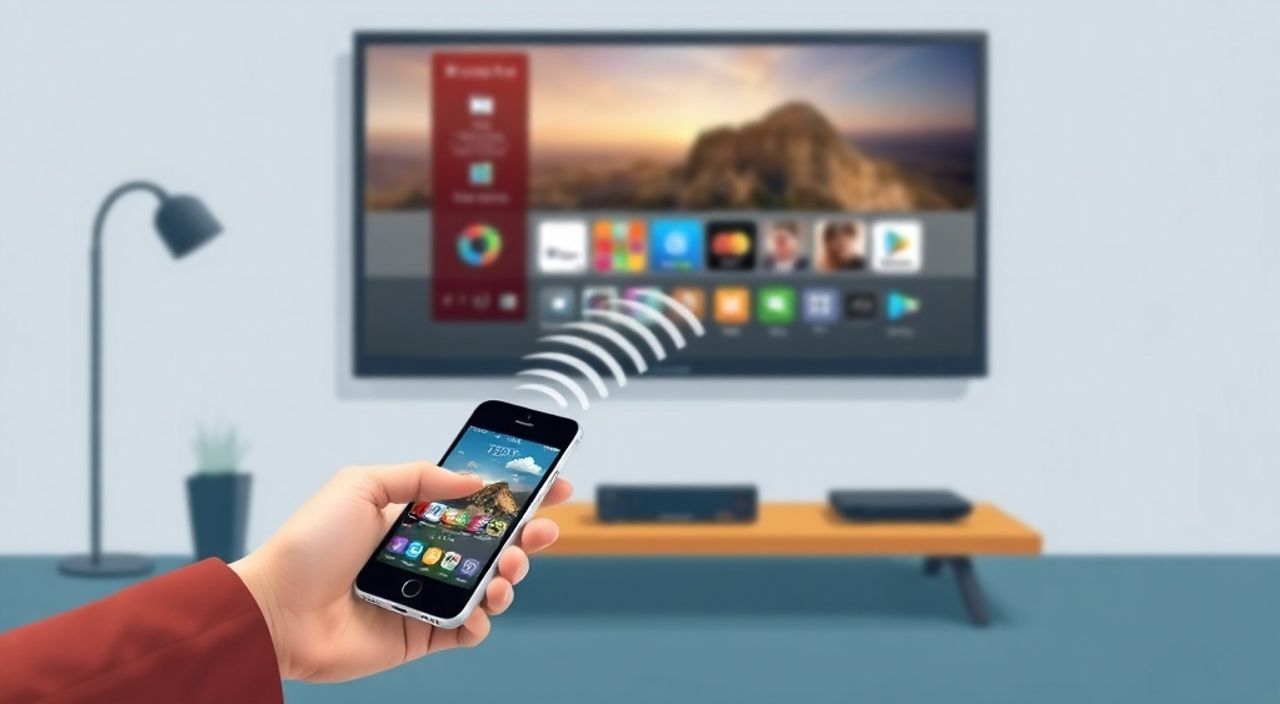
Технология Miracast позволяет без проводов транслировать содержимое экрана смартфона на телевизор — будь то фильм, презентация или игра. Это удобно, когда хочется увидеть контент на большом экране, не тратя время на кабели, адаптеры или сторонние приложения. Главное условие — оба устройства должны поддерживать Miracast: смартфон с Android 4.2 и выше, телевизор с встроенной функцией Wireless Display или внешний адаптер типа Intel WiDi или Amazon Fire TV Stick. Большинство современных телевизоров Samsung, LG, Sony и Xiaomi поддерживают Miracast «из коробки», что делает подключение простым, как нажатие кнопки.
Чтобы подключить телефон к телевизору через Miracast, включите функцию «Проводная трансляция» или «Miracast» на телевизоре, затем на смартфоне откройте меню быстрых настроек, найдите опцию «Подключение к экрану» или «Wireless Display» и выберите свой телевизор из списка. Подключение происходит автоматически, без установки приложений.
Содержание статьи:
- Что такое Miracast и как он работает
- Как проверить, поддерживает ли ваш телефон и телевизор Miracast
- Пошаговое подключение Android-телефона к телевизору через Miracast
- Частые ошибки и как их исправить
- Ошибка 1: Телевизор не видит телефон
- Ошибка 2: Соединение прерывается или тормозит
- Ошибка 3: Отображается только часть экрана или чёрный экран
- Ошибка 4: Нет звука на телевизоре
- Miracast против Chromecast, AirPlay и HDMI: в чём разница?
- Экспертное мнение: когда Miracast — лучший выбор
- Часто задаваемые вопросы
- Заключение
Что такое Miracast и как он работает
Miracast — это стандарт беспроводной передачи видео и аудио, основанный на технологии Wi-Fi Direct. В отличие от Bluetooth, он создаёт прямое соединение между устройствами, не требуя роутера или интернета. Это означает, что вы можете транслировать контент даже в отеле, где нет Wi-Fi, или в парке, где сигнал слабый. Стандарт был разработан консорциумом Wi-Fi Alliance в 2012 году и сегодня поддерживается большинством устройств на Android, а также телевизорами, проекторами и мониторами с функцией «Wireless Display».
Суть работы проста: ваш телефон становится источником сигнала, а телевизор — приёмником. Экран смартфона копируется в реальном времени, включая видео, игры, приложения и даже системные уведомления. Задержка обычно составляет 100–300 мс, что вполне приемлемо для просмотра фильмов и презентаций. Однако для онлайн-игр с высокой скоростью реакции Miracast может быть недостаточно быстрым — здесь лучше подойдёт проводное подключение.
Полезно знать: Miracast не требует регистрации, аккаунтов или подписок. Это открытый стандарт, в отличие от Apple AirPlay или Google Chromecast, которые привязаны к экосистемам.
Как проверить, поддерживает ли ваш телефон и телевизор Miracast
Перед тем как пытаться подключиться, убедитесь, что оба устройства совместимы. На Android-смартфонах Miracast появился начиная с версии Android 4.2, но не все производители его включили. Например, Huawei и Xiaomi в некоторых моделях заменили Miracast на собственные решения (Huawei Share, Mi Share), а Samsung с 2018 года постепенно уходит от него в пользу Smart View.
Чтобы проверить поддержку на телефоне:
1. Откройте «Настройки» → «Подключения» или «Беспроводные сети».
2. Найдите пункт «Подключение к экрану», «Wireless Display» или «Miracast».
3. Если такого пункта нет — попробуйте найти его в «Быстрых настройках» (вытащите панель уведомлений внизу и нажмите «Редактировать» — ищите иконку с монитором и стрелкой).
На телевизоре проверьте:
— Модель телевизора (на задней панели или в меню «О телевизоре»).
— Поддержку Miracast можно уточнить на официальном сайте производителя в разделе «Технические характеристики».
— На пульте часто есть кнопка «Source» или «Input» — если в списке есть «Screen Mirroring» или «Miracast» — устройство совместимо.
Полезно знать: Если ваш телевизор не поддерживает Miracast, купите недорогой адаптер типа Amazon Fire TV Stick, Roku Streaming Stick или Xiaomi Mi TV Stick — они добавляют функцию Miracast за 1500–3000 рублей.
Пошаговое подключение Android-телефона к телевизору через Miracast
Процесс подключения занимает меньше минуты, если все устройства настроены правильно. Ниже — подробная инструкция для большинства смартфонов:
- Включите телевизор и перейдите в меню источников сигнала (кнопка «Source» на пульте).
- Выберите опцию «Screen Mirroring», «Miracast» или «Wireless Display» — в зависимости от бренда. Телевизор начнёт искать устройства.
- На телефоне откройте панель уведомлений (проведите пальцем снизу вверх).
- Найдите иконку «Подключение к экрану», «Wireless Display» или «Cast» — она может быть скрыта в расширенном меню (нажмите «Редактировать» и добавьте её).
- Нажмите на иконку. Через несколько секунд появится список доступных устройств.
- Выберите название своего телевизора — оно обычно начинается с «Samsung», «LG», «Sony» или содержит модель телевизора (например, «LG OLED55C1»).
- Подождите 5–10 секунд. После подключения экран телевизора станет точной копией экрана телефона.
После успешного подключения вы можете:
— Смотреть видео из YouTube, VK, Netflix (если не защищено DRM),
— Презентовать документы через Google Диск или PowerPoint,
— Играть в мобильные игры на большом экране,
— Демонстрировать фото или слайд-шоу на семейном собрании.
Полезно знать: При подключении звук автоматически передаётся на телевизор. Если звука нет — проверьте, не включён ли режим «Тихий» на телефоне или не отключена ли передача аудио в настройках Miracast (редко, но бывает на некоторых китайских моделях).
Частые ошибки и как их исправить
Даже при совместимости оборудования подключение может не сработать. Вот основные причины и способы их устранения:
Ошибка 1: Телевизор не видит телефон
— Убедитесь, что телевизор находится в режиме поиска (не просто включён, а именно в режиме Screen Mirroring).
— Перезагрузите Wi-Fi на телефоне: выключите и включите его снова.
— Отключите Bluetooth — он может мешать Wi-Fi Direct.
Ошибка 2: Соединение прерывается или тормозит
— Убедитесь, что между устройствами нет стен, металлических поверхностей или крупных электроприборов (микроволновка, роутер).
— Переключитесь на канал Wi-Fi 5 ГГц (если роутер двухдиапазонный) — Miracast не требует интернета, но использует частоту 5 ГГц для стабильности.
— Закройте фоновые приложения, особенно те, что используют интернет или камеру.
Ошибка 3: Отображается только часть экрана или чёрный экран
— Некоторые приложения (Netflix, Disney+, YouTube Premium) блокируют Miracast из-за DRM-защиты. Попробуйте воспроизвести видео через браузер или файл с телефона.
— На некоторых телефонах нужно вручную включить «Отображение экрана» в настройках разработчика (если вы их включали ранее).
Ошибка 4: Нет звука на телевизоре
— Проверьте громкость на телевизоре — она может быть на минимуме.
— В настройках телефона перейдите в «Звук» → «Выход звука» и убедитесь, что выбран «Телевизор».
— Переподключите Miracast — иногда звук восстанавливается после повторного соединения.
«Часто пользователи думают, что Miracast требует Wi-Fi, но это не так. Он работает на Wi-Fi Direct — это отдельный протокол. Если вы подключаетесь в гостинице и не знаете пароль от Wi-Fi — это не проблема.» — Алексей Козлов, инженер по домашним мультимедийным системам, 12 лет опыта
Miracast против Chromecast, AirPlay и HDMI: в чём разница?
Сравнение технологий поможет выбрать оптимальный способ подключения.
Функция |
Miracast |
Chromecast |
AirPlay |
HDMI-кабель |
|---|---|---|---|---|
Тип соединения |
Wi-Fi Direct |
Через Wi-Fi сеть |
Wi-Fi + Apple-экосистема |
Физический кабель |
Требует интернет? |
Нет |
Да |
Да |
Нет |
Поддержка Android |
Да |
Да |
Нет |
Да (с OTG-адаптером) |
Поддержка iOS |
Нет |
Частично (через приложения) |
Да |
Да (с Lightning-адаптером) |
Задержка |
100–300 мс |
200–500 мс |
100–200 мс |
0 мс |
Цена |
Бесплатно (если есть в устройстве) |
От 2500 руб. |
Только на Apple-устройствах |
От 500 руб. |
Поддержка DRM |
Ограниченная |
Хорошая |
Отличная |
Полная |
Miracast — идеален для быстрого, безлимитного подключения без интернета. Chromecast лучше для потокового контента, так как позволяет «отправлять» видео с телефона на телевизор, не копируя весь экран. AirPlay — превосходен для пользователей iPhone, но недоступен на Android. HDMI — самый надёжный, но требует провода и порта.
Полезно знать: Если вы часто смотрите Netflix или Disney+ — Miracast может не подойти. В таких случаях лучше использовать Chromecast с приложением Netflix на телевизоре или подключить телефон через HDMI.
Экспертное мнение: когда Miracast — лучший выбор
«Я рекомендую Miracast в трёх случаях: во-первых, если вы используете Android и не хотите тратить деньги на дополнительные устройства; во-вторых, если вам нужно показать презентацию в офисе без доступа к Wi-Fi; в-третьих, если вы путешествуете и хотите транслировать фото с телефона на телевизор в отеле. Это самое простое решение, не требующее учётных записей или настройки сети.» — Екатерина Морозова, эксперт по домашнему медиа, автор курса «Умный дом без сложностей»
Екатерина подчёркивает, что Miracast особенно полезен для пожилых людей, которые не хотят разбираться в приложениях. Не нужно скачивать «Smart View», не нужно вводить пароли — просто включил, выбрал, смотрим. Это делает его идеальным решением для семейного использования, особенно когда несколько человек хотят показать свои фото или видео на большом экране.
Также Miracast отлично работает в качестве резервного варианта. Если Chromecast не подключается из-за сбоя в сети, а HDMI-кабель забыт дома — Miracast спасает ситуацию в 9 из 10 случаев.
Часто задаваемые вопросы
Можно ли подключить iPhone к телевизору через Miracast?
Нет. iPhone не поддерживает Miracast. Используйте AirPlay с Apple TV или AirPlay-совместимыми телевизорами (например, некоторые модели LG и Samsung с AirPlay 2).
Почему на телевизоре появляется только значок с телефоном, но не изображение?
Это означает, что соединение установлено, но телевизор не может декодировать поток. Перезагрузите оба устройства, обновите прошивку телевизора и убедитесь, что на телефоне не включён режим «Экономия энергии» — он может ограничивать передачу данных.
Можно ли использовать Miracast с ноутбуком?
Да, если ноутбук на Windows 8.1 и выше. В меню «Подключение» (Win+P) выберите «Подключиться к беспроводному дисплею» — и найдите телевизор в списке.
Почему изображение тормозит при игре?
Miracast не предназначен для гейминга с высокой частотой кадров. Для игр с низкой задержкой используйте HDMI или игровые адаптеры типа Razer Kishi с HDMI-выходом.
Как отключить Miracast?
На телефоне: откройте панель уведомлений, найдите уведомление «Подключено к экрану» и нажмите «Отключить». Или на телевизоре переключитесь на другой источник сигнала (HDMI, TV и т.д.).
Заключение
Подключение телефона к телевизору через Miracast — это один из самых простых и доступных способов расширить возможности мобильного устройства. Он не требует покупки дополнительных устройств, не нуждается в интернете и работает на большинстве современных Android-смартфонов и телевизоров. Хотя технологии вроде Chromecast и AirPlay предлагают более стабильную передачу защищённого контента, Miracast остаётся лучшим выбором для быстрого, бесплатного и универсального отображения экрана.
Практический вывод: если вы хотите смотреть видео, показывать фото или демонстрировать презентацию без проводов — Miracast справится идеально. Главное — проверить совместимость устройств и избегать помех в зоне действия Wi-Fi Direct. В большинстве случаев подключение займёт меньше минуты, а результат будет на уровне телевизора с прямым подключением.
Miracast — это не технология будущего, а надёжное решение настоящего. Оно не требует подписок, не зависит от экосистем и работает даже там, где нет интернета. Для обычного пользователя — это самый простой способ превратить смартфон в полноценный медиацентр.
- Проверьте поддержку Miracast на телефоне и телевизоре — не все устройства её имеют.
- Не нужен Wi-Fi или интернет — Miracast работает через Wi-Fi Direct.
- Если телевизор не поддерживает Miracast — купите адаптер за 2–3 тысячи рублей.
- Для Netflix и других DRM-контента Miracast может не работать — используйте Chromecast или HDMI.
- Отключайте «Экономию энергии» на телефоне — она часто мешает трансляции.
⚠️ Дисклеймер — нажмите, чтобы развернуть
Материалы, опубликованные в разделе «Блог» на сайте RU DESIGN SHOP (rudesignshop.ru), носят исключительно информационный и ознакомительный характер и не являются руководством к действию, финансовой рекомендацией, медицинской услугой, ветеринарным назначением либо рекламой товаров и услуг, включая азартные игры. Публикации не содержат призывов к участию в азартных играх и не направлены на продвижение соответствующих операторов.
Безопасность применения товаров и веществ: при использовании строительных материалов, бытовой химии, пестицидов и агрохимикатов необходимо строго следовать инструкциям производителя и действующему законодательству Российской Федерации, включая Федеральный закон РФ от 19.07.1997 № 109-ФЗ «О безопасном обращении с пестицидами и агрохимикатами».
Упоминание товарных знаков, брендов и организаций носит исключительно информационный характер и не означает наличие партнёрских отношений или одобрения со стороны правообладателей.
Материалы, содержащие сведения о медицинских, ветеринарных или косметических средствах, представлены в справочных целях и не являются медицинской консультацией или назначением. Перед применением рекомендуется обратиться к врачу, ветеринарному специалисту или иному сертифицированному профессионалу.
Возрастные ограничения: материалы, содержащие сведения о продукции категории 18+, включая алкоголь или азартные игры, предназначены исключительно для совершеннолетней аудитории и публикуются в информационных целях.
Правовая ответственность: решения, принятые на основе опубликованной информации, пользователь принимает самостоятельно и на свой риск; редакция и авторы несут ответственность в пределах, установленных законодательством Российской Федерации.
Редакция не допускает публикаций, содержащих пропаганду экстремизма, терроризма, наркотических средств или суицида; подобные материалы подлежат немедленному удалению.
Упоминание организаций с ограниченным статусом: компания Meta Platforms Inc. (социальные сети Facebook и Instagram) признана экстремистской организацией решением суда РФ, её деятельность запрещена на территории Российской Федерации; любые упоминания приводятся исключительно в информационных целях.
Авторские права и источники: информация собирается из открытых источников; её актуальность указывается на дату публикации и может изменяться.
Изображения и иллюстрации используются на условиях, разрешённых правообладателями. При возникновении претензий редакция готова оперативно рассмотреть обращение и внести необходимые изменения.
Персональные данные и cookies: сайт использует cookies и обрабатывает персональные данные пользователей в соответствии с Федеральным законом № 152-ФЗ «О персональных данных» и Политикой конфиденциальности RU DESIGN SHOP.
Мнения авторов могут не совпадать с позицией государственных органов или коммерческих организаций, упомянутых в материалах.
РЕКОМЕНДУЕМ
Товары от российских производителей




