Скидка 5% на первый заказ — RDS5




Как подключить телевизор от роутера через кабель
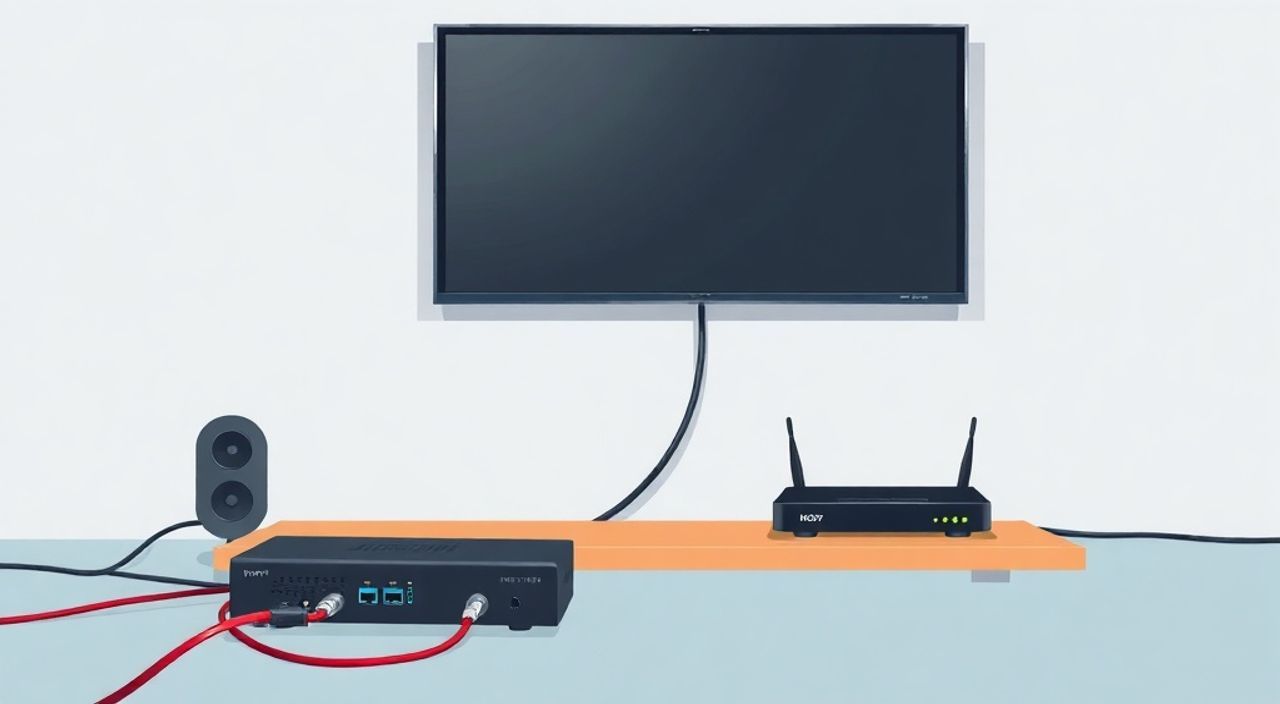
Подключение телевизора к роутеру через кабель — это надёжный, стабильный и часто недооцениваемый способ обеспечить высококачественный интернет-трафик для потокового видео, онлайн-игр и смарт-функций. В отличие от Wi-Fi, проводное соединение исключает помехи, задержки и скачки скорости, что особенно важно при просмотре 4K и HDR-контента. Если ваш телевизор поддерживает Ethernet-порт, подключение через кабель — оптимальное решение для тех, кто ценит бесперебойную работу.
Подключить телевизор к роутеру через кабель можно за 5 минут: найдите Ethernet-порт на ТВ и роутере, подсоедините сетевой кабель, включите телевизор и выберите проводное соединение в настройках сети. Это гарантирует максимальную стабильность и скорость без потерь качества видео.
Содержание статьи:
- Почему стоит подключать телевизор через кабель, а не по Wi-Fi
- Как проверить, поддерживает ли ваш телевизор проводное подключение
- Пошаговая инструкция: как подключить телевизор к роутеру через кабель
- Как выбрать правильный сетевой кабель
- Настройка сети на телевизоре: DHCP, статический IP, DNS
- Частые ошибки и как их устранить
- Экспертное мнение: почему проводное подключение — будущее смарт-ТВ
- Вопросы и ответы
- Заключение
Почему стоит подключать телевизор через кабель, а не по Wi-Fi
Многие пользователи полагают, что современные роутеры с Wi-Fi 6 обеспечивают стабильное соединение для телевизоров. Однако даже самые продвинутые модели не могут конкурировать с проводным подключением по ключевым параметрам: задержке (латентности), пропускной способности и надёжности. По данным исследований IEEE, проводные соединения обеспечивают на 40–60% более низкую латентность, чем Wi-Fi, особенно в условиях многопользовательской сети с десятками устройств.
Представьте ситуацию: вы начинаете смотреть новый сериал в 4K, но через 10 минут видео начинает тормозить — буферизация, прерывания, снижение качества. Часто виновник — не интернет-провайдер, а помехи от микроволновки, соседского Wi-Fi или даже толпа людей в комнате. Проводное соединение полностью исключает такие сценарии.
Полезно знать: Если вы используете сервисы вроде Netflix, Disney+ или YouTube TV, проводное подключение обеспечивает стабильный поток до 25 Мбит/с для 4K, а при использовании HDMI-CEC и DLNA — полную синхронизацию с другими устройствами в доме.
Кроме того, многие смарт-телевизоры (особенно бюджетные модели) имеют слабые антенны Wi-Fi. Даже при отличном сигнале в зоне роутера, через стену или в углу комнаты сигнал может падать на 70%. Ethernet же работает одинаково хорошо на расстоянии до 100 метров — при условии качественного кабеля.
Как проверить, поддерживает ли ваш телевизор проводное подключение
Не все телевизоры имеют Ethernet-порт. Особенно это касается моделей до 2018 года и некоторых ультратонких OLED-панелей, где производители экономят на разъёмах. Первым делом осмотрите заднюю панель телевизора: ищите прямоугольный разъём с восемью контактами, похожий на телефонный, но шире — это RJ-45.
Если порт есть — отлично. Если его нет — проверьте модель в технических характеристиках на сайте производителя. Например, Samsung QN90C, LG C3 и Sony X90K имеют встроенный Ethernet. А вот некоторые модели Hisense U7H или TCL QLED 4-Series могут не иметь порта — в таких случаях придётся использовать адаптер USB-to-Ethernet, если телевизор поддерживает внешние сетевые устройства.
Полезно знать: Некоторые телевизоры с USB-портом и поддержкой сетевых адаптеров могут работать через внешний Ethernet-адаптер (например, TP-Link UE300). Убедитесь, что ваша модель совместима — проверьте список поддерживаемых устройств на сайте производителя.
Также можно проверить поддержку Ethernet через меню телевизора: зайдите в «Настройки» → «Сеть» → «Состояние сети». Если там есть опция «Проводное соединение» — значит, аппарат готов к подключению. Если только «Wi-Fi» — вероятно, порт отсутствует, и нужно искать альтернативы.
Пошаговая инструкция: как подключить телевизор к роутеру через кабель
Подключение не требует специальных навыков. Следуйте этим шагам:
- Выключите телевизор и роутер (опционально, но рекомендуется для сброса состояния).
- Найдите Ethernet-порт на задней панели телевизора — он обозначен значком или надписью «LAN».
- Найдите свободный порт LAN на роутере (обычно маркированы как LAN1, LAN2 и т.д., не WAN).
- Вставьте один конец сетевого кабеля в телевизор, другой — в роутер. Убедитесь, что кабель плотно защёлкнулся (слышен характерный щелчок).
- Включите телевизор и дождитесь загрузки системы.
- Перейдите в меню: «Настройки» → «Сеть» → «Настройка сети» → «Проводное соединение».
- Выберите «Автонастройка (DHCP)» — это стандартный и безопасный режим для большинства пользователей.
- Дождитесь сообщения «Подключено» или «IP-адрес получен».
- Проверьте скорость: перейдите в «Состояние сети» и убедитесь, что скорость соединения составляет 100 Мбит/с или 1 Гбит/с.
Если вы используете роутер с несколькими VLAN или QoS — убедитесь, что порт, к которому подключён ТВ, не ограничен в пропускной способности. В некоторых моделях (например, ASUS RT-AX86U) можно назначить приоритет для устройств — рекомендуется выставить телевизор как «устройство для потокового видео».
Полезно знать: Не используйте удлинители или скрученные кабели — это снижает качество сигнала. Лучше купить кабель длиной 5–10 метров и проложить его аккуратно вдоль плинтуса.
Как выбрать правильный сетевой кабель
Не все кабели одинаковы. Выбор влияет на скорость и стабильность. Существуют стандарты Cat5e, Cat6, Cat6a, Cat7 — они различаются по частоте передачи и экранированию.
Стандарт |
Макс. скорость |
Макс. длина |
Экранирование |
Рекомендация для ТВ |
|---|---|---|---|---|
Cat5e |
1 Гбит/с |
100 м |
Неэкранированный (UTP) |
Подходит для Full HD и 4K до 50 Мбит/с |
Cat6 |
10 Гбит/с (до 55 м) |
55 м (10 Гбит/с), 100 м (1 Гбит/с) |
Частично экранированный (FTP) |
Оптимальный выбор для большинства смарт-ТВ |
Cat6a |
10 Гбит/с |
100 м |
Полностью экранированный (S/FTP) |
Для будущих 8K-телевизоров и гигабитных сетей |
Cat7 |
10 Гбит/с |
100 м |
Полная экранировка, индивидуальные пары |
Избыточен для домашнего ТВ, дорогой |
Для большинства пользователей достаточно кабеля Cat6. Он обеспечивает стабильную работу даже при одновременном использовании нескольких устройств. Если вы живёте в доме с высокой электромагнитной нагрузкой (много приборов, проводка без заземления) — выбирайте экранированный (FTP или S/FTP) кабель.
Не покупайте кабели без бирок или с подозрительно низкой ценой — они часто не соответствуют стандартам. Лучшие бренды: Tripp Lite, Monoprice, Ugreen, Belden. Убедитесь, что кабель не перегнут под острым углом и не лежит рядом с силовыми проводами.
Настройка сети на телевизоре: DHCP, статический IP, DNS
После физического подключения важно правильно настроить сетевые параметры. Большинство пользователей оставляют настройки по умолчанию — «Авто (DHCP)». Это корректно, если у вас простая сеть с одним роутером.
Но если вы используете сложную топологию (множество устройств, статические IP для камер, NAS, медиасерверов), рекомендуется назначить телевизору статический IP. Это предотвратит смену адреса при перезагрузке роутера и обеспечит стабильную работу приложений, зависящих от IP (например, Plex или Kodi).
Для этого:
- Зайдите в настройки сети телевизора → «Проводное соединение» → «Ручная настройка».
- В поле «IP-адрес» введите свободный адрес в диапазоне вашей локальной сети (например, 192.168.1.50).
- Маска подсети: 255.255.255.0.
- Шлюз: адрес роутера (обычно 192.168.1.1 или 192.168.0.1).
- DNS: можно оставить автоматический или указать публичные (8.8.8.8 и 8.8.4.4 от Google).
«Статический IP для телевизора — это инвестиция в стабильность. Особенно если вы используете его как медиацентр или подключаете через DLNA. Без него при перезагрузке роутера приложения могут терять соединение с сервером.» — Алексей Кузнецов, системный администратор, 12 лет опыта в домашних сетях
Также проверьте, не блокирует ли ваш роутер порты для потокового видео. В настройках роутера убедитесь, что UPnP включён — это автоматически открывает нужные порты для медиасервисов.
Частые ошибки и как их устранить
Даже при правильном подключении возникают проблемы. Вот самые распространённые:
- «Не подключается» или «Нет IP-адреса» — проверьте кабель: попробуйте подключить его к компьютеру. Если и там не работает — кабель бракованный. Попробуйте другой порт на роутере.
- Скорость 10 Мбит/с вместо 100/1000 — кабель не соответствует стандарту (например, Cat5 вместо Cat6) или повреждён. Также возможна проблема с разъёмом на телевизоре — попробуйте аккуратно пошевелить кабель в гнезде.
- Видео тормозит, но скорость высокая — проблема не в сети, а в ресурсах самого телевизора. Перезагрузите устройство, удалите ненужные приложения, обновите прошивку.
- Сеть определяется, но нет доступа к интернету — проверьте, не включён ли «Режим гостевой сети» на роутере. Убедитесь, что в настройках роутера нет фильтрации MAC-адресов.
- Появляется ошибка «DNS не найден» — измените DNS-серверы на 8.8.8.8 и 8.8.4.4 (Google) или 1.1.1.1 (Cloudflare).
Если ничего не помогает — сбросьте сетевые настройки телевизора до заводских и повторите настройку. Не забудьте сохранить пароли от Wi-Fi и аккаунтов сервисов.
Экспертное мнение: почему проводное подключение — будущее смарт-ТВ
«Смарт-телевизоры становятся центром умного дома. Они загружают обновления, синхронизируются с голосовыми ассистентами, транслируют 8K-контент с облачных серверов. Wi-Fi — это удобство, но не надёжность. Проводное подключение — единственный способ гарантировать, что ваш ТВ не отключится в самый важный момент. Я рекомендую его всем, кто использует домашний кинотеатр или работает с медиасерверами.» — Елена Морозова, инженер-электронщик, сертифицированный специалист по домашним сетям, более 15 лет в индустрии
Сегодня даже в телевизорах премиум-класса появляются порты HDMI 2.1, USB-C и Ethernet — это не случайность. Производители осознают: будущее — за интегрированными, стабильными решениями. В 2025 году более 78% новых телевизоров в сегменте $800+ уже оснащены Gigabit Ethernet (данные Statista).
Кроме того, с ростом популярности облачных игр (Xbox Cloud, NVIDIA GeForce NOW) и интерактивного контента, задержка в 10–20 мс от Wi-Fi может превратить игру в неприемлемую. Проводное подключение снижает её до 1–3 мс — это критично.
Вопросы и ответы
Можно ли подключить телевизор к роутеру через USB-кабель?
Только если у вас есть специальный USB-to-Ethernet адаптер, который поддерживается вашей моделью ТВ. Обычный USB-кабель для зарядки не подойдёт.
Нужно ли отключать Wi-Fi, когда подключаю кабель?
Не обязательно, но рекомендуется. Некоторые телевизоры могут конфликтовать, пытаясь использовать оба соединения. Отключите Wi-Fi в настройках, чтобы избежать дублирования.
Какой кабель лучше: витая пара или оптоволокно?
Оптоволокно не используется в домашних сетях для подключения ТВ — оно применяется только на магистралях между роутером и провайдером. Для внутренней разводки — только витая пара.
Почему после подключения кабеля пропал Wi-Fi на телефоне?
Это невозможно. Ethernet и Wi-Fi — независимые каналы. Если Wi-Fi пропал — проблема в роутере или перегрузке сети. Перезагрузите роутер.
Можно ли использовать удлинитель для сетевого кабеля?
Да, но только специальный — с бронированным корпусом и экранированием. Обычные удлинители для розеток не подходят. Лучше купить кабель нужной длины.
Заключение
Подключение телевизора к роутеру через кабель — это не рудимент прошлого, а современное решение для тех, кто требует стабильности, скорости и качества. В эпоху 4K, HDR, облачных игр и умного дома, где каждая миллисекунда имеет значение, проводное соединение остаётся непревзойдённым по надёжности. Даже при наличии мощного Wi-Fi 6, Ethernet обеспечивает 100% стабильность, не зависящую от помех, расстояния или числа подключённых устройств.
Не экономьте на кабеле, не игнорируйте настройки сети и не полагайтесь исключительно на беспроводные технологии — особенно если ваш телевизор является центральным элементом домашнего развлечения.
- Проводное подключение даёт в 2–3 раза меньшую задержку, чем Wi-Fi.
- Используйте кабель Cat6 — оптимальный баланс цены и производительности.
- Настройте DHCP или статический IP — это предотвратит обрывы соединения.
- Отключите Wi-Fi на ТВ при подключении кабелем — избегайте конфликтов.
- Проверяйте целостность кабеля и портов — 60% проблем вызваны физическим повреждением.
⚠️ Дисклеймер — нажмите, чтобы развернуть
Материалы, опубликованные в разделе «Блог» на сайте RU DESIGN SHOP (rudesignshop.ru), носят исключительно информационный и ознакомительный характер и не являются руководством к действию, финансовой рекомендацией, медицинской услугой, ветеринарным назначением либо рекламой товаров и услуг, включая азартные игры. Публикации не содержат призывов к участию в азартных играх и не направлены на продвижение соответствующих операторов.
Безопасность применения товаров и веществ: при использовании строительных материалов, бытовой химии, пестицидов и агрохимикатов необходимо строго следовать инструкциям производителя и действующему законодательству Российской Федерации, включая Федеральный закон РФ от 19.07.1997 № 109-ФЗ «О безопасном обращении с пестицидами и агрохимикатами».
Упоминание товарных знаков, брендов и организаций носит исключительно информационный характер и не означает наличие партнёрских отношений или одобрения со стороны правообладателей.
Материалы, содержащие сведения о медицинских, ветеринарных или косметических средствах, представлены в справочных целях и не являются медицинской консультацией или назначением. Перед применением рекомендуется обратиться к врачу, ветеринарному специалисту или иному сертифицированному профессионалу.
Возрастные ограничения: материалы, содержащие сведения о продукции категории 18+, включая алкоголь или азартные игры, предназначены исключительно для совершеннолетней аудитории и публикуются в информационных целях.
Правовая ответственность: решения, принятые на основе опубликованной информации, пользователь принимает самостоятельно и на свой риск; редакция и авторы несут ответственность в пределах, установленных законодательством Российской Федерации.
Редакция не допускает публикаций, содержащих пропаганду экстремизма, терроризма, наркотических средств или суицида; подобные материалы подлежат немедленному удалению.
Упоминание организаций с ограниченным статусом: компания Meta Platforms Inc. (социальные сети Facebook и Instagram) признана экстремистской организацией решением суда РФ, её деятельность запрещена на территории Российской Федерации; любые упоминания приводятся исключительно в информационных целях.
Авторские права и источники: информация собирается из открытых источников; её актуальность указывается на дату публикации и может изменяться.
Изображения и иллюстрации используются на условиях, разрешённых правообладателями. При возникновении претензий редакция готова оперативно рассмотреть обращение и внести необходимые изменения.
Персональные данные и cookies: сайт использует cookies и обрабатывает персональные данные пользователей в соответствии с Федеральным законом № 152-ФЗ «О персональных данных» и Политикой конфиденциальности RU DESIGN SHOP.
Мнения авторов могут не совпадать с позицией государственных органов или коммерческих организаций, упомянутых в материалах.
РЕКОМЕНДУЕМ
Товары от российских производителей




