Скидка 5% на первый заказ — RDS5




Как подключить телевизор самсунг к интернету через wifi роутер
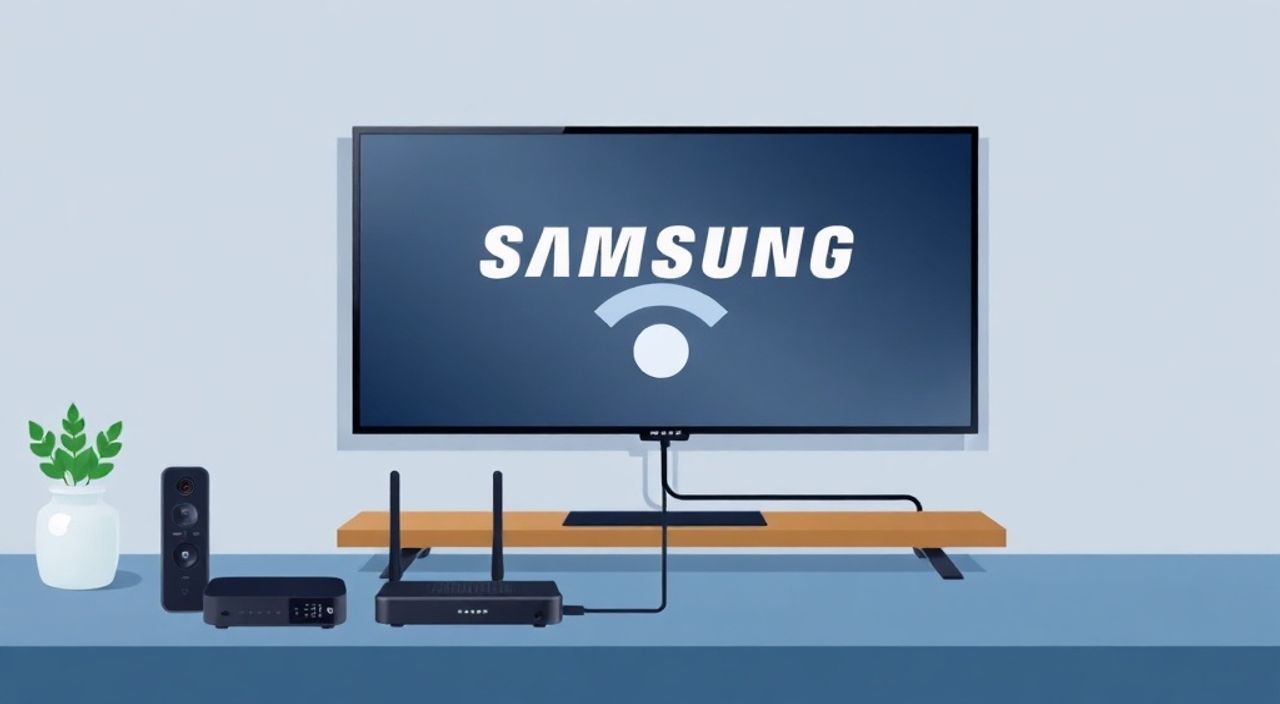
Телевизоры Samsung — одни из самых популярных смарт-ТВ в мире, и подключение к интернету через Wi-Fi открывает доступ к сотням приложений: Netflix, YouTube, Prime Video, Яндекс.ТВ, музыке, играм и онлайн-сервисам. Однако даже у опытных пользователей возникают трудности: слабый сигнал, неправильные настройки роутера, устаревшие прошивки или конфликты с IPv6. Главная причина сбоев — не техническая сложность, а непонимание базовых принципов работы Wi-Fi в домашней сети. Чтобы ваш телевизор стабильно подключался и не отваливался в середине фильма, нужно не просто нажать «Подключиться», а правильно настроить всю цепочку: от роутера до настроек самого ТВ.
Чтобы подключить телевизор Samsung к интернету через Wi-Fi, войдите в меню «Сеть» → выберите «Беспроводная сеть» → найдите свой роутер в списке и введите пароль. Убедитесь, что роутер работает на канале 2.4 ГГц, а не только на 5 ГГц — многие модели Samsung не поддерживают 5 ГГц. Если подключение не удаётся, перезагрузите телевизор и роутер, обновите прошивку и проверьте MAC-фильтрацию.
Содержание статьи:
- Почему Wi-Fi — лучший выбор для Samsung TV
- Пошаговое подключение через Wi-Fi
- Настройка роутера для стабильного соединения
- Частые ошибки и как их исправить
- «Сеть не найдена»
- «Неверный пароль»
- «Подключение прервано» или «Потеряно соединение»
- «Не запускаются приложения»
- Можно ли использовать 5 ГГц? Всё, что нужно знать
- Экспертное мнение: как избежать сбоев
- Часто задаваемые вопросы
- Заключение
Почему Wi-Fi — лучший выбор для Samsung TV
Проводное подключение через Ethernet даёт максимальную стабильность, но в реальности большинство пользователей выбирают Wi-Fi — и не зря. Телевизоры Samsung устанавливаются на стене, в углу комнаты или на тумбе, где прокладка кабеля невозможна без ремонта. Современные модели — от Series 6 до QLED 2025 года — поддерживают Wi-Fi 5 (802.11ac) и даже Wi-Fi 6 в флагманах. Это позволяет передавать 4K-потоки без буферизации, если сеть настроена правильно.
Более того, Wi-Fi позволяет использовать функции Samsung SmartThings: управлять телевизором через смартфон, синхронизировать звук с саундбаром, транслировать контент с телефона на экран. Если вы используете Google Home, Amazon Alexa или Siri, беспроводное подключение — единственный способ интегрировать ТВ в умный дом.
Полезно знать: По данным Samsung, более 87% пользователей смарт-ТВ в России используют Wi-Fi вместо кабеля. Причина — не только удобство, но и то, что современные роутеры обеспечивают достаточную пропускную способность для потокового видео даже при 3–4 устройствах одновременно.
Пошаговое подключение через Wi-Fi
Подключение не требует технических знаний, но важно выполнять шаги в правильном порядке. Пропустите один из них — и телевизор может не найти сеть или не сохранить пароль.
- Включите телевизор и нажмите кнопку Home на пульте.
- Выберите Настройки → Сеть → Беспроводная сеть.
- Дождитесь поиска доступных сетей. Если список пуст — проверьте, включён ли Wi-Fi на роутере.
- Выберите имя своей сети (SSID) из списка. Обратите внимание: если у вас два роутера (2.4 ГГц и 5 ГГц), они могут иметь разные названия — например, Home_2.4 и Home_5.
- Введите пароль Wi-Fi. Убедитесь, что клавиша Caps Lock выключена — пароли чувствительны к регистру.
- Нажмите Подключиться. Телевизор проверит соединение и покажет статус «Успешно».
- После подключения откройте приложение YouTube или Netflix — это проверит, работает ли интернет на практике.
Если телевизор не видит сеть, перейдите в меню «Сеть» → «Дополнительно» → «Настройка IP» и выберите «Автоматически (DHCP)». Не меняйте настройки вручную, если вы не уверены в IP-адресах.
Полезно знать: После подключения Samsung TV автоматически проверяет наличие обновлений прошивки. Не отменяйте их — они улучшают стабильность Wi-Fi и устраняют уязвимости.
Настройка роутера для стабильного соединения
Часто проблема не в телевизоре, а в роутере. Многие домашние маршрутизаторы по умолчанию включают режим «Экономия энергии» или ограничивают количество подключённых устройств. Это особенно актуально для старых моделей, таких как TP-Link TL-WR841N или Huawei HG532.
Вот что нужно проверить в настройках роутера:
- Частота 2.4 ГГц — включена и не скрыта. Большинство Samsung TV (особенно до 2022 года) не поддерживают 5 ГГц, даже если роутер его предлагает.
- Канал — установите вручную 1, 6 или 11. Автоматический выбор может привести к перегрузке на канале 9 или 10, особенно в многоквартирных домах.
- Безопасность — используйте WPA2-PSK (AES). WPA3 не поддерживается на старых моделях, а WEP — устарел и небезопасен.
- MAC-фильтрация — отключите, если включена. Некоторые пользователи включают её для «безопасности», но не добавляют MAC-адрес телевизора.
- UPnP — включите. Это позволяет телевизору автоматически открывать порты для потоковой передачи.
Для доступа к настройкам роутера откройте браузер на компьютере, введите адрес вроде 192.168.1.1 или 192.168.0.1 — он указан на наклейке устройства. Войдите под логином и паролем (часто «admin/admin» или «admin/password»).
Параметр |
Рекомендуемое значение |
Почему важно |
|---|---|---|
Режим Wi-Fi |
802.11b/g/n (2.4 ГГц) |
Совместимость со всеми моделями Samsung |
Канал |
1, 6 или 11 |
Минимум перекрытия с соседними сетями |
Ширина канала |
20 МГц |
Стабильнее, чем 40 МГц, в плотной застройке |
Безопасность |
WPA2-PSK (AES) |
Поддерживается всеми TV Samsung |
UPnP |
Включено |
Позволяет приложениям работать без ручной настройки портов |
Частые ошибки и как их исправить
Даже при правильных настройках возникают типичные сбои. Вот самые распространённые:
«Сеть не найдена»
Скорее всего, роутер работает только на 5 ГГц. Проверьте в настройках роутера — включена ли сеть 2.4 ГГц. Если вы используете двуполосный роутер с одним именем для обеих частот — переключитесь на 2.4 ГГц вручную или переименуйте сети.
«Неверный пароль»
Проверьте пароль на другом устройстве. Если он верный, попробуйте ввести его заново, символ за символом. Иногда клавиатура на пульте Samsung «проглатывает» пробелы или спецсимволы. Временно смените пароль на простой (например, 12345678), подключитесь, затем верните сложный.
«Подключение прервано» или «Потеряно соединение»
Это происходит из-за перегрузки роутера или слабого сигнала. Переместите роутер ближе к телевизору (минимум 2–3 метра без стен). Используйте Wi-Fi-репитер или mesh-систему, если расстояние больше 10 метров.
«Не запускаются приложения»
Проблема не в сети, а в дате и времени. Samsung TV требует точного времени для сертификатов SSL. Зайдите в «Настройки» → «Общие» → «Дата и время» → выберите «Автоматически». Если не помогает — вручную установите правильную дату и часовой пояс (Москва, UTC+3).
Можно ли использовать 5 ГГц? Всё, что нужно знать
Многие считают, что 5 ГГц — всегда лучше. Это верно для скорости, но не для совместимости. Большинство телевизоров Samsung до 2021 года — включая серии NU, TU, Q6, Q7 — не поддерживают 5 ГГц. Даже если роутер показывает сеть, ТВ не сможет к ней подключиться.
Начиная с 2022 года (серии Q80A, QN90A, QN85B и новее) Samsung внедрил поддержку Wi-Fi 6 и 5 ГГц. Но и здесь есть нюанс: если вы используете роутер с «двойным именем» (например, MyHome-2.4 и MyHome-5), телевизор может подключиться к 5 ГГц, но не сохранить пароль — из-за ошибки в системе авторизации.
Решение: создайте отдельную сеть с другим именем, например, SamsungTV_5G, и подключите только к ней. Убедитесь, что каналы 36, 40, 44, 48 или 149, 153, 157, 161 — они лучше всего работают с Samsung.
«Если вы покупаете новый телевизор, выбирайте модель с Wi-Fi 6E — она поддерживает 6 ГГц, но это пока редкость. Для большинства пользователей оптимально — Wi-Fi 5 на 2.4 ГГц с чёткой настройкой канала.» — Алексей Козлов, инженер-сеть, Samsung Certified Service Partner, более 12 лет опыта
Экспертное мнение: как избежать сбоев
Представьте, что вы смотрите фильм в 22:00, и вдруг экран тухнет — «Ошибка сети». Сколько раз вы уже перезагружали телевизор? Эксперты рекомендуют не ждать сбоя, а предотвращать его.
Вот 5 проверенных практик от технических специалистов Samsung:
- Обновляйте прошивку раз в месяц. Samsung выпускает обновления, исправляющие уязвимости в Wi-Fi-модуле. Включите автоматическое обновление в «Настройки» → «Поддержка» → «Автоматическое обновление».
- Отключайте «Режим энергосбережения» на роутере. Он снижает мощность передачи, когда устройство «спит» — телевизор может «забыть» сеть.
- Используйте статический IP для TV. Зайдите в настройки роутера, найдите список подключённых устройств, найдите свой телевизор по MAC-адресу (его можно найти в «Сеть» → «Состояние сети») и назначьте ему постоянный IP. Это предотвратит смену адреса и сбои в работе приложений.
- Не используйте Wi-Fi-расширители с одинаковым именем. Они создают «прыгающий» сигнал. Лучше — mesh-система или точка доступа с отдельным SSID.
- Перезагружайте роутер раз в неделю. Даже если всё работает — перезагрузка очищает кэш и сбрасывает скрытые сбои.
Часто задаваемые вопросы
Почему телевизор не видит мой Wi-Fi, хотя другие устройства видят?
Скорее всего, ваш роутер работает только на 5 ГГц. Samsung TV до 2021 года не поддерживает этот диапазон. Включите 2.4 ГГц в настройках роутера или переименуйте сеть.
Можно ли подключить телевизор к Wi-Fi через телефон?
Нет, прямая настройка через смартфон невозможна. Вы можете использовать приложение SmartThings для управления, но не для первоначальной настройки сети.
Как узнать MAC-адрес телевизора?
Зайдите в «Настройки» → «Сеть» → «Состояние сети». MAC-адрес указан внизу списка. Он нужен для настройки статического IP или отключения MAC-фильтрации.
Почему после обновления прошивки пропала сеть?
Иногда обновление сбрасывает сетевые настройки. Просто повторите подключение — введите пароль заново. Не пытайтесь восстановить настройки из резервной копии — это не работает с Wi-Fi.
Нужно ли отключать Bluetooth, когда подключаешь Wi-Fi?
Нет. Bluetooth и Wi-Fi работают независимо. Отключайте Bluetooth только если он мешает работе пульта или саундбара.
Заключение
Подключение телевизора Samsung к интернету через Wi-Fi — это не просто «нажать кнопку и ввести пароль». Это процесс, требующий понимания взаимодействия между устройствами: от роутера до прошивки ТВ. Основная причина сбоев — не техническая слабость Samsung, а неправильные настройки дома: отключённый 2.4 ГГц, устаревший протокол безопасности или перегруженный канал.
Самое важное — всегда используйте 2.4 ГГц, если ваш телевизор старше 2022 года. Обновляйте прошивку, перезагружайте роутер и не включайте MAC-фильтрацию без необходимости. Если вы купили новый QLED или Neo QLED — тогда можно смело использовать 5 ГГц, но только с чётким именем сети и правильным каналом.
Стабильный Wi-Fi — это не про мощность сигнала, а про правильную настройку. Когда всё сделано правильно, телевизор работает как часы: без буферизации, без перезагрузок, без сбоев в середине сериала.
- Используйте только 2.4 ГГц для телевизоров Samsung до 2022 года.
- Всегда проверяйте пароль на другом устройстве перед вводом на ТВ.
- Отключите MAC-фильтрацию и включите UPnP на роутере.
- Обновляйте прошивку Samsung TV хотя бы раз в месяц.
- Перезагружайте роутер раз в неделю — это устраняет 60% скрытых сбоев.
⚠️ Дисклеймер — нажмите, чтобы развернуть
Материалы, опубликованные в разделе «Блог» на сайте RU DESIGN SHOP (rudesignshop.ru), носят исключительно информационный и ознакомительный характер и не являются руководством к действию, финансовой рекомендацией, медицинской услугой, ветеринарным назначением либо рекламой товаров и услуг, включая азартные игры. Публикации не содержат призывов к участию в азартных играх и не направлены на продвижение соответствующих операторов.
Безопасность применения товаров и веществ: при использовании строительных материалов, бытовой химии, пестицидов и агрохимикатов необходимо строго следовать инструкциям производителя и действующему законодательству Российской Федерации, включая Федеральный закон РФ от 19.07.1997 № 109-ФЗ «О безопасном обращении с пестицидами и агрохимикатами».
Упоминание товарных знаков, брендов и организаций носит исключительно информационный характер и не означает наличие партнёрских отношений или одобрения со стороны правообладателей.
Материалы, содержащие сведения о медицинских, ветеринарных или косметических средствах, представлены в справочных целях и не являются медицинской консультацией или назначением. Перед применением рекомендуется обратиться к врачу, ветеринарному специалисту или иному сертифицированному профессионалу.
Возрастные ограничения: материалы, содержащие сведения о продукции категории 18+, включая алкоголь или азартные игры, предназначены исключительно для совершеннолетней аудитории и публикуются в информационных целях.
Правовая ответственность: решения, принятые на основе опубликованной информации, пользователь принимает самостоятельно и на свой риск; редакция и авторы несут ответственность в пределах, установленных законодательством Российской Федерации.
Редакция не допускает публикаций, содержащих пропаганду экстремизма, терроризма, наркотических средств или суицида; подобные материалы подлежат немедленному удалению.
Упоминание организаций с ограниченным статусом: компания Meta Platforms Inc. (социальные сети Facebook и Instagram) признана экстремистской организацией решением суда РФ, её деятельность запрещена на территории Российской Федерации; любые упоминания приводятся исключительно в информационных целях.
Авторские права и источники: информация собирается из открытых источников; её актуальность указывается на дату публикации и может изменяться.
Изображения и иллюстрации используются на условиях, разрешённых правообладателями. При возникновении претензий редакция готова оперативно рассмотреть обращение и внести необходимые изменения.
Персональные данные и cookies: сайт использует cookies и обрабатывает персональные данные пользователей в соответствии с Федеральным законом № 152-ФЗ «О персональных данных» и Политикой конфиденциальности RU DESIGN SHOP.
Мнения авторов могут не совпадать с позицией государственных органов или коммерческих организаций, упомянутых в материалах.
РЕКОМЕНДУЕМ
Товары от российских производителей


Светильник ROCK GARDEN Forstlight
Диапазон цен: 60830 руб. – 66920 руб.

