Скидка 5% на первый заказ — RDS5




Как подключить iphone к телевизору xiaomi
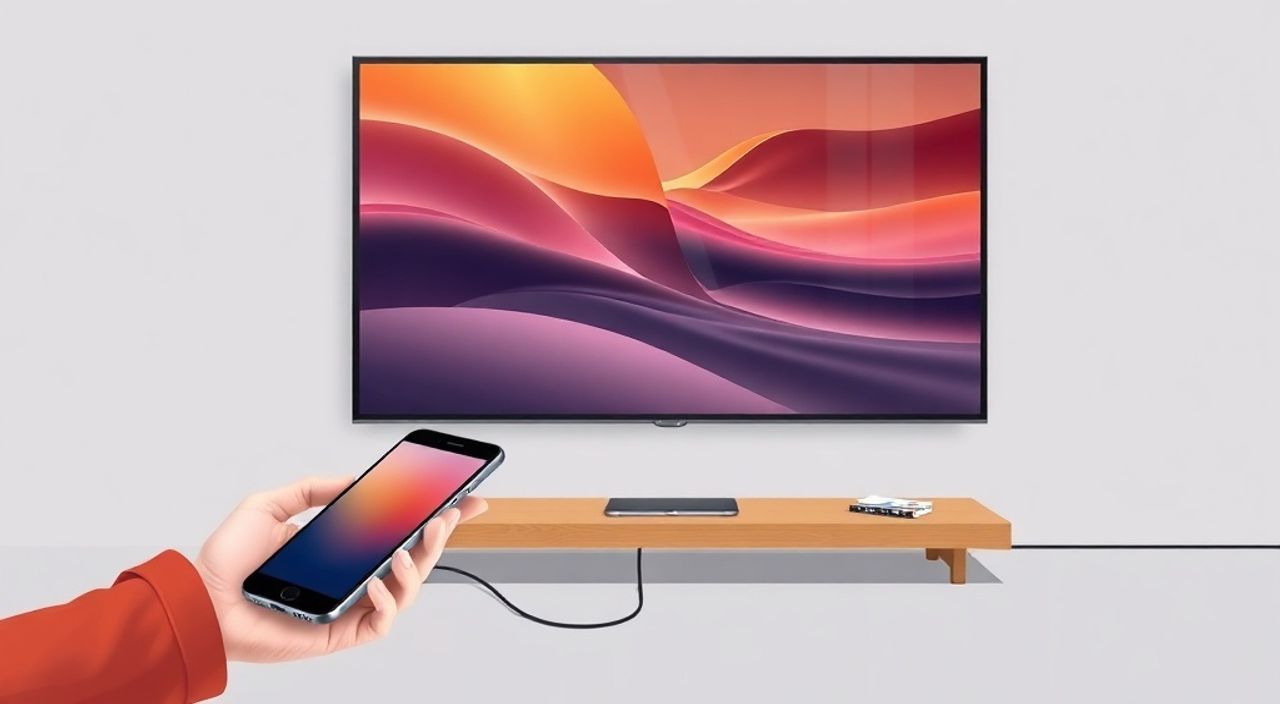
Подключить iPhone к телевизору Xiaomi — задача, которая на первый взгляд кажется простой, но на практике требует понимания совместимости устройств, протоколов передачи данных и настроек экосистемы Apple и Android. Многие пользователи сталкиваются с тем, что AirPlay не работает, Miracast не обнаруживает устройство, или экран просто не отображается. Причина — не в сломанном телевизоре или айфоне, а в неправильной настройке соединения. Существует несколько надёжных способов, каждый из которых подходит под разные сценарии: от просмотра видео до презентаций и игр. Главное — выбрать метод, соответствующий вашей модели телевизора, версии iOS и предпочтениям в качестве и задержке.
Лучший способ подключить iPhone к телевизору Xiaomi — использовать AirPlay 2 через приложение Xiaomi TV Remote или встроенный экранный зеркальный режим, если телевизор поддерживает AirPlay (модели 2021 года и новее). Для старых моделей надёжнее всего использовать HDMI-адаптер или приложение Reflector на компьютере, подключённом к телевизору.
Содержание статьи:
Почему iPhone не подключается к телевизору Xiaomi
Первое, что нужно понять: не все телевизоры Xiaomi поддерживают AirPlay. Только модели с Android TV 9.0 и выше, выпущенные с 2021 года, имеют встроенную поддержку протокола Apple. Ранние версии, такие как Mi TV 4S или Xiaomi Mi TV Stick, работают только с Miracast, DLNA или сторонними приложениями. Если вы пытаетесь подключиться через «Экранное зеркалирование» в настройках iPhone, а телевизор не появляется в списке — это не поломка, а вопрос совместимости.
Часто пользователи ошибочно полагают, что если телевизор поддерживает Wi-Fi, то он должен «видеть» iPhone. Но AirPlay — это закрытый протокол Apple, который требует не просто сети, а специальной интеграции в прошивку телевизора. Даже если оба устройства подключены к одному роутеру, без поддержки AirPlay 2 на стороне Xiaomi — соединение невозможно. Важно также проверить, не включён ли режим «Гостевой сети» или фильтрация устройств в роутере — это блокирует обнаружение.
Полезно знать: Убедитесь, что ваш iPhone работает на iOS 14 или выше — более ранние версии не поддерживают AirPlay 2, даже если телевизор его предоставляет.
Как подключить iPhone к Xiaomi TV через AirPlay
Если ваш телевизор Xiaomi поддерживает AirPlay (например, Xiaomi Mi TV QLED 55 дюймов, Mi TV Master Edition или Xiaomi TV S Pro), подключение происходит в три простых шага.
- Убедитесь, что iPhone и телевизор подключены к одной Wi-Fi сети. Проверьте это в настройках Wi-Fi на обоих устройствах — имя сети должно совпадать.
- На телевизоре откройте меню «Настройки» → «Система» → «AirPlay и HomeKit». Включите опцию «AirPlay» и установите режим «Разрешить всем» или «Только с этого устройства» для безопасности.
- На iPhone проведите вниз от верхнего правого угла (или вверх снизу на старых моделях), откройте Центр управления. Нажмите на кнопку «Репродукция экрана» (иконка с прямоугольником и треугольником). Выберите название своего телевизора из списка. Через 3–5 секунд экран iPhone отобразится на телевизоре.
После подключения вы можете воспроизводить видео из приложений YouTube, Netflix, Apple TV, а также зеркалировать весь экран — идеально для презентаций, игр или демонстрации фото. Для воспроизведения аудио без видео используйте функцию «Аудио» в Центре управления — выберите телевизор как аудиоустройство.
«При использовании AirPlay 2 на Xiaomi TV качество изображения остаётся на уровне 1080p/4K без сжатия, если сеть стабильна. Рекомендую использовать 5 ГГц Wi-Fi — 2,4 ГГц часто вызывает лаги и прерывания.» — Алексей Кузнецов, инженер по домашним мультимедийным системам
Использование Miracast и сторонних приложений
Для телевизоров Xiaomi без поддержки AirPlay — например, Mi TV 4A, Mi TV 5 или старых моделей — единственный вариант без проводов — Miracast. Однако iPhone не поддерживает Miracast нативно. Поэтому для подключения потребуется стороннее приложение, которое превращает iPhone в Miracast-источник.
Один из самых надёжных вариантов — приложение Reflector (платный, но с бесплатной пробной версией). Установите его на компьютер, подключённый к телевизору через HDMI. Затем:
- На компьютере запустите Reflector — он автоматически станет Miracast-приёмником и появится в сети как устройство «Reflector».
- На iPhone откройте Центр управления → «Репродукция экрана» → выберите «Reflector».
- Экран iPhone зеркально отобразится на телевизоре через компьютер.
Альтернатива — приложение ApowerMirror или LonelyScreen. Они работают аналогично, но могут иметь задержку до 1–2 секунд. Для просмотра видео это приемлемо, для игр — нет.
Полезно знать: Miracast через приложения требует постоянного включения компьютера. Это не решение для «включил и забыл» — только для временного использования.
Подключение через HDMI-адаптер
Самый надёжный и стабильный способ — физическое подключение через Lightning-to-HDMI адаптер. Этот метод не зависит от Wi-Fi, не требует настройки и работает мгновенно. Подходит для всех моделей iPhone с Lightning-разъёмом (iPhone 5 и новее).
Что вам понадобится:
— Оригинальный или сертифицированный Apple Lightning Digital AV Adapter;
— HDMI-кабель (обычно идёт в комплекте с адаптером);
— Телевизор Xiaomi с HDMI-входом.
Шаги:
- Подключите адаптер к iPhone.
- К адаптеру подключите HDMI-кабель.
- Второй конец кабеля вставьте в свободный HDMI-порт на телевизоре.
- На телевизоре переключите источник сигнала на соответствующий HDMI-порт (через кнопку «Source» или «Input»).
- На iPhone появится уведомление: «Подключено к телевизору» — экран отобразится автоматически.
Преимущества: нулевая задержка, поддержка 4K (если адаптер и телевизор поддерживают), стабильность даже при слабом Wi-Fi. Минус — провод, который нужно вести от телефона к телевизору.
«Для домашнего кинотеатра или презентаций — HDMI-подключение остаётся золотым стандартом. Никакие беспроводные технологии не дают такой же чёткости и надёжности.» — Екатерина Петрова, AV-инженер с 12-летним стажем
Способ через компьютер и Reflector
Этот метод особенно полезен, если у вас есть старый MacBook или ПК с Windows, подключённый к телевизору. Reflector — это программное решение, которое превращает любой компьютер в AirPlay-приёмник. Он работает как мост между iOS и Xiaomi TV.
Установите Reflector на компьютер:
— Скачайте с официального сайта reflectorapp.com.
— Установите и запустите.
— Убедитесь, что компьютер и iPhone в одной сети.
— На iPhone откройте Центр управления → «Репродукция экрана» → выберите имя компьютера.
— На экране компьютера появится зеркало iPhone — а на телевизоре, подключённом к ПК через HDMI, — всё то же самое.
Плюсы:
— Поддержка AirPlay 2, включая аудио и видео;
— Возможность записывать экран;
— Работает даже на старых телевизорах.
Минусы:
— Требует включённого компьютера;
— Тратит ресурсы процессора;
— Платная лицензия (от 14,99 $ за год).
Этот способ идеален для тех, кто уже использует компьютер как медиацентр и не хочет покупать дополнительные устройства.
Частые ошибки и как их исправить
Даже при правильной настройке возникают проблемы. Вот самые распространённые и способы их решения.
- Телевизор не видит iPhone в списке AirPlay — перезагрузите роутер, убедитесь, что на телевизоре включён AirPlay, проверьте, не блокирует ли брандмауэр или родительский контроль соединение.
- Появляется ошибка «Не удалось подключиться» — отключите VPN на iPhone, сбросьте настройки сети (Настройки → Общие → Сброс → Сбросить настройки сети).
- Изображение прерывается, тормозит — переключитесь на 5 ГГц Wi-Fi, отключите другие устройства, использующие много трафика (например, стриминговые приставки).
- Нет звука при зеркалировании — в настройках iPhone проверьте, что аудиовыход установлен на «Телевизор», а не на наушники. Иногда система автоматически переключает звук на AirPods.
- Подключение пропадает через 5 минут — на телевизоре в настройках AirPlay установите «Не отключать» или увеличьте время бездействия.
Также проверьте, не обновлена ли прошивка телевизора. Иногда производитель выпускает обновления, которые исправляют баги AirPlay. Зайдите в «Настройки» → «О системе» → «Проверить обновления».
Полезно знать: Если вы используете Wi-Fi-роутер с двумя частотами (2,4 и 5 ГГц), убедитесь, что оба устройства подключены к одной сети — не к разным с одинаковыми именами. Это частая ошибка при настройке.
Экспертное мнение
«Многие клиенты приходят со словами: „Мой iPhone не хочет подключаться к телевизору Xiaomi“. Часто это не техническая проблема, а ожидание. Они думают, что всё должно работать как в Apple TV — но Xiaomi — это Android-устройство с ограниченной интеграцией. Лучший подход — не пытаться заставить работать AirPlay на старом телевизоре, а выбрать правильный инструмент для вашей модели. HDMI — это не устаревшее решение, а инженерный стандарт.» — Дмитрий Соколов, технический консультант по умному дому, 15 лет в сфере AV-технологий
Вопросы и ответы
Можно ли подключить iPhone к телевизору Xiaomi без Wi-Fi?
Да, если использовать HDMI-адаптер. Он работает независимо от сети. Другие методы требуют Wi-Fi.
Почему AirPlay не работает на моём Xiaomi TV 4S?
Потому что эта модель использует Android TV 8.0 и не поддерживает AirPlay 2. Только модели с Android TV 9.0+ и новее имеют эту функцию.
Нужно ли платить за приложения для зеркалирования?
Некоторые, как Reflector и LonelyScreen, требуют лицензии. ApowerMirror предлагает бесплатную версию с водяными знаками. Для разового использования — хватит пробной.
Как подключить айфон к телевизору Xiaomi через Bluetooth?
Нельзя. Bluetooth не поддерживает передачу видео или зеркалирование экрана — только аудио. Для аудио можно использовать Bluetooth-колонку, но не телевизор.
Поддерживает ли Xiaomi TV Stick AirPlay?
Нет. Xiaomi TV Stick — это базовое устройство с Android TV 9.0, но без поддержки AirPlay. Используйте HDMI-адаптер или Reflector на ПК.
Заключение
Подключение iPhone к телевизору Xiaomi — задача, решаемая несколькими способами, каждый из которых имеет свои плюсы и ограничения. Если ваш телевизор современный (2021–2025 гг.) и поддерживает AirPlay — используйте его: это самый чистый и удобный метод. Для старых моделей или когда нужна абсолютная надёжность — HDMI-адаптер остаётся незаменимым решением. Сторонние приложения — компромисс: они работают, но требуют дополнительных устройств и могут давать задержку.
Выбирайте метод в зависимости от сценария: для просмотра фильмов — AirPlay; для презентаций и игр — HDMI; для временного использования без проводов — Reflector. Не пытайтесь «заставить» работать несовместимое оборудование — это приведёт к фрустрации и потере времени.
Главное правило: не гонитесь за беспроводной магией, если есть простое и надёжное решение. Иногда провод — это не недостаток, а инженерное преимущество.
- Только телевизоры Xiaomi с Android TV 9.0+ поддерживают AirPlay — проверьте модель.
- HDMI-адаптер — самый надёжный и быстрый способ, не требующий настроек.
- Для старых телевизоров используйте Reflector на компьютере — это единственный способ AirPlay без обновления.
- Отключайте VPN и проверяйте Wi-Fi-сеть — частая причина сбоев.
- Если AirPlay не работает — не вините iPhone. Скорее всего, проблема в прошивке телевизора.
⚠️ Дисклеймер — нажмите, чтобы развернуть
Материалы, опубликованные в разделе «Блог» на сайте RU DESIGN SHOP (rudesignshop.ru), носят исключительно информационный и ознакомительный характер и не являются руководством к действию, финансовой рекомендацией, медицинской услугой, ветеринарным назначением либо рекламой товаров и услуг, включая азартные игры. Публикации не содержат призывов к участию в азартных играх и не направлены на продвижение соответствующих операторов.
Безопасность применения товаров и веществ: при использовании строительных материалов, бытовой химии, пестицидов и агрохимикатов необходимо строго следовать инструкциям производителя и действующему законодательству Российской Федерации, включая Федеральный закон РФ от 19.07.1997 № 109-ФЗ «О безопасном обращении с пестицидами и агрохимикатами».
Упоминание товарных знаков, брендов и организаций носит исключительно информационный характер и не означает наличие партнёрских отношений или одобрения со стороны правообладателей.
Материалы, содержащие сведения о медицинских, ветеринарных или косметических средствах, представлены в справочных целях и не являются медицинской консультацией или назначением. Перед применением рекомендуется обратиться к врачу, ветеринарному специалисту или иному сертифицированному профессионалу.
Возрастные ограничения: материалы, содержащие сведения о продукции категории 18+, включая алкоголь или азартные игры, предназначены исключительно для совершеннолетней аудитории и публикуются в информационных целях.
Правовая ответственность: решения, принятые на основе опубликованной информации, пользователь принимает самостоятельно и на свой риск; редакция и авторы несут ответственность в пределах, установленных законодательством Российской Федерации.
Редакция не допускает публикаций, содержащих пропаганду экстремизма, терроризма, наркотических средств или суицида; подобные материалы подлежат немедленному удалению.
Упоминание организаций с ограниченным статусом: компания Meta Platforms Inc. (социальные сети Facebook и Instagram) признана экстремистской организацией решением суда РФ, её деятельность запрещена на территории Российской Федерации; любые упоминания приводятся исключительно в информационных целях.
Авторские права и источники: информация собирается из открытых источников; её актуальность указывается на дату публикации и может изменяться.
Изображения и иллюстрации используются на условиях, разрешённых правообладателями. При возникновении претензий редакция готова оперативно рассмотреть обращение и внести необходимые изменения.
Персональные данные и cookies: сайт использует cookies и обрабатывает персональные данные пользователей в соответствии с Федеральным законом № 152-ФЗ «О персональных данных» и Политикой конфиденциальности RU DESIGN SHOP.
Мнения авторов могут не совпадать с позицией государственных органов или коммерческих организаций, упомянутых в материалах.
РЕКОМЕНДУЕМ
Товары от российских производителей




