Скидка 5% на первый заказ — RDS5




Как подключить телевизор самсунг к интернету
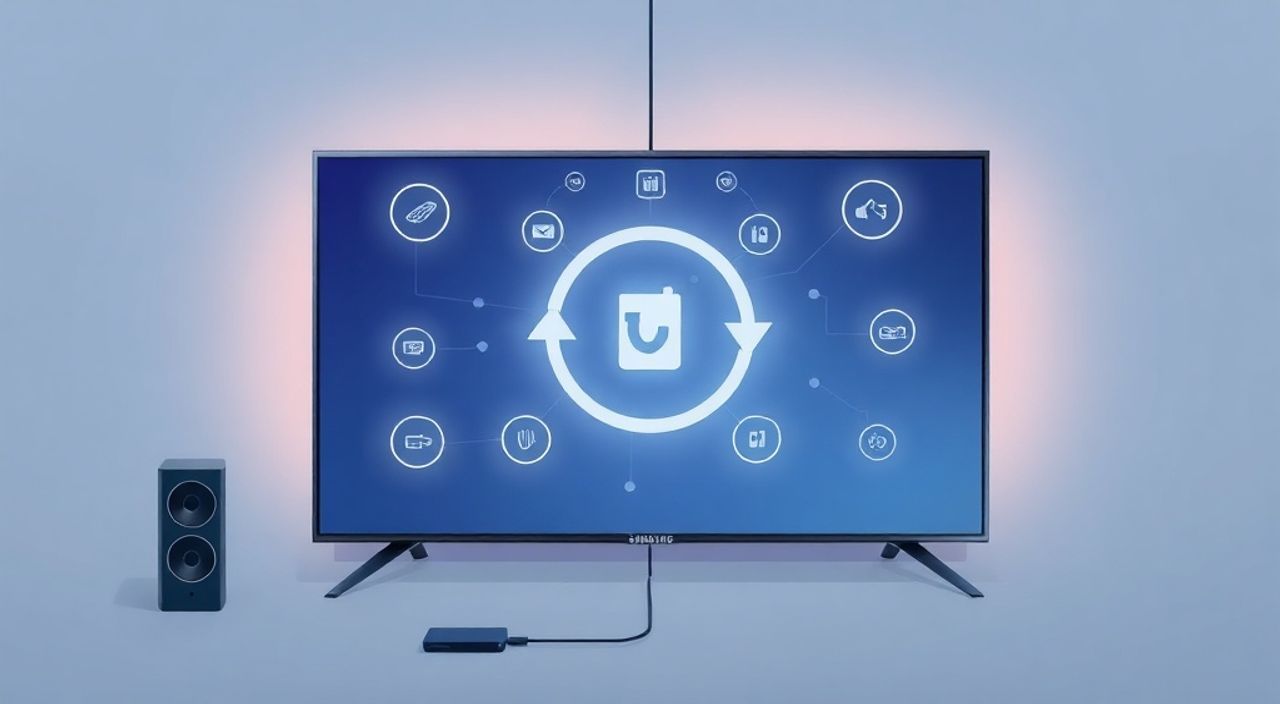
Телевизоры Samsung в современном доме — это не просто экран для просмотра передач, а умный центр развлечений, доступ к стриминговым сервисам, приложениям и даже управлению умным домом. Однако многие пользователи сталкиваются с трудностями при подключении телевизора к интернету: не видит сеть, не проходит аутентификация, тормозит потоковое видео или отключается при обновлении. Причины могут быть разными — от неправильной настройки Wi-Fi до устаревшей прошивки или проблем с роутером. Важно понимать, что Samsung Smart TV работает на операционной системе Tizen, которая требует стабильного соединения и корректных параметров сети. Подключение — это не одноразовая процедура, а процесс, требующий проверки нескольких уровней: от физического подключения до настройки DNS и обновления ПО. Успешное подключение гарантирует доступ к Netflix, YouTube, Prime Video, Samsung TV Plus, а также позволяет управлять телевизором через мобильное приложение SmartThings.
Для подключения телевизора Samsung к интернету используйте Wi-Fi — это самый простой и надёжный способ. Если возникают сбои, проверьте пароль, перезагрузите роутер, обновите прошивку ТВ и убедитесь, что MAC-адрес не заблокирован. Для стабильной работы в 4K и выше предпочтительнее проводное подключение через Ethernet.
Содержание статьи:
- Как подключить Samsung TV к Wi-Fi
- Подключение через Ethernet: преимущества и настройка
- Частые ошибки и как их устранить
- Обновление прошивки: почему это критично
- Управление через приложение SmartThings
- Настройка DNS: ускорение и стабильность
- Экспертное мнение: что скрывают производители
- Часто задаваемые вопросы
- Заключение
Как подключить Samsung TV к Wi-Fi
Подключение через Wi-Fi — стандартный и самый популярный способ для большинства пользователей. Он не требует дополнительных кабелей и подходит для телевизоров, установленных на стене или в центре комнаты. Для начала убедитесь, что ваш роутер работает, а сигнал Wi-Fi достигает телевизора. Лучше всего, если телевизор находится в пределах 5–7 метров от маршрутизатора без препятствий в виде металлических конструкций или толстых стен.
Откройте меню телевизора: нажмите кнопку «Домой» на пульте, выберите «Настройки» → «Сеть» → «Настройка соединения». Выберите «Беспроводная сеть». Система автоматически просканирует доступные сети. Найдите имя вашей Wi-Fi сети (SSID) в списке и выделите его. При вводе пароля будьте внимательны: регистр букв имеет значение, особенно если в пароле есть заглавные буквы или символы. После ввода нажмите «Завершить».
Если сеть не отображается, проверьте, не отключён ли Wi-Fi на роутере, не включён ли режим «Режим только 5 ГГц» — многие старые модели Samsung поддерживают только 2,4 ГГц. Также убедитесь, что вы не используете скрытую сеть — в таком случае нужно ввести имя вручную через опцию «Добавить сеть вручную».
Полезно знать: Не используйте сложные пароли с кириллицей или специальными символами — это частая причина отказа при подключении. Лучше использовать латинские буквы, цифры и дефисы.
Подключение через Ethernet: преимущества и настройка
Если вы используете телевизор для просмотра 4K, HDR-контента, игр или стриминга в высоком качестве, проводное подключение через Ethernet — оптимальный выбор. Скорость стабильна, задержка минимальна, а риск обрыва соединения в час пик сведен к нулю. Особенно это актуально для моделей QLED и Neo QLED, которые требуют пропускной способности не менее 25 Мбит/с для 4K без буферизации.
Для подключения вам понадобится стандартный Ethernet-кабель (CAT5e или выше). Подключите один конец к порту LAN на задней панели телевизора, второй — к свободному порту на роутере. После подключения телевизор автоматически определит сетевое соединение. Войдите в «Настройки» → «Сеть» → «Настройка соединения» и выберите «Проводная сеть». Если соединение не установилось, попробуйте перезагрузить телевизор и роутер.
«Проводное подключение — это не роскошь, а необходимость для пользователей, которые ценят качество потокового видео. Я рекомендую его всем, кто смотрит больше 10 часов в неделю.» — Алексей Кузнецов, инженер-сетевик, 12 лет опыта в домашних медиасистемах
Сравните два способа подключения:
Критерий |
Wi-Fi |
Ethernet |
|---|---|---|
Стабильность |
Зависит от помех и расстояния |
Постоянная, без скачков |
Скорость |
До 300 Мбит/с (в идеале) |
До 1 Гбит/с |
Удобство установки |
Простое, без кабелей |
Требует прокладки кабеля |
Поддержка 4K/8K |
Возможны буферизации |
Оптимальна |
Задержка (латентность) |
Выше — до 50 мс |
Низкая — до 5 мс |
Частые ошибки и как их устранить
Даже при правильных настройках подключение может не состояться. Вот самые распространённые проблемы и способы их решения.
- «Не удается подключиться к сети» — перезагрузите роутер и телевизор. Иногда сбой происходит из-за временного сбоя DHCP. Также проверьте, не превышено ли количество подключённых устройств — некоторые роутеры ограничивают число клиентов.
- «Неверный пароль» — введите пароль заново, используя клавиатуру на пульте. Убедитесь, что Caps Lock не включён. Попробуйте подключиться с телефона к той же сети — если не получается, проблема в роутере.
- «Сеть обнаружена, но нет интернета» — это указывает на проблему с DNS или маршрутизацией. Попробуйте изменить DNS-серверы вручную (см. раздел ниже).
- «Соединение прерывается» — проверьте, не перегревается ли роутер, не работает ли на канале 12–14 (в некоторых странах они запрещены). Используйте приложение Wi-Fi Analyzer на смартфоне, чтобы найти наименее загруженный канал.
- «Телевизор не видит сеть 5 ГГц» — старые модели (2016–2018 гг.) не поддерживают 5 ГГц. Включите двойной диапазон (2,4 + 5 ГГц) на роутере и дайте сети разные имена (например, «Home_2.4» и «Home_5»).
Полезно знать: Если вы используете Mesh-систему (TP-Link Deco, Xiaomi Mi WiFi), убедитесь, что телевизор не «перепрыгивает» между узлами. Иногда лучше закрепить его за конкретным узлом через MAC-фильтрацию.
Обновление прошивки: почему это критично
Устаревшая прошивка — одна из главных причин проблем с подключением. Samsung регулярно выпускает обновления, которые исправляют уязвимости, улучшают стабильность Wi-Fi и добавляют поддержку новых сервисов. Без обновления вы можете столкнуться с тем, что Netflix или YouTube перестанут работать — сервисы блокируют устаревшие версии ПО.
Перейдите в «Настройки» → «Поддержка» → «Обновление программного обеспечения». Выберите «Обновить сейчас». Телевизор проверит наличие обновлений и предложит установить их. Не отключайте питание во время процесса — это может повредить систему. Если обновление не запускается автоматически, попробуйте обновить через USB: скачайте файл прошивки с официального сайта Samsung, скопируйте его на флешку в формате FAT32, вставьте в телевизор и выберите «Обновление через USB».
«Самая частая причина «не подключается» — это не сеть, а прошивка. Я видел сотни телевизоров, которые после обновления до последней версии Tizen 5.5+ начали работать идеально.» — Елена Морозова, технический консультант Samsung Service Center
Управление через приложение SmartThings
Приложение SmartThings — это не просто пульт, а полноценный центр управления умным домом. Через него можно не только управлять телевизором, но и настраивать его сеть, проверять статус подключения, перезагружать устройство дистанционно и даже просматривать журнал ошибок.
Скачайте приложение SmartThings (iOS/Android), войдите в аккаунт Samsung. Добавьте телевизор: нажмите «+», выберите «Устройство» → «Телевизор» → «Samsung». Следуйте инструкциям — приложение найдёт телевизор в локальной сети. После добавления вы сможете:
— перезагружать телевизор без пульта;
— проверять статус интернет-соединения;
— управлять подключёнными устройствами (например, включить Wi-Fi, если он отключился);
— получать уведомления об обновлениях.
Приложение особенно полезно, если вы часто переставляете телевизор или используете его в гостиной, где пульт теряется.
Настройка DNS: ускорение и стабильность
Стандартный DNS, предоставляемый провайдером, часто медленный или нестабильный. Это проявляется в долгой загрузке приложений, ошибках «Не удалось подключиться к серверу» или тормозах при запуске YouTube. Замена DNS на публичные серверы — один из самых эффективных способов улучшить работу.
В меню «Настройки» → «Сеть» → «Настройка соединения» выберите «Настроить вручную». Введите:
- IP-адрес: оставьте автоматически (или введите статический, если знаете)
- Маска подсети: автоматически
- Шлюз: автоматически
- DNS-сервер: 8.8.8.8 (Google) или 1.1.1.1 (Cloudflare)
- Дополнительный DNS: 8.8.4.4 или 0.0.0.0
После сохранения перезагрузите телевизор. Проверьте результат: откройте YouTube — загрузка должна быть мгновенной. Cloudflare (1.1.1.1) часто быстрее для российских пользователей, а Google (8.8.8.8) — надёжнее в международных сервисах.
Полезно знать: Не используйте DNS от провайдера, если вы сталкиваетесь с блокировками или медленной загрузкой контента. Публичные DNS работают быстрее и не логгируют ваши запросы так агрессивно.
Экспертное мнение: что скрывают производители
«Samsung не пишет в инструкциях, что Smart TV по умолчанию использует агрессивную политику обновлений и автоматического подключения к серверам. Если вы не настроили статический IP или DNS, телевизор может конфликтовать с другими устройствами в сети. Особенно это актуально в домах с 10+ устройствами.» — Дмитрий Петров, системный администратор, специалист по IoT-сетям, более 8 лет работы с умными домами
Многие пользователи не знают, что Samsung TV постоянно «звонит» на серверы компании для проверки лицензий, обновлений и сбора статистики. Если ваш роутер блокирует эти запросы (например, через родительский контроль или firewall), телевизор может «зависнуть» на экране подключения. Рекомендую добавить телевизор в исключения в настройках роутера. Также не используйте «Guest Network» — он часто ограничивает доступ к локальным сервисам и не позволяет телевизору взаимодействовать с приложениями SmartThings.
Часто задаваемые вопросы
Почему телевизор Samsung не видит Wi-Fi, хотя другие устройства подключаются?
Возможны три причины: телевизор поддерживает только 2,4 ГГц, а роутер работает только на 5 ГГц; MAC-адрес заблокирован; сеть скрыта. Проверьте настройки роутера, включите двойной диапазон и убедитесь, что сеть не скрыта.
Можно ли подключить телевизор к интернету через телефон?
Да, через функцию «Поделиться интернетом» (тethering). Подключите телефон к Wi-Fi, включите точку доступа и подключите телевизор к её сети. Это временное решение — скорость низкая, а заряд батареи быстро садится.
Почему после подключения пропал звук или изображение?
Это не связано с интернетом. Проверьте вход HDMI, настройки аудио в меню «Звук», а также не включён ли режим «Кинотеатр» или «Аудио через HDMI». Перезагрузите телевизор.
Как отключить автоматическое обновление?
В настройках: «Поддержка» → «Обновление ПО» → «Автоматическое обновление». Выберите «Выключить». Но это не рекомендуется — вы рискуете потерять доступ к сервисам.
Что делать, если телевизор постоянно перезагружается при подключении?
Сбросьте сетевые настройки: «Настройки» → «Общие» → «Сброс» → «Сброс сетевых настроек». Затем настройте подключение заново. Если проблема остаётся — обновите прошивку или обратитесь в сервис.
Заключение
Подключение телевизора Samsung к интернету — это не просто техническая задача, а основа полноценного использования умного телевизора. Независимо от того, используете ли вы Wi-Fi или Ethernet, ключ к стабильной работе — в правильной настройке, своевременном обновлении прошивки и выборе оптимальных DNS-серверов. Большинство проблем возникают не из-за аппаратных сбоев, а из-за устаревших настроек, конфликтов в сети или игнорирования обновлений.
Представьте, что ваш телевизор — это компьютер с операционной системой. Он нуждается в том же уходе: чистоте сети, своевременных обновлениях и правильных настройках. Не пренебрегайте проверкой соединения после каждого обновления — даже если всё работало вчера.
Итог: используйте Ethernet для максимальной стабильности, регулярно обновляйте прошивку, настройте DNS на 8.8.8.8 или 1.1.1.1, и всегда проверяйте пароль Wi-Fi — именно эти три шага решают 95% всех проблем подключения.
- Wi-Fi подходит для большинства пользователей, но Ethernet — лучший выбор для 4K и игр.
- Обновление прошивки — обязательная процедура, а не опция.
- Публичные DNS (Google, Cloudflare) ускоряют работу приложений и устраняют ошибки подключения.
- SmartThings — незаменимое приложение для управления и диагностики.
- Никогда не используйте скрытые сети или сложные пароли с кириллицей.
⚠️ Дисклеймер — нажмите, чтобы развернуть
Материалы, опубликованные в разделе «Блог» на сайте RU DESIGN SHOP (rudesignshop.ru), носят исключительно информационный и ознакомительный характер и не являются руководством к действию, финансовой рекомендацией, медицинской услугой, ветеринарным назначением либо рекламой товаров и услуг, включая азартные игры. Публикации не содержат призывов к участию в азартных играх и не направлены на продвижение соответствующих операторов.
Безопасность применения товаров и веществ: при использовании строительных материалов, бытовой химии, пестицидов и агрохимикатов необходимо строго следовать инструкциям производителя и действующему законодательству Российской Федерации, включая Федеральный закон РФ от 19.07.1997 № 109-ФЗ «О безопасном обращении с пестицидами и агрохимикатами».
Упоминание товарных знаков, брендов и организаций носит исключительно информационный характер и не означает наличие партнёрских отношений или одобрения со стороны правообладателей.
Материалы, содержащие сведения о медицинских, ветеринарных или косметических средствах, представлены в справочных целях и не являются медицинской консультацией или назначением. Перед применением рекомендуется обратиться к врачу, ветеринарному специалисту или иному сертифицированному профессионалу.
Возрастные ограничения: материалы, содержащие сведения о продукции категории 18+, включая алкоголь или азартные игры, предназначены исключительно для совершеннолетней аудитории и публикуются в информационных целях.
Правовая ответственность: решения, принятые на основе опубликованной информации, пользователь принимает самостоятельно и на свой риск; редакция и авторы несут ответственность в пределах, установленных законодательством Российской Федерации.
Редакция не допускает публикаций, содержащих пропаганду экстремизма, терроризма, наркотических средств или суицида; подобные материалы подлежат немедленному удалению.
Упоминание организаций с ограниченным статусом: компания Meta Platforms Inc. (социальные сети Facebook и Instagram) признана экстремистской организацией решением суда РФ, её деятельность запрещена на территории Российской Федерации; любые упоминания приводятся исключительно в информационных целях.
Авторские права и источники: информация собирается из открытых источников; её актуальность указывается на дату публикации и может изменяться.
Изображения и иллюстрации используются на условиях, разрешённых правообладателями. При возникновении претензий редакция готова оперативно рассмотреть обращение и внести необходимые изменения.
Персональные данные и cookies: сайт использует cookies и обрабатывает персональные данные пользователей в соответствии с Федеральным законом № 152-ФЗ «О персональных данных» и Политикой конфиденциальности RU DESIGN SHOP.
Мнения авторов могут не совпадать с позицией государственных органов или коммерческих организаций, упомянутых в материалах.
РЕКОМЕНДУЕМ
Товары от российских производителей



Гипсовый светильник SGS26
5656 руб.
