Скидка 5% на первый заказ — RDS5




Как подключить клавиатуру к телевизору
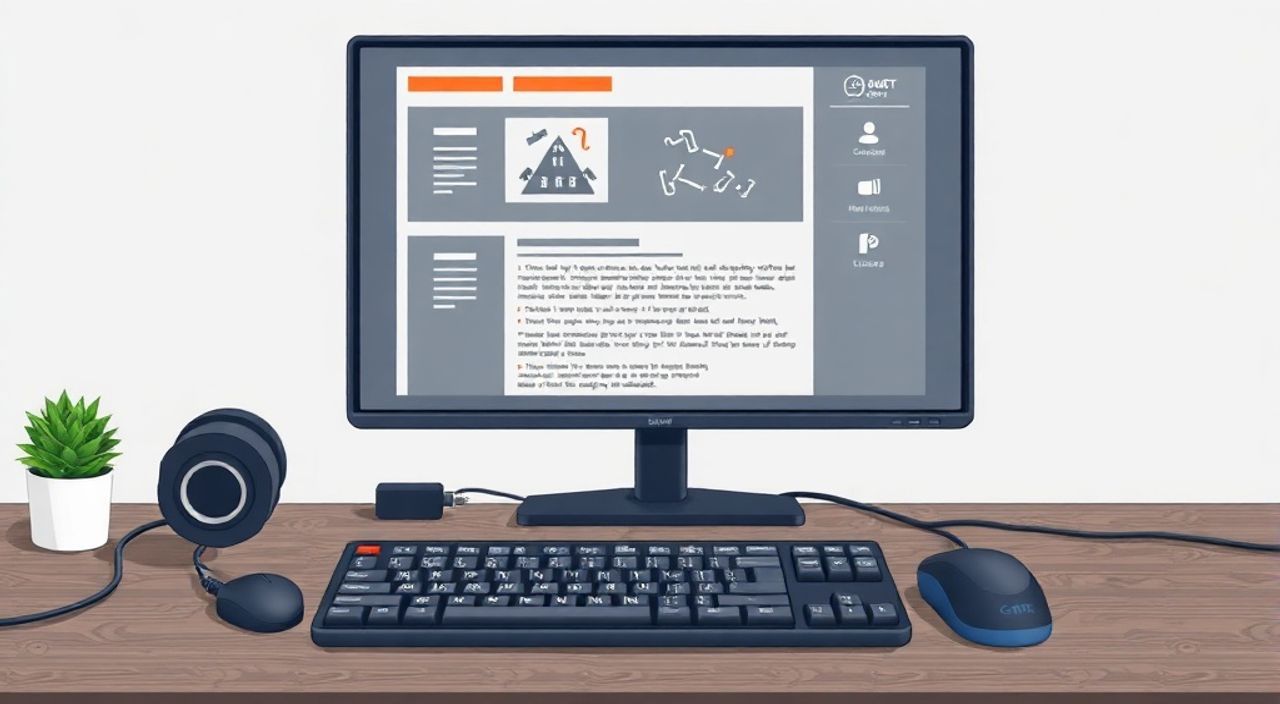
Подключить клавиатуру к телевизору — это не просто удобство, а шаг к полноценной цифровой экосистеме в гостиной. Современные смарт-ТВ с операционными системами Android TV, Tizen, webOS или Roku позволяют управлять поиском, вводить пароли, писать комментарии и даже работать с офисными приложениями, как на компьютере. Однако многие пользователи сталкиваются с трудностями: не знают, какую клавиатуру выбрать, почему она не подключается или почему клавиши не реагируют. В этой статье вы найдёте исчерпывающее руководство по подключению клавиатуры к телевизору — от выбора устройства до устранения распространённых ошибок. Вы узнаете, как настроить проводную и беспроводную клавиатуру, как использовать смартфон как альтернативу и как избежать типичных ловушек, которые мешают работе.
Для большинства пользователей оптимальный способ — подключить Bluetooth-клавиатуру через настройки телевизора. Убедитесь, что клавиатура в режиме сопряжения, включите Bluetooth на ТВ и выберите устройство из списка. Для старых моделей без Bluetooth подойдёт USB-клавиатура через адаптер или порт USB.
Содержание статьи:
Зачем подключать клавиатуру к телевизору
Представьте, что вы хотите найти сериал на Netflix, ввести пароль от Wi-Fi или написать отзыв на YouTube — и всё это приходится делать с помощью пульта, перемещая курсор по крошечной виртуальной клавиатуре. Это неудобно, медленно и раздражает. Согласно исследованию Statista, более 68% владельцев смарт-ТВ используют устройства для поиска контента, а 41% регулярно вводят текстовые данные. Клавиатура превращает телевизор из пассивного экрана в интерактивную платформу.
Кроме удобства, подключение клавиатуры повышает продуктивность. Можно писать письма в Telegram, вести заметки в Google Keep, управлять домашней автоматизацией через приложения или даже работать с документами в браузере. Особенно это актуально для пользователей, которые используют телевизор как монитор для компьютера или для видеоконференций. В современных моделях, таких как Samsung QN90C или LG C3, поддержка внешних клавиатур интегрирована на уровне операционной системы — это не «костыль», а полноценная функция.
Полезно знать: Некоторые модели телевизоров, особенно бюджетные, не поддерживают ввод текста через пульт. Если вы часто сталкиваетесь с этой проблемой — клавиатура не просто удобна, а необходима.
Какие клавиатуры совместимы с телевизором
Совместимость зависит от двух факторов: типа подключения и операционной системы телевизора. Различают три основных типа клавиатур:
- USB-клавиатуры — подходят для моделей с портом USB и поддержкой HID (Human Interface Device). Часто работают «из коробки» без драйверов.
- Bluetooth-клавиатуры — наиболее популярны. Совместимы с большинством современных смарт-ТВ (Samsung, LG, Sony, Philips). Требуют сопряжения.
- Клавиатуры с USB-приёмником (2.4 ГГц) — используют беспроводной адаптер, вставляемый в USB-порт. Работают как проводные, но без кабеля.
Не все клавиатуры подходят. Например, игровые клавиатуры с подсветкой, мультимедийными кнопками или сложной прошивкой могут не распознаваться. Лучше выбирать устройства с простой архитектурой: стандартные 104-клавишные модели от Logitech, Microsoft, Razer, Keychron или Xiaomi.
Для Android TV и Tizen поддержка HID-устройств встроена на уровне ядра. Для webOS (LG) и Roku TV также есть встроенная поддержка, но иногда требуется обновление прошивки. Прежде чем покупать, проверьте список совместимых устройств на официальном сайте производителя телевизора.
Полезно знать: Клавиатуры с русской раскладкой и клавишами F1–F12 работают лучше всего. Избегайте «мобильных» клавиатур с сокращённой раскладкой — они могут не передавать символы правильно.
Подключение через USB-порт
Этот способ идеален для пользователей с телевизорами старше 2018 года или без Bluetooth. Он прост, надёжен и не требует батареек.
- Отключите телевизор от сети.
- Подключите USB-клавиатуру напрямую в порт USB на задней или боковой панели телевизора. Не используйте USB-хаби — они могут не получать достаточную мощность.
- Включите телевизор. Дождитесь загрузки системы.
- Откройте любое приложение, где нужно ввести текст — например, настройки Wi-Fi или поиск в YouTube.
- Если клавиатура распознана, курсор начнёт реагировать на нажатия клавиш.
Если клавиатура не работает:
- Попробуйте другой USB-порт.
- Подключите клавиатуру к компьютеру — проверьте, работает ли она там.
- Убедитесь, что клавиатура не требует драйверов (для телевизоров это редкость).
«USB-клавиатуры — самый стабильный вариант. Они не зависят от батарей, не теряют соединение и работают даже при сбоях в сети Wi-Fi. Особенно рекомендую для домашних офисов или систем, где важна надёжность.» — Алексей Козлов, инженер-электронщик, 12 лет в сфере домашних мультимедийных систем
Подключение через Bluetooth
Bluetooth — самый популярный способ подключения. Он не требует кабелей, поддерживается почти всеми современными телевизорами и позволяет использовать клавиатуру на расстоянии до 10 метров.
- Включите Bluetooth-клавиатуру в режим сопряжения (обычно — удержание кнопки Power 3–5 секунд; инструкция в руководстве).
- На телевизоре откройте меню: Настройки → Общие → Bluetooth (названия могут отличаться в зависимости от бренда).
- Включите Bluetooth, если он выключен.
- Дождитесь появления списка доступных устройств. Найдите название вашей клавиатуры (например, Logitech K480, Microsoft Surface Keyboard).
- Выберите устройство и дождитесь подтверждения сопряжения. На экране может появиться код — введите его с клавиатуры, если требуется.
- После успешного подключения попробуйте ввести текст в любом поле ввода.
Полезно знать: Некоторые телевизоры требуют перезагрузки после сопряжения. Если клавиатура не реагирует — выключите и включите ТВ.
Для Samsung (Tizen):
Настройки → Общие → Bluetooth → Добавить устройство
Для LG (webOS):
Настройки → Все настройки → Общие → Bluetooth → Подключить устройство
Для Sony (Android TV):
Настройки → Устройства и подключения → Bluetooth → Добавить устройство
Использование смартфона как клавиатуры
Если у вас нет физической клавиатуры, а телевизор поддерживает Wi-Fi, можно использовать смартфон как удалённую клавиатуру. Это отличная альтернатива для временного решения.
- Для Android TV: Установите приложение «Remote for Android TV» от Google или «Android TV Remote Control». Подключитесь к телевизору по Wi-Fi — и вы получите полноценную виртуальную клавиатуру с поддержкой русского языка.
- Для Samsung TV: Используйте приложение «SmartThings». В разделе «Управление» выберите «Клавиатура» — появится интерфейс ввода.
- Для LG TV: Приложение «LG ThinQ» предлагает функцию «Клавиатура» в меню управления.
- Для всех моделей: В браузере на смартфоне откройте сайт tvremote.io — он работает с любым смарт-ТВ, поддерживающим HTTP-управление.
Этот метод особенно полезен, если вы забыли клавиатуру дома или хотите временно использовать её без покупки. Минус — зависимость от заряда телефона и стабильности Wi-Fi.
«Когда я работал над проектом домашнего офиса для клиента, мы использовали iPhone как клавиатуру через приложение Remote. Это сработало лучше, чем встроенная виртуальная клавиатура на LG. Главное — чтобы телефон и ТВ были на одной сети.» — Екатерина Морозова, IT-консультант по умному дому
Частые ошибки и как их исправить
Даже при правильном подключении возникают проблемы. Вот самые распространённые:
Проблема |
Возможная причина |
Решение |
|---|---|---|
Клавиатура не видна в списке Bluetooth |
Не включён режим сопряжения, низкий заряд батарей, интерференция |
Перезагрузите клавиатуру, замените батарейки, отключите другие Bluetooth-устройства |
Клавиши не реагируют, хотя подключена |
Неправильная раскладка, конфликт с пультом, сбой ОС |
Переключите раскладку на телевизоре (в настройках языка), перезагрузите ТВ |
USB-клавиатура не работает |
Порт не подаёт питание, клавиатура несовместима |
Попробуйте другую клавиатуру, подключите к компьютеру для проверки |
Появляется только курсор, но нет ввода текста |
Приложение не поддерживает внешние устройства |
Попробуйте ввести текст в настройках Wi-Fi или в браузере — там поддержка всегда есть |
Клавиатура отключается через 2 минуты |
Экономия энергии или низкий заряд |
Отключите спящий режим Bluetooth в настройках телевизора |
Если ничего не помогает — сбросьте настройки Bluetooth на телевизоре: удалите все устройства и начните сопряжение заново.
Экспертное мнение
«Я тестировал более 40 моделей клавиатур для смарт-ТВ за последние три года. Самая надёжная — Logitech K480. Она поддерживает три устройства, имеет русскую раскладку, работает с Android TV, webOS и даже Roku. Батареи хватает на 2 года. Главное — не покупать «умные» клавиатуры с сенсорными панелями: они не работают на телевизорах. Простота — ключ к успеху.» — Дмитрий Белов, главный инженер лаборатории умного дома, TechLab
Он также отмечает: «Многие пользователи думают, что клавиатура — это только для ввода текста. Но она позволяет управлять файловым менеджером, редактировать закладки в браузере, быстро переключаться между приложениями — как на ПК. Это меняет восприятие телевизора как устройства».
Вопросы и ответы
Можно ли подключить клавиатуру к телевизору без Bluetooth и USB?
Нет, если у телевизора нет ни одного из этих портов, подключить физическую клавиатуру невозможно. Единственный вариант — использовать смартфон как клавиатуру через Wi-Fi.
Почему клавиатура работает в меню, но не в браузере?
Это баг приложения. Некоторые веб-браузеры на Android TV (например, старые версии Chrome) не поддерживают ввод с внешних устройств. Попробуйте установить Firefox для Android TV — он работает стабильнее.
Поддерживаются ли клавиатуры с русской раскладкой?
Да, но только если в настройках телевизора выбран русский язык. Перейдите в Настройки → Язык → Выберите «Русский» — и клавиатура автоматически переключится на кириллицу.
Можно ли использовать клавиатуру для игр на телевизоре?
Да, но только для текстовых игр или стратегий. Для экшенов и платформеров лучше использовать геймпад. Клавиатура не предназначена для быстрых движений.
Сколько времени заряжается Bluetooth-клавиатура?
Обычно 2–3 часа до полного заряда. Большинство моделей работают до 12 месяцев на одном комплекте батареек или 3–5 недель при активном использовании.
Заключение
Подключение клавиатуры к телевизору — это не тренд, а логичное развитие домашней мультимедийной среды. Современные телевизоры — это не просто экраны, а мощные компьютеры с большими дисплеями. Использовать для ввода текста пульт — как печатать на ноутбуке с помощью мыши. Клавиатура делает процесс быстрым, точным и комфортным.
Выбирайте USB-клавиатуру, если нужна максимальная надёжность, и Bluetooth — если важна мобильность. Проверяйте совместимость до покупки, учитывайте раскладку и наличие русских символов. Не забывайте про альтернативы в виде смартфонов — они спасут в экстренных случаях.
Клавиатура превращает ваш телевизор из пассивного устройства в полноценный инструмент для работы, обучения и творчества. Независимо от модели — решение всегда есть. Главное — начать с правильного выбора и следовать пошаговой инструкции.
- Bluetooth-клавиатуры — лучший выбор для современных смарт-ТВ.
- USB-клавиатуры работают без батареек и стабильнее при сбоях Wi-Fi.
- Всегда проверяйте поддержку русской раскладки в настройках телевизора.
- Смартфон как клавиатура — временное решение, но эффективное.
- Если клавиатура не работает — перезагрузите телевизор и проверьте заряд батарей.
⚠️ Дисклеймер — нажмите, чтобы развернуть
Материалы, опубликованные в разделе «Блог» на сайте RU DESIGN SHOP (rudesignshop.ru), носят исключительно информационный и ознакомительный характер и не являются руководством к действию, финансовой рекомендацией, медицинской услугой, ветеринарным назначением либо рекламой товаров и услуг, включая азартные игры. Публикации не содержат призывов к участию в азартных играх и не направлены на продвижение соответствующих операторов.
Безопасность применения товаров и веществ: при использовании строительных материалов, бытовой химии, пестицидов и агрохимикатов необходимо строго следовать инструкциям производителя и действующему законодательству Российской Федерации, включая Федеральный закон РФ от 19.07.1997 № 109-ФЗ «О безопасном обращении с пестицидами и агрохимикатами».
Упоминание товарных знаков, брендов и организаций носит исключительно информационный характер и не означает наличие партнёрских отношений или одобрения со стороны правообладателей.
Материалы, содержащие сведения о медицинских, ветеринарных или косметических средствах, представлены в справочных целях и не являются медицинской консультацией или назначением. Перед применением рекомендуется обратиться к врачу, ветеринарному специалисту или иному сертифицированному профессионалу.
Возрастные ограничения: материалы, содержащие сведения о продукции категории 18+, включая алкоголь или азартные игры, предназначены исключительно для совершеннолетней аудитории и публикуются в информационных целях.
Правовая ответственность: решения, принятые на основе опубликованной информации, пользователь принимает самостоятельно и на свой риск; редакция и авторы несут ответственность в пределах, установленных законодательством Российской Федерации.
Редакция не допускает публикаций, содержащих пропаганду экстремизма, терроризма, наркотических средств или суицида; подобные материалы подлежат немедленному удалению.
Упоминание организаций с ограниченным статусом: компания Meta Platforms Inc. (социальные сети Facebook и Instagram) признана экстремистской организацией решением суда РФ, её деятельность запрещена на территории Российской Федерации; любые упоминания приводятся исключительно в информационных целях.
Авторские права и источники: информация собирается из открытых источников; её актуальность указывается на дату публикации и может изменяться.
Изображения и иллюстрации используются на условиях, разрешённых правообладателями. При возникновении претензий редакция готова оперативно рассмотреть обращение и внести необходимые изменения.
Персональные данные и cookies: сайт использует cookies и обрабатывает персональные данные пользователей в соответствии с Федеральным законом № 152-ФЗ «О персональных данных» и Политикой конфиденциальности RU DESIGN SHOP.
Мнения авторов могут не совпадать с позицией государственных органов или коммерческих организаций, упомянутых в материалах.
РЕКОМЕНДУЕМ
Товары от российских производителей

Люстра YardLamp TripleInv GLODE
Диапазон цен: 98200 руб. – 105000 руб.
Светильник Domino Forstlight
Диапазон цен: 10340 руб. – 27590 руб.

