Скидка 5% на первый заказ — RDS5




Как подключить телевизор самсунг к ноутбуку
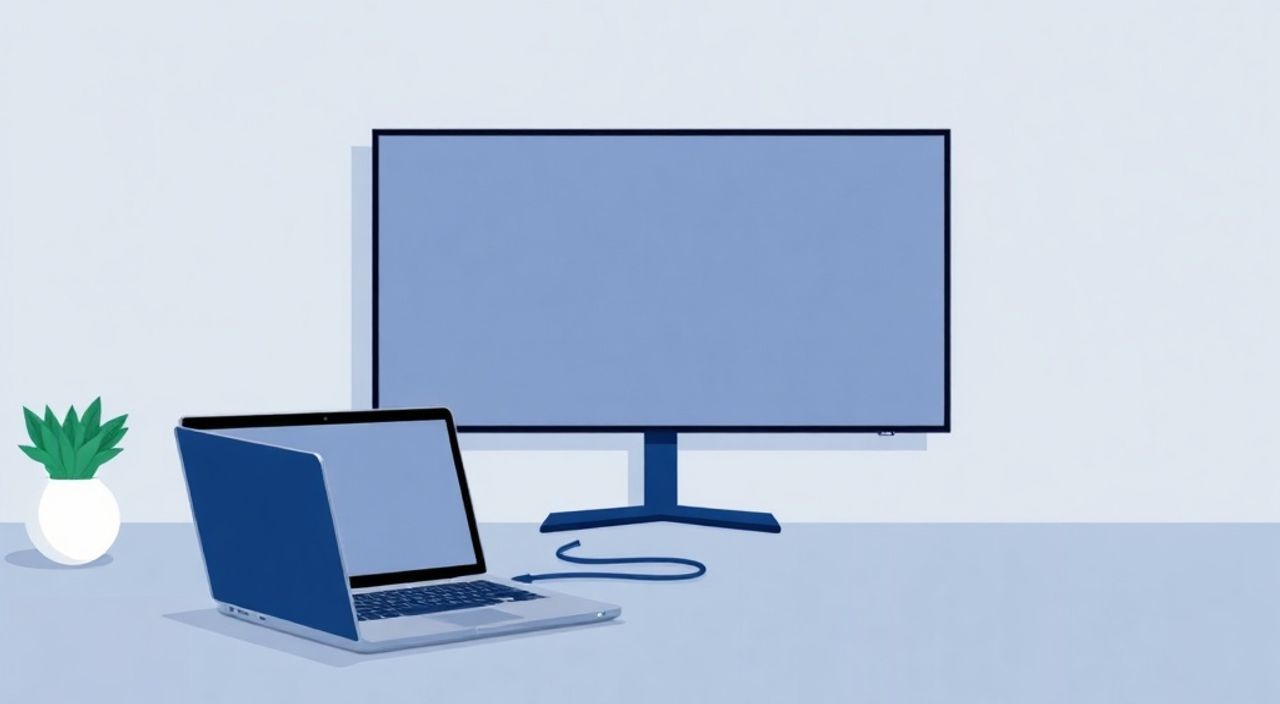
Телевизор Samsung и ноутбук — два устройства, которые часто используются вместе для просмотра фильмов, презентаций или совместной игры. Подключение телевизора к ноутбуку позволяет расширить экран, транслировать контент в высоком качестве и создать домашний кинотеатр без дополнительных устройств. Многие пользователи сталкиваются с трудностями при этом процессе: отсутствие сигнала, неправильные настройки, несовместимость портов или ошибки в драйверах. Однако с правильным подходом подключение занимает всего несколько минут — независимо от модели телевизора или операционной системы ноутбука. Главное — выбрать подходящий метод и следовать пошаговым инструкциям.
Самый надёжный способ подключить телевизор Samsung к ноутбуку — использовать HDMI-кабель. Он обеспечивает стабильное соединение с передачей видео и аудио в Full HD или 4K. Если кабель недоступен, подойдут Wi-Fi-методы: Miracast через Smart View или Chromecast. Всегда проверяйте, чтобы оба устройства были включены и находились в одной сети при беспроводной передаче.
Содержание статьи:
- Зачем подключать телевизор Samsung к ноутбуку?
- Подключение через HDMI: пошаговая инструкция
- Беспроводные способы: Miracast, Smart View, Chromecast
- Подключение через USB-C/Thunderbolt с адаптером
- Частые ошибки и как их исправить
- Экспертное мнение: что выбирают профессионалы?
- Часто задаваемые вопросы
- Заключение
Зачем подключать телевизор Samsung к ноутбуку?
Подключение ноутбука к телевизору Samsung открывает множество практических и развлекательных возможностей. Вместо маленького экрана вы получаете крупное изображение с поддержкой HDR, Dolby Audio и высокой частоты обновления — идеально для просмотра фильмов, онлайн-курсов или видеоконференций. Особенно актуально это для владельцев современных моделей Samsung QLED и Neo QLED, где разрешение 4K и яркость до 2000 нит делают контент невероятно живым. По данным Statista, более 68% пользователей в России используют телевизор как внешний монитор для работы и развлечений, что подтверждает рост спроса на такие решения.
Кроме того, такой подход позволяет избежать покупки дополнительных устройств — например, медиаплеера или стриминговой приставки. Если вы работаете с презентациями, редактируете видео или играете в компьютерные игры, большой экран снижает усталость глаз и повышает продуктивность. В офисах и учебных заведениях подключение через HDMI или Wi-Fi стало стандартом для демонстраций.
Полезно знать: Не все телевизоры Samsung поддерживают беспроводную передачу. Убедитесь, что ваша модель относится к серии 2018 года и новее — только тогда доступны Smart View и Miracast.
Подключение через HDMI: пошаговая инструкция
HDMI — самый простой, стабильный и универсальный способ подключения. Он передаёт видео и аудио в одном кабеле без потерь качества. Даже если ваш ноутбук не имеет стандартного HDMI-порта, решение найдётся — см. раздел про адаптеры.
1. Выключите оба устройства: телевизор и ноутбук. Это предотвратит конфликты при подключении.
2. Подключите один конец HDMI-кабеля к порту на ноутбуке, второй — к HDMI-порту на телевизоре Samsung. Используйте порт, помеченный как «HDMI 1», «HDMI 2» и т.д. — не «HDMI ARC» (он предназначен для аудио).
3. Включите телевизор. Нажмите кнопку «Source» или «Input» на пульте и выберите соответствующий HDMI-вход.
4. Включите ноутбук. Через 5–10 секунд изображение должно появиться на экране телевизора.
5. На ноутбуке нажмите комбинацию клавиш Win + P и выберите режим:
— Только второй экран — только телевизор активен;
— Расширить — экраны работают как два отдельных монитора;
— Дублировать — одинаковое изображение на обоих экранах.
Если изображение не появилось, попробуйте переключить вход на телевизоре ещё раз. Также проверьте, не отключён ли внешний монитор в настройках Windows: откройте «Панель управления» → «Дисплей» → «Настройка нескольких дисплеев».
Полезно знать: Для передачи звука через HDMI убедитесь, что в системе выбран правильный аудиоустройство: «Панель управления» → «Звук» → «Воспроизведение» → выберите «HDMI» или «Телевизор Samsung».
Беспроводные способы: Miracast, Smart View, Chromecast
Если кабель неудобен или вы хотите подключиться без проводов, Samsung предлагает несколько беспроводных решений. Каждое имеет свои особенности.
Способ 1: Smart View (через приложение на ноутбуке)
Smart View — официальное приложение Samsung для трансляции экрана. Работает только с Windows 10/11 и Android.
1. Убедитесь, что телевизор и ноутбук подключены к одной Wi-Fi сети.
2. На ноутбуке установите приложение Samsung Smart View (скачайте с Microsoft Store).
3. Запустите приложение → оно автоматически найдёт телевизор в сети.
4. Выберите устройство и нажмите «Подключиться».
5. На экране телевизора появится запрос — подтвердите подключение.
Способ 2: Miracast (встроенный в Windows)
Miracast — стандарт беспроводной передачи, поддерживаемый большинством современных устройств.
1. На телевизоре Samsung откройте меню → «Сеть» → «Miracast» → включите его.
2. На ноутбуке нажмите Win + K — появится панель «Подключение».
3. Выберите свой телевизор из списка.
4. Дождитесь подтверждения на экране ТВ и подключитесь.
Способ 3: Chromecast или Apple AirPlay (если есть)
Если у вас есть Chromecast, встроенный в телевизор Samsung (модели 2020+), используйте браузер Chrome:
1. Откройте Chrome → нажмите три точки → «Передать» → выберите телевизор.
2. Для AirPlay — только с Mac и iOS. На iPhone: свайп вниз → «AirPlay» → выберите телевизор.
Полезно знать: Miracast требует поддержки Wi-Fi Direct на ноутбуке. Проверить можно через командную строку: введите
netsh wlan show drivers и найдите строку «Поддержка беспроводной точки доступа» — должно быть «Да».Подключение через USB-C/Thunderbolt с адаптером
Многие современные ноутбуки (MacBook, Dell XPS, Lenovo Yoga) не имеют HDMI. Вместо этого они оснащены портами USB-C или Thunderbolt 3/4. Для них подойдёт USB-C-to-HDMI адаптер или док-станция.
1. Купите качественный адаптер с поддержкой 4K/60 Гц — например, от Anker, UGREEN или Belkin.
2. Подключите адаптер к порту USB-C на ноутбуке.
3. К адаптеру подключите HDMI-кабель, а второй конец — к телевизору.
4. Включите телевизор и выберите нужный HDMI-вход.
5. На ноутбуке нажмите Win + P → выберите режим отображения.
«При использовании USB-C адаптеров часто возникает проблема с частотой обновления. Если изображение мерцает или тормозит — попробуйте вручную установить частоту 30 Гц вместо 60 в настройках дисплея. Это снижает нагрузку на адаптер.» — Алексей Морозов, инженер по цифровым системам, 12 лет опыта в интеграции AV-оборудования
Метод |
Качество видео |
Задержка |
Требуется кабель |
Совместимость |
|---|---|---|---|---|
HDMI |
4K @ 60 Гц |
Минимальная (1–5 мс) |
Да |
Все устройства |
Miracast |
1080p @ 60 Гц |
100–300 мс |
Нет |
Windows 8.1+ |
Smart View |
1080p @ 30 Гц |
200–500 мс |
Нет |
Только Samsung TV + Windows |
USB-C → HDMI |
4K @ 60 Гц |
Минимальная |
Да (адаптер) |
Ноутбуки с USB-C/Thunderbolt |
Частые ошибки и как их исправить
Даже при правильной настройке могут возникнуть неполадки. Вот самые распространённые:
— «Нет сигнала» на телевизоре — проверьте, правильно ли выбран вход (HDMI 1, а не HDMI ARC). Переподключите кабель. Попробуйте другой HDMI-порт или кабель.
— Изображение чёрное, но звук есть — на ноутбуке неправильно выбрано аудиоустройство. Перейдите в «Звук» → «Воспроизведение» и установите «HDMI» как устройство по умолчанию.
— Телевизор не видит ноутбук в Wi-Fi — убедитесь, что оба устройства в одной сети. Перезагрузите роутер. Отключите брандмауэр на время подключения.
— При подключении через USB-C нет изображения — адаптер не поддерживает видео. Проверьте его спецификации: должен быть сертифицирован для DisplayPort Alt Mode.
— Smart View не запускается — переустановите приложение. Иногда помогает сброс настроек Wi-Fi на ноутбуке.
Полезно знать: Если телевизор Samsung не реагирует на пульт, попробуйте сбросить Smart Hub: «Настройки» → «Общие» → «Сброс» → «Сброс Smart Hub». Это не затронет ваши аккаунты.
Экспертное мнение: что выбирают профессионалы?
«В профессиональной среде — презентации, монтаж, дизайн — я всегда рекомендую HDMI. Он надёжнее, быстрее и не требует настройки сети. Беспроводные методы — это удобство для домашнего использования, но не для критичных задач. Если у вас MacBook Pro с Thunderbolt — берите адаптер с поддержкой HDMI 2.1. Он передаст 4K/120 Гц, что важно для видеоредакторов.» — Елена Козлова, руководитель студии цифрового контента, более 15 лет в медиаиндустрии
Профессионалы также обращают внимание на качество кабеля. Дешёвые HDMI-кабели часто не поддерживают высокие частоты обновления или HDR. Рекомендуется использовать кабели с маркировкой «High Speed» или «Ultra High Speed» (для 4K/120 Гц). Для телевизоров Samsung 2023–2025 годов с HDMI 2.1 (например, QN95C) важно использовать именно такие кабели — иначе вы потеряете поддержку 4K/120 Гц и VRR (Variable Refresh Rate).
Часто задаваемые вопросы
Можно ли подключить ноутбук с Windows 7 к телевизору Samsung?
Да, но только через HDMI или VGA-адаптер. Miracast и Smart View не поддерживаются в Windows 7. Рекомендуется обновить ОС до Windows 10/11 для полноценной совместимости.
Почему звук не идёт через HDMI?
В Windows 10/11 звук по умолчанию может оставаться на встроенных динамиках. Откройте «Панель управления» → «Звук» → вкладка «Воспроизведение». Выберите устройство с названием вашего телевизора (например, «Samsung TV») и нажмите «По умолчанию».
Можно ли использовать телевизор как второй монитор для работы?
Да, это отличное решение для работы с несколькими окнами. В режиме «Расширить» вы можете перетаскивать окна между экранами. Особенно удобно для программистов, дизайнеров и аналитиков.
Почему при подключении через Wi-Fi изображение тормозит?
Это связано с задержкой передачи данных. Попробуйте переключиться на 5 ГГц Wi-Fi, отключить другие устройства, использующие сеть, или использовать HDMI. Для игр и видеоредактирования Wi-Fi не подходит.
Как отключить звук с телевизора и слушать через наушники?
На телевизоре Samsung: «Настройки» → «Звук» → «Выход звука» → выберите «Аудио выход» → «Наушники» или «Bluetooth-устройство».
Заключение
Подключение телевизора Samsung к ноутбуку — это не просто техническая задача, а способ кардинально улучшить ваш опыт просмотра, работы и развлечений. HDMI остаётся золотым стандартом: надёжный, быстрый, с максимальным качеством. Беспроводные методы — Smart View и Miracast — идеальны для гибкости, но требуют стабильной сети и подходящих устройств. Если ваш ноутбук не имеет HDMI — не беда: качественный USB-C адаптер решит проблему за минуту.
Выбирайте метод в зависимости от ваших задач: для презентаций — HDMI; для трансляции фильма с дивана — Wi-Fi; для монтажа видео — HDMI 2.1 с адаптером. Не забывайте проверять совместимость портов, обновлять драйверы графики и использовать кабели с правильной маркировкой.
Правильное подключение — это не про «как подключить», а про «как получить максимальное качество без сбоев». Следуйте проверенным методам, и ваш телевизор Samsung станет полноценным внешним монитором, раскрывая весь потенциал вашего ноутбука.
- Лучший способ — HDMI-кабель: стабильно, без задержек, поддержка 4K.
- Для беспроводного подключения используйте Miracast или Smart View — только при наличии Wi-Fi 5 ГГц.
- USB-C ноутбуки требуют адаптер с поддержкой DisplayPort Alt Mode.
- Всегда проверяйте настройки звука и режим отображения экрана в Windows.
- Избегайте дешёвых кабелей — они не поддерживают HDR и высокие частоты обновления.
⚠️ Дисклеймер — нажмите, чтобы развернуть
Материалы, опубликованные в разделе «Блог» на сайте RU DESIGN SHOP (rudesignshop.ru), носят исключительно информационный и ознакомительный характер и не являются руководством к действию, финансовой рекомендацией, медицинской услугой, ветеринарным назначением либо рекламой товаров и услуг, включая азартные игры. Публикации не содержат призывов к участию в азартных играх и не направлены на продвижение соответствующих операторов.
Безопасность применения товаров и веществ: при использовании строительных материалов, бытовой химии, пестицидов и агрохимикатов необходимо строго следовать инструкциям производителя и действующему законодательству Российской Федерации, включая Федеральный закон РФ от 19.07.1997 № 109-ФЗ «О безопасном обращении с пестицидами и агрохимикатами».
Упоминание товарных знаков, брендов и организаций носит исключительно информационный характер и не означает наличие партнёрских отношений или одобрения со стороны правообладателей.
Материалы, содержащие сведения о медицинских, ветеринарных или косметических средствах, представлены в справочных целях и не являются медицинской консультацией или назначением. Перед применением рекомендуется обратиться к врачу, ветеринарному специалисту или иному сертифицированному профессионалу.
Возрастные ограничения: материалы, содержащие сведения о продукции категории 18+, включая алкоголь или азартные игры, предназначены исключительно для совершеннолетней аудитории и публикуются в информационных целях.
Правовая ответственность: решения, принятые на основе опубликованной информации, пользователь принимает самостоятельно и на свой риск; редакция и авторы несут ответственность в пределах, установленных законодательством Российской Федерации.
Редакция не допускает публикаций, содержащих пропаганду экстремизма, терроризма, наркотических средств или суицида; подобные материалы подлежат немедленному удалению.
Упоминание организаций с ограниченным статусом: компания Meta Platforms Inc. (социальные сети Facebook и Instagram) признана экстремистской организацией решением суда РФ, её деятельность запрещена на территории Российской Федерации; любые упоминания приводятся исключительно в информационных целях.
Авторские права и источники: информация собирается из открытых источников; её актуальность указывается на дату публикации и может изменяться.
Изображения и иллюстрации используются на условиях, разрешённых правообладателями. При возникновении претензий редакция готова оперативно рассмотреть обращение и внести необходимые изменения.
Персональные данные и cookies: сайт использует cookies и обрабатывает персональные данные пользователей в соответствии с Федеральным законом № 152-ФЗ «О персональных данных» и Политикой конфиденциальности RU DESIGN SHOP.
Мнения авторов могут не совпадать с позицией государственных органов или коммерческих организаций, упомянутых в материалах.
РЕКОМЕНДУЕМ
Товары от российских производителей




