Скидка 5% на первый заказ — RDS5




Как подключить смарт телевизор к интернету через кабель к роутеру
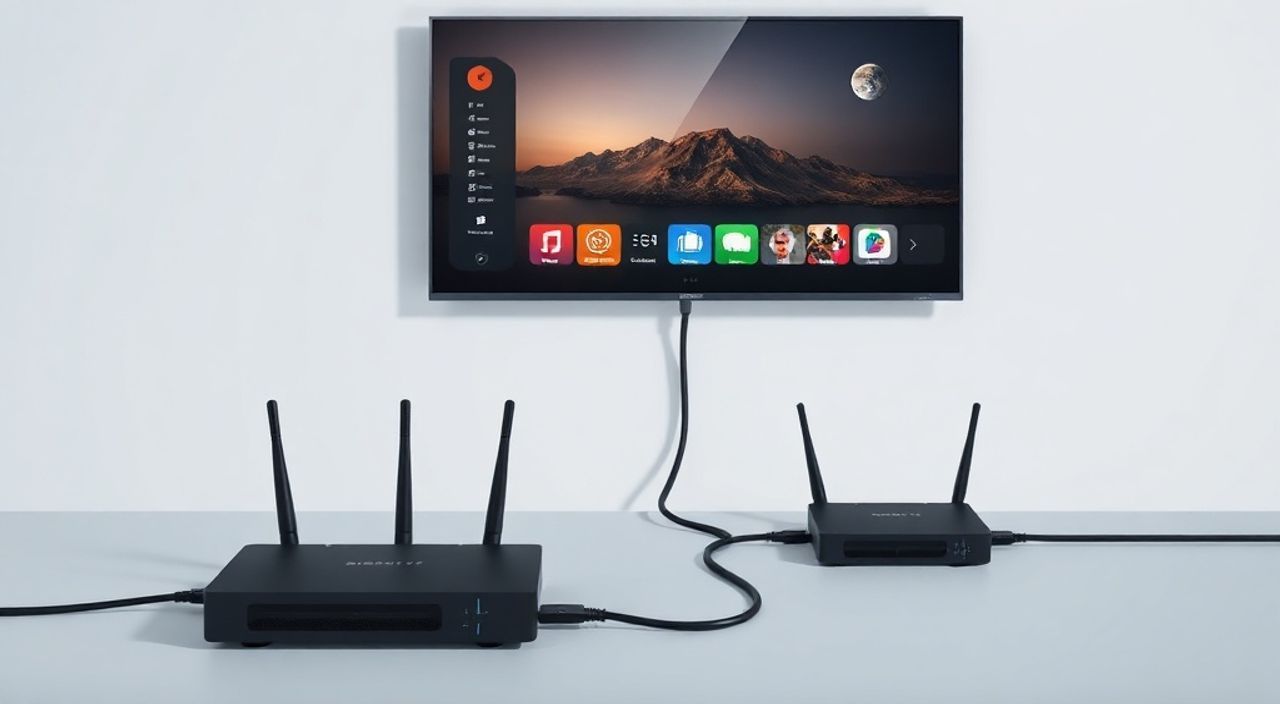
Подключение смарт-телевизора к интернету через Ethernet-кабель — один из самых надёжных способов обеспечить стабильное соединение без помех, задержек и обрывов. В отличие от Wi-Fi, проводное подключение исключает влияние помех от других устройств, стен, микроволновок и даже соседских роутеров. Это особенно важно для потокового видео в 4K, онлайн-игр и видеоконференций. Если ваш телевизор поддерживает Ethernet, используйте кабель — это не просто альтернатива, а профессиональное решение для стабильной работы.
Подключите смарт-телевизор к роутеру через Ethernet-кабель — это обеспечит максимальную стабильность, минимальную задержку и высокую пропускную способность. Убедитесь, что кабель исправен, порт на телевизоре и роутере активны, а настройки сети в меню телевизора установлены на «Автоматическое получение IP».
Содержание статьи:
- Почему Ethernet лучше Wi-Fi для смарт-ТВ
- Как проверить, поддерживает ли ваш телевизор Ethernet
- Пошаговое подключение кабеля к роутеру
- Настройка сетевых параметров на телевизоре
- Частые ошибки и как их устранить
- Экспертное мнение: когда Ethernet — единственный верный выбор
- Часто задаваемые вопросы
- Заключение
Почему Ethernet лучше Wi-Fi для смарт-ТВ
Смарт-телевизоры сегодня — это не просто экраны, а полноценные медиацентры, требующие постоянного и высокоскоростного подключения к интернету. Потоковое видео в 4K требует не менее 25 Мбит/с, а HDR и Dolby Atmos — ещё больше. Wi-Fi, особенно на 2,4 ГГц, страдает от перегрузки, помех и нестабильности. Даже при наличии современного роутера с Wi-Fi 6, сигнал может ослабевать через стены, металлические конструкции или из-за работы других устройств в доме.
Ethernet же передаёт данные напрямую по физическому каналу. Скорость не зависит от расстояния до роутера, уровня сигнала или количества подключённых устройств. Задержка (пинг) снижается до 1–5 мс, что критично для интерактивных сервисов, таких как Netflix с режимом «Синхронное просмотр» или онлайн-игры на платформах вроде Google Stadia. По данным исследований IEEE, проводные соединения обеспечивают на 40–60% более стабильную пропускную способность в условиях многопользовательской среды.
Полезно знать: Если вы используете телевизор для просмотра Live-TV, спортивных трансляций или конференций через Zoom, разрыв соединения даже на 2–3 секунды может испортить впечатление. Ethernet исключает такие риски.
Как проверить, поддерживает ли ваш телевизор Ethernet
Не все современные телевизоры имеют Ethernet-порт. Хотя большинство моделей от Samsung, LG, Sony, Xiaomi и Panasonic оснащены им, особенно в премиальных и средних сегментах, некоторые бюджетные устройства полагаются исключительно на Wi-Fi. Первым делом осмотрите заднюю панель телевизора. Ищите прямоугольный разъём, похожий на телефонный, но чуть больше — это RJ45. Он обычно обозначен значком или надписью «LAN».
Если порт есть — проверьте спецификации модели. Введите в поисковике название вашей модели + «Ethernet» или «LAN port». Например: «Samsung QN90C Ethernet port». На официальном сайте производителя в разделе «Технические характеристики» должно быть указано: «10/100/1000 Mbps Ethernet». Если написано только «Wi-Fi 5/6» — значит, порт отсутствует.
Полезно знать: Некоторые телевизоры имеют порт Ethernet, но не поддерживают Gigabit (1 Гбит/с). Это не критично для потокового видео, но может ограничить скорость при передаче больших файлов с локального накопителя.
Если порта нет — выход есть: используйте USB-to-Ethernet адаптер. Однако не все телевизоры поддерживают внешние сетевые адаптеры. Уточните совместимость в инструкции. Для большинства моделей 2020–2025 годов адаптеры на базе чипов ASIX AX88179 или Realtek RTL8153 работают стабильно.
Пошаговое подключение кабеля к роутеру
Подключение через кабель — простая процедура, но требует внимания к деталям. Действуйте по порядку:
- Отключите телевизор от электропитания. Это снизит риск статического электричества и поможет избежать сбоев при подключении.
- Найдите свободный Ethernet-порт на роутере. Обычно они обозначены надписью «LAN» и находятся на задней панели. Не подключайте к порту «WAN» — он предназначен для подключения к модему.
- Вставьте один конец Ethernet-кабеля (CAT5e, CAT6 или выше) в порт роутера. Убедитесь, что он щёлкнул — металлические контакты должны войти полностью.
- Второй конец кабеля вставьте в Ethernet-порт на телевизоре. Также дождитесь щелчка.
- Включите телевизор. Система автоматически попытается получить IP-адрес от роутера.
Для лучшего результата используйте кабель не длиннее 10 метров. Длинные кабели (более 15 м) могут снижать скорость из-за потерь сигнала, особенно если это не экранированный CAT6. Кабель должен быть целым — проверьте его на изломы, перегибы и повреждения изоляции. Лучше всего использовать кабель с металлической оплёткой и защитой от помех.
Полезно знать: Если вы подключаете телевизор через сетевой коммутатор (свитч), убедитесь, что он поддерживает 100/1000 Мбит/с. Дешёвые модели на 10/100 Мбит/с ограничат скорость до 100 Мбит/с — этого достаточно для HD, но не для 4K.
Настройка сетевых параметров на телевизоре
После физического подключения необходимо настроить сеть в меню телевизора. Алгоритм может немного отличаться в зависимости от ОС: Tizen (Samsung), webOS (LG), Android TV (Sony, Xiaomi) или Roku OS. Но общий путь одинаков:
- Перейдите в «Настройки» → «Сеть» или «Сетевые настройки».
- Выберите «Проводное соединение» или «Ethernet».
- Убедитесь, что выбрано «Получить IP-адрес автоматически» (DHCP). Не меняйте на статический IP, если вы не уверены в настройках роутера.
- То же касается DNS — оставьте «Автоматически».
- Нажмите «Проверить соединение».
Если телевизор не подключается, попробуйте перезагрузить его и роутер. Выключите роутер на 30 секунд, затем включите. Дождитесь полной загрузки (индикаторы стабильны), затем включите телевизор.
«Часто пользователи не обращают внимание на то, что роутер может быть настроен на фильтрацию MAC-адресов. Если телевизор не получает IP, проверьте список разрешённых устройств в настройках роутера — возможно, его нужно добавить вручную.» — Алексей Морозов, системный администратор, 12 лет опыта в домашних сетях
Также проверьте, не включён ли «Режим энергосбережения» на телевизоре — он может отключать сетевой модуль при простое. В настройках найдите «Энергосбережение» → «Отключать сеть при выключении» и отключите эту опцию.
Частые ошибки и как их устранить
Даже при правильном подключении могут возникать сбои. Вот основные проблемы и способы их решения:
- Телевизор не видит соединение — проверьте кабель на другом устройстве (например, ноутбуке). Если там тоже нет интернета — кабель бракованный. Замените его на новый, желательно CAT6.
- Скорость ниже 100 Мбит/с — убедитесь, что кабель не повреждён и использует все 8 жил. Кабели CAT5e и выше должны поддерживать Gigabit. Проверьте, не подключён ли кабель в порт 10/100 на роутере.
- Ошибка «Нет интернета», но локальная сеть есть — это означает, что телевизор получил IP, но не может выйти в интернет. Перезагрузите роутер, проверьте, работает ли интернет на других устройствах. Возможно, сбой в настройках DNS. Попробуйте вручную прописать DNS-серверы: 8.8.8.8 и 8.8.4.4 (Google DNS).
- Телевизор подключается, но тормозит при потоковой передаче — проверьте загрузку канала через роутер. Если на одном канале одновременно играют в онлайн-игры, смотрят 4K и скачивают файлы — перезагрузите роутер и при необходимости включите QoS (Quality of Service), выделив приоритет телевизору.
Также убедитесь, что в роутере не включён режим «Гостевой сети» — он часто блокирует доступ к локальным устройствам, включая телевизоры.
Проблема |
Вероятная причина |
Решение |
|---|---|---|
Соединение отсутствует |
Повреждён кабель или неправильно вставлен |
Замените кабель, проверьте щелчок в разъёме |
IP не выдан |
DHCP отключён на роутере |
Включите DHCP в настройках роутера |
Интернет есть, но видео буферизируется |
Перегрузка канала или низкая скорость |
Ограничьте другие устройства, проверьте скорость через speedtest.net |
Телевизор перестал подключаться после обновления |
Сбой прошивки |
Сбросьте сетевые настройки телевизора до заводских |
Экспертное мнение: когда Ethernet — единственный верный выбор
«Я рекомендую проводное подключение всем, кто использует телевизор как основной источник развлечений. Особенно — владельцам телевизоров с поддержкой 8K, Dolby Vision и высокочастотного HDR. В таких системах даже 10-миллисекундные задержки заметны. Ethernet — это не роскошь, а инженерное решение.» — Дмитрий Кузнецов, инженер-аудиовизуальный системщик, сертифицированный THX, 15 лет в сфере домашнего кинотеатра
Эксперты единогласны: если вы хотите получить максимально чистый, стабильный и бесперебойный опыт просмотра — Ethernet обязателен. Это особенно актуально для:
— Пользователей, живущих в многоквартирных домах с плотной сетью Wi-Fi;
— Владельцев телевизоров с поддержкой 4K/8K, Dolby Atmos и HDR10+;
— Тех, кто использует телевизор для видеоконференций (Zoom, Teams);
— Людей, у которых есть домашний медиасервер (Plex, Jellyfin) и телевизор выступает в роли клиента.
В таких сценариях Wi-Fi — это компромисс. Ethernet — это надёжность, которая окупается даже в том случае, если вы просто реже сталкиваетесь с буферизацией.
Часто задаваемые вопросы
Можно ли использовать удлинитель для Ethernet-кабеля?
Да, но только специальный — с встроенными усилителями сигнала. Обычные удлинители для розеток не подходят. Для длинных трасс (более 10 м) лучше использовать кабель CAT6A с экранированием.
Нужно ли отключать Wi-Fi, когда подключён кабель?
Не обязательно, но рекомендуется. Если оба соединения активны, телевизор может переключаться между ними, что вызывает лаги. Отключите Wi-Fi в настройках сети, чтобы избежать конфликтов.
Почему телевизор не видит сеть, хотя кабель вставлен?
Возможно, роутер не выдаёт IP-адреса. Проверьте, включён ли DHCP. Также убедитесь, что кабель подключён в LAN-порт, а не WAN. Иногда пользователи путают порты.
Как проверить, работает ли Ethernet-подключение на 1 Гбит/с?
В настройках телевизора часто есть пункт «Состояние сети» или «Информация о подключении». Там будет указано: «1000 Mbps» — значит, работает на полной скорости. Если «100 Mbps» — проверьте кабель и порт роутера.
Будет ли телевизор работать, если роутер выключен?
Нет. Ethernet-подключение требует активного роутера или коммутатора, который предоставляет доступ к интернету. Без него телевизор сможет только подключиться к локальной сети, но не к онлайн-сервисам.
Заключение
Подключение смарт-телевизора к интернету через Ethernet — это не просто технический приём, а стратегическое решение для тех, кто ценит качество, стабильность и бесперебойность. В эпоху 4K, HDR, Dolby Vision и потоковых сервисов с высоким битрейтом Wi-Fi уже не справляется с нагрузкой. Проводное соединение — это единственный способ гарантировать, что ваше любимое шоу не прервётся буферизацией, а матч не пропадёт из-за потери сигнала.
Даже если вы не считаете себя технически подкованным, процесс подключения занимает не более 5 минут. Главное — правильно выбрать кабель, проверить порты и оставить настройки сети в режиме автоматического получения IP. Не переплачивайте за дорогие кабели — CAT6 с экранированием и длиной до 10 метров — оптимальный выбор.
Смарт-телевизор — это не просто экран, а центр вашей цифровой экосистемы. Обеспечьте ему надёжное соединение — и вы получите не просто просмотр, а настоящее развлечение без сбоев.
- Используйте Ethernet вместо Wi-Fi для максимальной стабильности и скорости.
- Проверьте наличие Ethernet-порта на задней панели телевизора — он должен быть обозначен как LAN или RJ45.
- Подключайте кабель только в LAN-порты роутера, а не WAN.
- Настройки сети на телевизоре должны быть «Получить IP автоматически» и «DNS автоматически».
- Если соединение не работает — проверьте кабель, перезагрузите роутер и убедитесь, что DHCP включён.
⚠️ Дисклеймер — нажмите, чтобы развернуть
Материалы, опубликованные в разделе «Блог» на сайте RU DESIGN SHOP (rudesignshop.ru), носят исключительно информационный и ознакомительный характер и не являются руководством к действию, финансовой рекомендацией, медицинской услугой, ветеринарным назначением либо рекламой товаров и услуг, включая азартные игры. Публикации не содержат призывов к участию в азартных играх и не направлены на продвижение соответствующих операторов.
Безопасность применения товаров и веществ: при использовании строительных материалов, бытовой химии, пестицидов и агрохимикатов необходимо строго следовать инструкциям производителя и действующему законодательству Российской Федерации, включая Федеральный закон РФ от 19.07.1997 № 109-ФЗ «О безопасном обращении с пестицидами и агрохимикатами».
Упоминание товарных знаков, брендов и организаций носит исключительно информационный характер и не означает наличие партнёрских отношений или одобрения со стороны правообладателей.
Материалы, содержащие сведения о медицинских, ветеринарных или косметических средствах, представлены в справочных целях и не являются медицинской консультацией или назначением. Перед применением рекомендуется обратиться к врачу, ветеринарному специалисту или иному сертифицированному профессионалу.
Возрастные ограничения: материалы, содержащие сведения о продукции категории 18+, включая алкоголь или азартные игры, предназначены исключительно для совершеннолетней аудитории и публикуются в информационных целях.
Правовая ответственность: решения, принятые на основе опубликованной информации, пользователь принимает самостоятельно и на свой риск; редакция и авторы несут ответственность в пределах, установленных законодательством Российской Федерации.
Редакция не допускает публикаций, содержащих пропаганду экстремизма, терроризма, наркотических средств или суицида; подобные материалы подлежат немедленному удалению.
Упоминание организаций с ограниченным статусом: компания Meta Platforms Inc. (социальные сети Facebook и Instagram) признана экстремистской организацией решением суда РФ, её деятельность запрещена на территории Российской Федерации; любые упоминания приводятся исключительно в информационных целях.
Авторские права и источники: информация собирается из открытых источников; её актуальность указывается на дату публикации и может изменяться.
Изображения и иллюстрации используются на условиях, разрешённых правообладателями. При возникновении претензий редакция готова оперативно рассмотреть обращение и внести необходимые изменения.
Персональные данные и cookies: сайт использует cookies и обрабатывает персональные данные пользователей в соответствии с Федеральным законом № 152-ФЗ «О персональных данных» и Политикой конфиденциальности RU DESIGN SHOP.
Мнения авторов могут не совпадать с позицией государственных органов или коммерческих организаций, упомянутых в материалах.
РЕКОМЕНДУЕМ
Товары от российских производителей




