Скидка 5% на первый заказ — RDS5




Как подключить телевизор самсунг к планшету
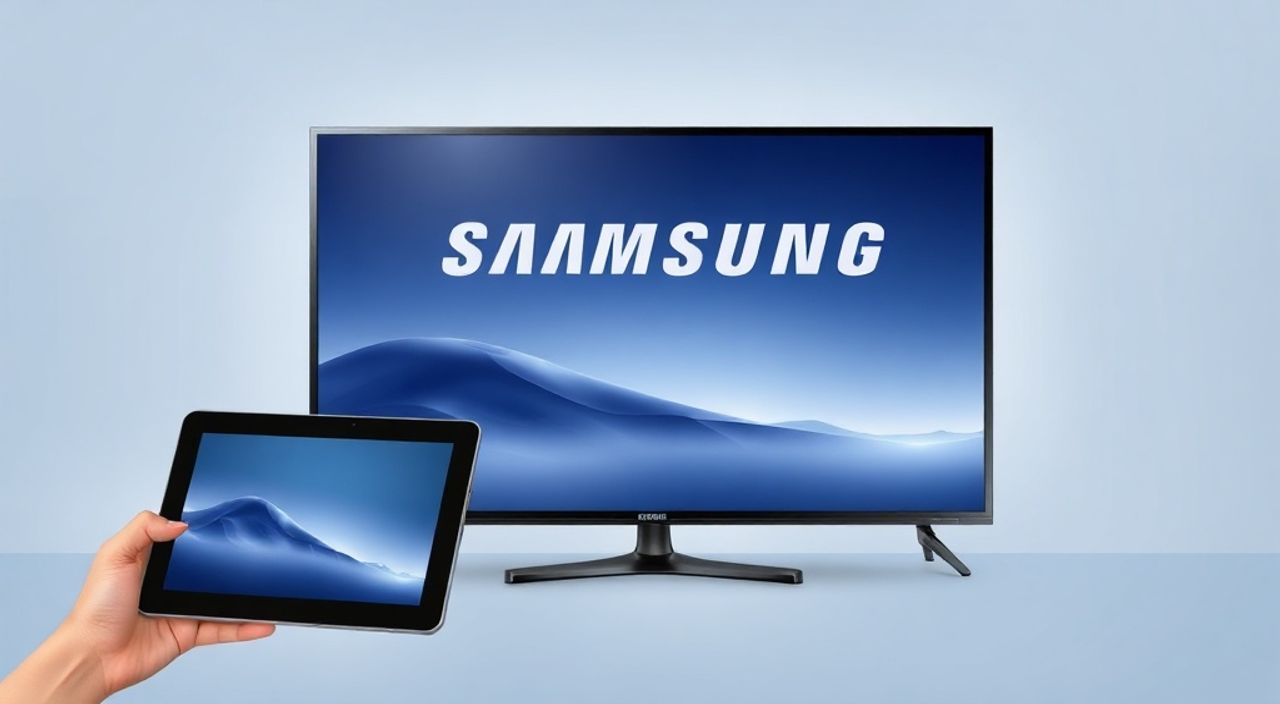
Телевизоры Samsung, оснащённые современными операционными системами Tizen и поддержкой Wi-Fi, Bluetooth и Smart Hub, позволяют легко интегрироваться с планшетами — будь то Android или iPad. Подключение устройства к телевизору открывает доступ к трансляции контента, управлению медиаплеером, отображению фотографий и даже использованию планшета в качестве пульта дистанционного управления. Эта функция особенно полезна при отсутствии пульта, необходимости показать видео на большом экране или при организации домашнего кинотеатра. Главная рекомендация — использовать встроенные технологии Samsung Smart View или Miracast, так как они обеспечивают стабильное, без задержек соединение без установки сторонних приложений.
Для подключения планшета к телевизору Samsung рекомендуется использовать приложение Smart View (для Android) или AirPlay (для iPad), если телевизор поддерживает эти протоколы. Оба устройства должны быть подключены к одной Wi-Fi сети, а на телевизоре — включена функция «Smart View» или «Screen Mirroring» в настройках.
Содержание статьи:
- Способ 1: Подключение через Smart View (Android)
- Альтернативный способ: через меню быстрых настроек
- Способ 2: Подключение через AirPlay (iPad)
- Подключение через приложение Samsung SmartThings
- Способ 3: Использование Miracast и HDMI-адаптера
- Частые ошибки и как их устранить
- Экспертное мнение: что выбрать — проводное или беспроводное?
- Часто задаваемые вопросы
- Заключение
Способ 1: Подключение через Smart View (Android)
Для пользователей планшетов на Android, работающих с телевизорами Samsung серии QLED, Crystal UHD или Frame 2020–2025 годов, оптимальным решением является приложение Smart View. Оно предустановлено на большинстве устройств Samsung, но если его нет — скачайте из Google Play Store.
Первым шагом убедитесь, что телевизор и планшет подключены к одной Wi-Fi сети. Проверить это можно в настройках сети на обоих устройствах — название сети должно совпадать. Затем откройте приложение Smart View на планшете. Оно автоматически начнёт поиск доступных телевизоров в локальной сети.
После обнаружения вашего телевизора нажмите на его имя. На экране телевизора появится запрос на подтверждение подключения — выберите «Разрешить». После этого вы увидите интерфейс, где можно выбрать: трансляцию экрана, воспроизведение медиафайлов или управление контентом через приложения.
Полезно знать: Smart View поддерживает трансляцию видео в разрешении до 4K, но только если телевизор и планшет поддерживают HDR и имеют достаточную пропускную способность Wi-Fi. Для стабильной передачи рекомендуется использовать сеть 5 ГГц.
Если телевизор не отображается в списке, перезагрузите его и планшет, а также проверьте, включена ли функция Smart View на телевизоре: Настройки → Общие → Smart View → Включить. Также убедитесь, что на телевизоре не активирован режим «Гость» или «Режим энергосбережения», которые могут блокировать подключения.
Альтернативный способ: через меню быстрых настроек
На планшетах Samsung с Android 10 и выше можно использовать панель быстрых настроек. Свайпните вниз дважды, найдите иконку «Smart View» (часто обозначена как экран с сигналом Wi-Fi) и нажмите на неё. Процесс подключения аналогичен — выберите телевизор, подтвердите запрос на телевизоре, и экран начнёт транслироваться.
Способ 2: Подключение через AirPlay (iPad)
Пользователи iPad, особенно с iOS 14 и выше, могут воспользоваться встроенной технологией AirPlay 2, которая поддерживается телевизорами Samsung моделей 2018 года и новее. Для этого на телевизоре необходимо включить AirPlay в настройках: Настройки → Общие → AirPlay и HomeKit → Включить AirPlay.
На планшете проведите пальцем вниз от верхнего правого угла (или вверх от нижнего края на старых моделях), чтобы открыть Центр управления. Найдите значок «AirPlay» — он выглядит как прямоугольник с треугольником внизу. Нажмите на него, и появится список доступных устройств. Выберите название своего телевизора.
После подключения вы увидите надпись «Подключено» и возможность выбрать режим: «Отражение экрана» или «Воспроизведение аудио/видео». Для просмотра фильмов, презентаций или фотоальбомов выбирайте «Отражение экрана».
«AirPlay 2 — это не просто зеркальное отображение. Он поддерживает многоканальное аудио, переключение между устройствами и даже управление громкостью через iPad. Если вы используете HomeKit, можно создать сцену „Кино вечером“, которая включит телевизор, настроит звук и запустит трансляцию одним касанием.» — Алексей Воронин, эксперт по умному дому, 12 лет в сфере IoT
Если телевизор не виден в списке, проверьте: обновлена ли прошивка телевизора (меню → Поддержка → Обновление ПО), включён ли AirPlay и не блокируется ли подключение брандмауэром роутера. Некоторые маршрутизаторы по умолчанию отключают mDNS-протокол — необходимый для обнаружения AirPlay-устройств.
Подключение через приложение Samsung SmartThings
Для более тонкой настройки используйте приложение Samsung SmartThings. Установите его на iPad, войдите в аккаунт Samsung, добавьте телевизор в список устройств. После этого вы сможете управлять трансляцией через интерфейс приложения, включать телевизор удалённо и даже настраивать автоматические сценарии — например, при открытии фильма в приложении «Кино» автоматически включать телевизор и переключать вход на HDMI 1.
Способ 3: Использование Miracast и HDMI-адаптера
Если ваш телевизор старше 2017 года или не поддерживает Smart View/AirPlay, можно использовать Miracast — стандарт беспроводной трансляции, поддерживаемый большинством Android-планшетов. Для этого на телевизоре перейдите в меню: Источник → Screen Mirroring. На планшете откройте настройки → Подключение → Проводная/беспроводная передача → Screen Mirroring. Выберите телевизор из списка.
Полезно знать: Miracast может работать с задержкой до 1–2 секунд, что не подходит для игр или видеозвонков. Для мгновенной трансляции используйте проводное подключение.
Альтернатива — проводное подключение через HDMI-адаптер. Вам понадобится адаптер, соответствующий порту вашего планшета: USB-C → HDMI для новых устройств или Lightning → HDMI для iPad. Подключите адаптер к планшету, а кабель HDMI — к телевизору. Переключите вход на телевизоре на соответствующий HDMI-порт. Система автоматически определит устройство и начнёт трансляцию.
Метод |
Поддержка |
Задержка |
Качество видео |
Требуется кабель |
|---|---|---|---|---|
Smart View (Android) |
Телевизоры 2016–2025 |
0,3–0,7 с |
До 4K HDR |
Нет |
AirPlay 2 (iPad) |
Телевизоры 2018–2025 |
0,2–0,5 с |
До 4K HDR |
Нет |
Miracast |
Телевизоры 2014–2020 |
1–2 с |
До 1080p |
Нет |
HDMI-адаптер |
Все модели |
0 с |
До 8K |
Да |
Частые ошибки и как их устранить
Если телевизор не видит планшет, первое, что нужно проверить — Wi-Fi. Часто пользователи подключены к разным сетям: один к 2,4 ГГц, другой к 5 ГГц. Даже если названия одинаковы, устройства не могут обнаружить друг друга. Переключите оба устройства на одну сеть.
Вторая распространённая ошибка — отключённый Smart View. На некоторых телевизорах он отключён по умолчанию после сброса. Проверьте: Настройки → Общие → Smart View → Включить.
Третья проблема — антивирус или брандмауэр на планшете. Некоторые приложения, вроде Avast или Kaspersky, блокируют локальные соединения. Временно отключите их и попробуйте снова.
Если телевизор отображается, но изображение прерывается — проверьте загрузку сети. Запустите тест скорости через приложение Speedtest. Если скорость ниже 50 Мбит/с — перезагрузите роутер или подключите телевизор кабелем Ethernet.
Полезно знать: Не используйте Wi-Fi-репитеры для трансляции — они увеличивают задержку и снижают стабильность. Лучше подключите телевизор напрямую к роутеру.
Экспертное мнение: что выбрать — проводное или беспроводное?
«При выборе метода подключения я всегда рекомендую исходить из цели использования. Если вы хотите транслировать фильм с Netflix или показать презентацию — беспроводные методы (Smart View или AirPlay) идеальны. Они удобны, не требуют кабелей и позволяют управлять контентом с планшета. Но если вы играете в онлайн-игры, используете графические приложения или делаете монтаж видео — только HDMI. Задержка в 1–2 секунды может испортить опыт. Также проводное подключение надёжнее в домах с множеством устройств Wi-Fi — роутер может перегружаться, и трансляция начнёт тормозить.»
Часто задаваемые вопросы
Можно ли подключить iPad к телевизору Samsung без Wi-Fi?
Да, через HDMI-адаптер. AirPlay и Smart View требуют Wi-Fi, но проводное соединение работает независимо от сети.
Почему телевизор не видит планшет, хотя они на одной сети?
Проверьте, включены ли функции «Smart View» и «Screen Mirroring» на телевизоре. Также убедитесь, что на планшете не включён режим «Режим полёта» или «Отключить обнаружение устройств».
Можно ли передавать звук от планшета на телевизор без видео?
Да. В настройках AirPlay или Smart View есть опция «Только аудио». Это полезно, если вы хотите воспроизводить музыку через колонки телевизора.
Поддерживает ли Samsung TV подключение нескольких планшетов одновременно?
Нет. Телевизор может принимать сигнал только от одного источника. При подключении второго устройства первое отключится.
Как отключить трансляцию?
На планшете откройте Центр управления (AirPlay) или приложение Smart View и нажмите «Отключить». Также можно отключить трансляцию через меню телевизора: «Источник → Выключить экран».
Заключение
Подключение планшета к телевизору Samsung — это не просто техническая операция, а ключ к созданию гибкой цифровой экосистемы в доме. Современные технологии, такие как Smart View, AirPlay и Miracast, позволяют превратить планшет в универсальный пульт, медиацентр и даже рабочую станцию. Главное — выбрать правильный метод в зависимости от модели устройств, цели использования и качества сети.
Для большинства пользователей оптимальным выбором остаётся беспроводная трансляция через Smart View (Android) или AirPlay (iPad) — они просты, надёжны и не требуют дополнительных устройств. Для профессионального использования, игр или высокоточного контента — всегда предпочтительнее HDMI-адаптер.
- Оба устройства должны быть на одной Wi-Fi сети — это обязательное условие для беспроводной трансляции.
- Smart View и AirPlay поддерживают до 4K HDR, но только при наличии совместимого оборудования.
- Проводное подключение через HDMI — единственный способ получить нулевую задержку и максимальное качество.
- Регулярно обновляйте прошивку телевизора — новые версии улучшают стабильность подключения.
- Если телевизор не видит планшет — проверьте настройки сети, брандмауэр и режимы энергосбережения.
⚠️ Дисклеймер — нажмите, чтобы развернуть
Материалы, опубликованные в разделе «Блог» на сайте RU DESIGN SHOP (rudesignshop.ru), носят исключительно информационный и ознакомительный характер и не являются руководством к действию, финансовой рекомендацией, медицинской услугой, ветеринарным назначением либо рекламой товаров и услуг, включая азартные игры. Публикации не содержат призывов к участию в азартных играх и не направлены на продвижение соответствующих операторов.
Безопасность применения товаров и веществ: при использовании строительных материалов, бытовой химии, пестицидов и агрохимикатов необходимо строго следовать инструкциям производителя и действующему законодательству Российской Федерации, включая Федеральный закон РФ от 19.07.1997 № 109-ФЗ «О безопасном обращении с пестицидами и агрохимикатами».
Упоминание товарных знаков, брендов и организаций носит исключительно информационный характер и не означает наличие партнёрских отношений или одобрения со стороны правообладателей.
Материалы, содержащие сведения о медицинских, ветеринарных или косметических средствах, представлены в справочных целях и не являются медицинской консультацией или назначением. Перед применением рекомендуется обратиться к врачу, ветеринарному специалисту или иному сертифицированному профессионалу.
Возрастные ограничения: материалы, содержащие сведения о продукции категории 18+, включая алкоголь или азартные игры, предназначены исключительно для совершеннолетней аудитории и публикуются в информационных целях.
Правовая ответственность: решения, принятые на основе опубликованной информации, пользователь принимает самостоятельно и на свой риск; редакция и авторы несут ответственность в пределах, установленных законодательством Российской Федерации.
Редакция не допускает публикаций, содержащих пропаганду экстремизма, терроризма, наркотических средств или суицида; подобные материалы подлежат немедленному удалению.
Упоминание организаций с ограниченным статусом: компания Meta Platforms Inc. (социальные сети Facebook и Instagram) признана экстремистской организацией решением суда РФ, её деятельность запрещена на территории Российской Федерации; любые упоминания приводятся исключительно в информационных целях.
Авторские права и источники: информация собирается из открытых источников; её актуальность указывается на дату публикации и может изменяться.
Изображения и иллюстрации используются на условиях, разрешённых правообладателями. При возникновении претензий редакция готова оперативно рассмотреть обращение и внести необходимые изменения.
Персональные данные и cookies: сайт использует cookies и обрабатывает персональные данные пользователей в соответствии с Федеральным законом № 152-ФЗ «О персональных данных» и Политикой конфиденциальности RU DESIGN SHOP.
Мнения авторов могут не совпадать с позицией государственных органов или коммерческих организаций, упомянутых в материалах.
РЕКОМЕНДУЕМ
Товары от российских производителей

Настенный светильник SqWall GLODE
Диапазон цен: 25350 руб. – 41600 руб.


