Скидка 5% на первый заказ — RDS5




Какие телефоны можно подключить к телевизору
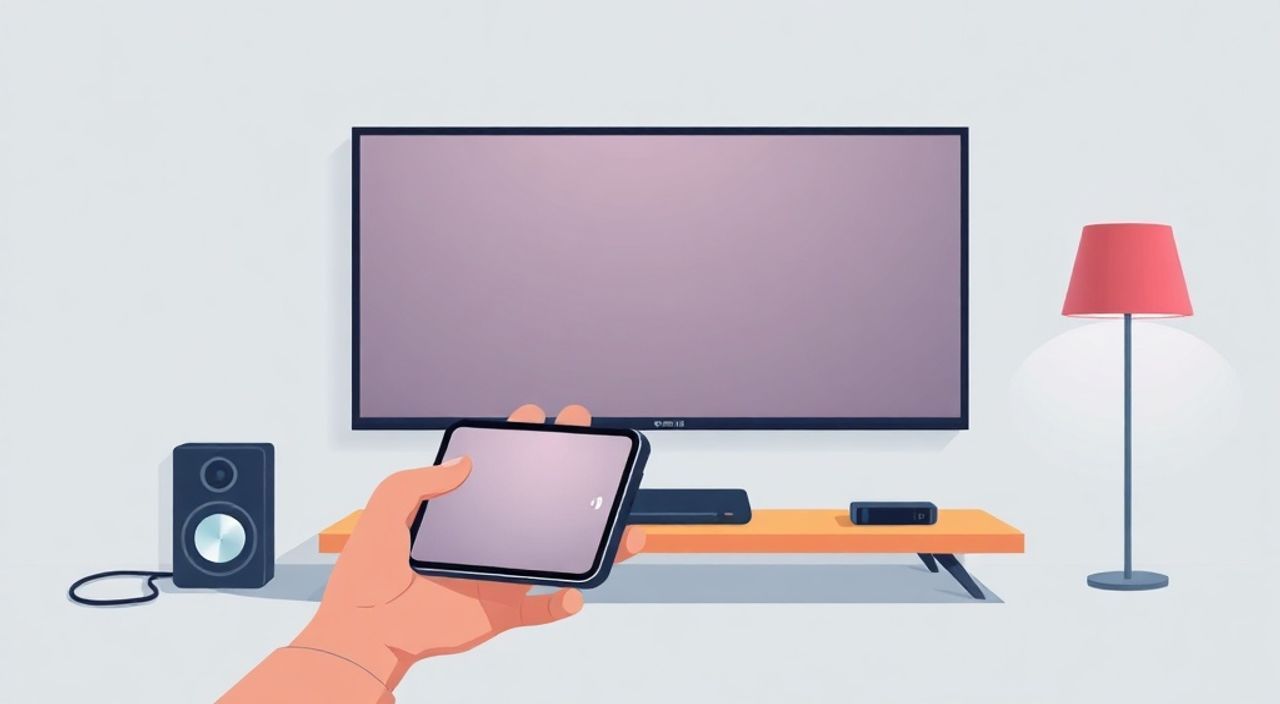
Телевизоры сегодня — это не просто устройства для просмотра передач. Современные ТВ-панели превратились в мультимедийные центры, способные воспроизводить контент с любых источников — от смартфонов до облачных стриминговых сервисов. Многие пользователи сталкиваются с необходимостью вывести изображение или звук с телефона на большой экран: чтобы показать фото семье, посмотреть фильм в удобном формате, сыграть в игру или провести презентацию. Но не все знают, какие именно модели телефонов можно подключить к телевизору, и как это сделать без лишних кабелей и сложных настроек. Понимание совместимости технологий — ключ к бесперебойному опыту. От старых моделей с Micro-USB до флагманов с HDMI Alt Mode и Wi-Fi Direct — возможности подключения варьируются кардинально. Главное — правильно определить, какая технология поддерживается вашим устройством и телевизором, и выбрать оптимальный метод.
Подключить телефон к телевизору можно практически любым современным смартфоном — будь то iPhone, Android-устройство или флагман с USB-C. Основные способы: беспроводная трансляция через Miracast, AirPlay или Chromecast, проводное подключение через HDMI-адаптер или USB-C к HDMI. Для большинства пользователей оптимально — беспроводное подключение через встроенные протоколы, если телевизор поддерживает Smart TV.
Содержание статьи:
- Какие телефоны можно подключить к телевизору
- Способы подключения телефона к телевизору
- Подключение через HDMI: пошаговая инструкция
- Беспроводное подключение: Miracast, AirPlay, Chromecast
- Подключение через Miracast (Android)
- Подключение через AirPlay (iPhone)
- Подключение через Chromecast
- Общие проблемы и как их решить
- Экспертное мнение
- Вопросы и ответы
- Заключение
Какие телефоны можно подключить к телевизору
Современные технологии позволяют подключать к телевизору практически все смартфоны, выпущенные за последние 7–8 лет. Главное — наличие подходящих интерфейсов и поддержки стандартов трансляции. Android-устройства с USB-C и поддержкой Alt Mode (например, Samsung Galaxy S20+, Google Pixel 5 и выше, Xiaomi Mi 11 и новее) легко подключаются через HDMI-адаптеры. Устройства с Micro-USB также поддерживают вывод изображения, но только при наличии специальных адаптеров MHL (Mobile High-Definition Link) — технологии, которая постепенно уходит в прошлое.
iPhone и другие устройства Apple требуют отдельного подхода. Все модели с Lightning-разъёмом (iPhone 5 и новее) поддерживают вывод через цифровой AV-адаптер Apple, а модели с USB-C (iPhone 15 и 16 серии) — через стандартные USB-C к HDMI адаптеры. Важно: даже если телефон не имеет физического выхода, почти все современные модели поддерживают беспроводную трансляцию — через AirPlay (для Apple), Miracast (для Android) или Google Chromecast.
Полезно знать: Если ваш телефон выпущен после 2018 года, он почти наверняка поддерживает хотя бы один из основных способов подключения к телевизору. Проблема чаще всего не в устройстве, а в неправильном выборе метода или несовместимости с телевизором.
Телевизоры с функцией Smart TV (Samsung Tizen, LG webOS, Sony Android TV, Hisense VIDAA) имеют встроенную поддержку Miracast и AirPlay 2. Старые модели без Wi-Fi или с проприетарными системами могут не распознавать сигналы, даже если телефон их отправляет. В таких случаях — только проводное подключение.
Способы подключения телефона к телевизору
Существует четыре основных способа подключения: проводной (через кабель), беспроводной (по Wi-Fi), через медиа-сервер и через внешние устройства. Каждый из них имеет свои плюсы, ограничения и требования к оборудованию.
Проводные способы — самые надёжные. Они обеспечивают стабильное соединение, минимальную задержку и высокое качество изображения. Идеальны для игр, презентаций и просмотра 4K-контента. Беспроводные методы удобнее, но могут страдать от помех, задержек и требуют одинаковой Wi-Fi сети.
Вот основные технологии:
- USB-C к HDMI — для современных Android и iPhone 15+. Требует адаптер и HDMI-вход на ТВ.
- Lightning к HDMI — только для iPhone 5–14. Требует оригинальный адаптер Apple.
- MHL — устаревшая технология, поддерживается только на старых Android-устройствах (до 2017 г.) и требует специальный кабель и поддержку MHL на ТВ.
- Miracast — стандарт для Android и Windows. Не требует кабелей, работает через Wi-Fi Direct. Поддерживается Samsung, Xiaomi, Huawei, Sony, LG и другими брендами.
- AirPlay 2 — эксклюзив Apple. Работает с iPhone, iPad и Mac на телевизорах с поддержкой AirPlay 2 (Apple TV, LG, Samsung 2019+, Sony Bravia 2020+).
- Google Chromecast — не подключает телефон напрямую, а транслирует контент через приложение. Подходит для любых Android и iOS.
- Screen Mirroring через приложения — сторонние сервисы типа LetsView, ApowerMirror, TeamViewer. Работают на любых устройствах, но требуют установки ПО и могут иметь задержки.
Полезно знать: Лучший выбор для большинства — беспроводная трансляция, если телевизор поддерживает Miracast или AirPlay. Если нет — используйте HDMI-адаптер. Это самый универсальный и надёжный способ.
Подключение через HDMI: пошаговая инструкция
Этот способ подходит, если вы хотите стабильное соединение без потерь качества, особенно при просмотре видео в 4K или игре. Он работает независимо от операционной системы.
- Определите тип разъёма на телефоне. Если это USB-C — вам нужен адаптер USB-C к HDMI. Если это Lightning — только оригинальный адаптер Apple (Lightning Digital AV Adapter).
- Выберите адаптер. Для Android: покупайте адаптер с поддержкой DisplayPort Alt Mode (например, Anker, UGREEN, Baseus). Для iPhone — только адаптер Apple или сертифицированный MFi-продукт. Некачественные китайские адаптеры часто не работают с новыми моделями.
- Подключите адаптер к телефону. Убедитесь, что телефон заряжен — некоторые адаптеры потребляют энергию.
- Подключите HDMI-кабель от адаптера к HDMI-порту на телевизоре. Используйте кабель стандарта HDMI 2.0 или выше для 4K/60 Гц.
- Включите телевизор и переключите вход на соответствующий HDMI-порт (например, HDMI 1, HDMI 2).
- На телефоне может появиться уведомление: «Подключение к монитору» или «Отображение на экране». Нажмите «Разрешить».
«При подключении через HDMI-адаптер убедитесь, что вы используете не просто зарядный кабель, а полноценный адаптер с поддержкой видеовыхода. Многие пользователи покупают кабель USB-C — USB-C и удивляются, почему изображение не появляется.» — Алексей Кузнецов, инженер-электронщик, эксперт по AV-оборудованию
Если изображение не появляется — проверьте: поддерживает ли ваш телефон HDMI Alt Mode. На Android это можно проверить в настройках — раздел «Подключение устройств» или «Отображение». На iPhone — адаптер Apple всегда работает, но требует подключения к источнику питания при использовании с iPhone 12 и новее.
Беспроводное подключение: Miracast, AirPlay, Chromecast
Беспроводные методы удобны тем, что не требуют кабелей. Но они требуют совместимости между устройствами и стабильной Wi-Fi сети.
Подключение через Miracast (Android)
Miracast — это стандарт, встроенный в Android 4.2 и выше. Поддерживается большинством смартфонов Samsung, Xiaomi, Huawei, OnePlus и других.
- На телевизоре включите функцию «Screen Mirroring» или «Проводное отображение» (в меню Smart TV).
- На телефоне откройте «Настройки» → «Подключения» → «Беспроводные дисплеи» или «Miracast».
- Выберите название телевизора из списка.
- Дождитесь подключения — обычно занимает 5–15 секунд.
Подключение через AirPlay (iPhone)
AirPlay 2 — это проприетарная технология Apple. Работает только с телевизорами, поддерживающими этот стандарт (Apple TV, LG webOS 4.5+, Samsung Tizen 2019+, Sony Bravia 2020+).
- Убедитесь, что iPhone и телевизор подключены к одной Wi-Fi сети.
- Откройте Центр управления (смахните вниз с верхнего края экрана).
- Нажмите «AirPlay» (иконка с прямоугольником и треугольником).
- Выберите ваш телевизор из списка.
- Выберите «Отображение экрана» или «Стриминг».
Подключение через Chromecast
Chromecast — это не прямое отображение экрана, а трансляция контента через приложения. Подходит для YouTube, Netflix, Spotify, Google Photos.
- Подключите Chromecast к HDMI-порту телевизора и включите его.
- Установите приложение Google Home на телефон.
- Настройте Chromecast через приложение.
- Откройте любой поддерживаемый сервис (например, YouTube).
- Нажмите значок «AirPlay» (или Chromecast) внутри приложения и выберите устройство.
Полезно знать: Miracast и AirPlay транслируют весь экран. Chromecast — только контент из приложений. Если вы хотите показать браузер, игру или меню — выбирайте Miracast или AirPlay. Для просмотра фильмов — Chromecast удобнее и экономичнее для сети.
Общие проблемы и как их решить
Даже при правильном выборе метода возникают типичные ошибки. Вот основные из них и способы их устранения.
- «Телевизор не видит телефон» — проверьте, включена ли функция отображения на ТВ, обе устройства в одной сети (для Wi-Fi), и не включён ли режим «Не беспокоить» на телефоне.
- «Изображение прерывается» — это частая проблема при использовании Miracast в условиях слабого Wi-Fi. Перезагрузите роутер, отключите другие устройства, использующие сеть, или перейдите на 5 ГГц.
- «Нет звука» — на Android проверьте в настройках Bluetooth и аудиовыхода. На iPhone — убедитесь, что не выбран другой аудиоустройство (колонка, наушники).
- «Адаптер не работает» — попробуйте другой кабель, другой HDMI-порт, перезагрузите телефон. Некоторые адаптеры несовместимы с новыми процессорами Snapdragon 8 Gen 2 и выше.
- «Телефон не заряжается при подключении» — адаптеры USB-C к HDMI часто не поддерживают PD-зарядку. Используйте адаптер с отдельным портом для зарядки или подключите зарядное устройство параллельно.
«Часто пользователи думают, что проблема в телефоне, а на самом деле — в кабеле или настройках телевизора. В 70% случаев решение — просто перезагрузить телевизор и проверить обновления прошивки.» — Елена Морозова, технический консультант в сервисном центре «СмартТВ Про»
Если ничего не помогает — попробуйте стороннее приложение, например, LetsView. Оно работает даже с устаревшими устройствами и не требует поддержки Miracast или AirPlay. Однако качество может быть ниже, а задержка — до 500 мс.
Экспертное мнение
«Когда клиенты спрашивают: „Какой телефон лучше подходит для подключения к телевизору?“, я всегда отвечаю — не важно, какой телефон, важно, чтобы он поддерживал HDMI Alt Mode или Miracast. Флагманы Samsung и Apple делают это идеально. Но даже бюджетный Xiaomi Redmi Note 12 с USB-C и Android 12 работает без проблем. Главное — не покупать дешёвые китайские адаптеры без сертификации. Они ломаются через месяц, и потом винят телефон.» — Дмитрий Волков, руководитель отдела цифровых решений в компании «ТехноМаркет»
Современные телевизоры уже не требуют сложных настроек. Достаточно одного нажатия. Но многие пользователи продолжают использовать старые методы — например, подключают телефон через USB и ожидают, что телевизор отобразит файлы как флешку. Это не работает. Для трансляции экрана нужна именно поддержка протоколов вывода изображения, а не просто доступ к файлам.
При выборе нового телефона — обращайте внимание на поддержку USB-C с DisplayPort Alt Mode и наличие AirPlay 2 (если вы используете Apple TV или телевизоры LG/Sony). Это гарантирует совместимость на ближайшие 5 лет.
Вопросы и ответы
Можно ли подключить старый телефон с Micro-USB к современному телевизору?
Да, но только через MHL-адаптер. Однако MHL поддерживается только на телевизорах с соответствующим входом — их почти не выпускают с 2018 года. Лучше использовать Chromecast или стороннее приложение, если адаптер недоступен.
Почему при подключении iPhone через HDMI нет звука?
Это происходит, если вы используете неоригинальный адаптер или адаптер без поддержки аудио. Решение — использовать только сертифицированный Apple Lightning Digital AV Adapter. Также убедитесь, что в настройках iPhone не выбраны другие аудиоустройства.
Можно ли транслировать видео с телефона на телевизор без Wi-Fi?
Да, но только проводным способом — через HDMI-адаптер. Без Wi-Fi Miracast и AirPlay не работают. Chromecast тоже требует сети для инициализации.
Какой способ лучше для игр?
Для игр — только HDMI. Беспроводные методы имеют задержку от 100 до 500 мс, что критично для Action и шутеров. HDMI обеспечивает задержку менее 20 мс.
Почему телевизор не видит телефон при подключении через Miracast?
Часто проблема в том, что на телевизоре включён режим «Экономия энергии» или «Сон». Отключите его. Также проверьте, не блокирует ли брандмауэр или антивирус на телефоне соединение.
Заключение
Подключить телефон к телевизору сегодня — задача, доступная каждому. Независимо от того, используете ли вы iPhone, Samsung, Xiaomi или бюджетный Android, существует хотя бы один надёжный способ — будь то HDMI-адаптер, Miracast, AirPlay или Chromecast. Главное — правильно определить, какие технологии поддерживаются вашими устройствами, и не экономить на кабелях и адаптерах. Китайские подделки часто становятся причиной неудач, тогда как оригинальные или сертифицированные аксессуары работают десятилетиями.
Современные технологии сделали подключение телефона к телевизору простым и интуитивным. Выбирайте метод, который соответствует вашему устройству и задаче: HDMI — для игр и презентаций, AirPlay/Miracast — для удобства, Chromecast — для потокового контента. Проверяйте совместимость, обновляйте прошивки и не забывайте о качестве кабелей — и вы получите идеальное соединение без лишних хлопот.
- Любой смартфон с USB-C или Lightning можно подключить к телевизору — нужен правильный адаптер или протокол.
- HDMI-подключение — самый стабильный способ, особенно для игр и 4K-видео.
- Беспроводные методы (Miracast, AirPlay) удобны, но требуют совместимости и стабильной Wi-Fi сети.
- Chromecast не транслирует экран, а только контент из приложений — идеален для Netflix и YouTube.
- Избегайте дешёвых адаптеров без сертификации — они ломаются и не работают с новыми моделями телефонов.
⚠️ Дисклеймер — нажмите, чтобы развернуть
Материалы, опубликованные в разделе «Блог» на сайте RU DESIGN SHOP (rudesignshop.ru), носят исключительно информационный и ознакомительный характер и не являются руководством к действию, финансовой рекомендацией, медицинской услугой, ветеринарным назначением либо рекламой товаров и услуг, включая азартные игры. Публикации не содержат призывов к участию в азартных играх и не направлены на продвижение соответствующих операторов.
Безопасность применения товаров и веществ: при использовании строительных материалов, бытовой химии, пестицидов и агрохимикатов необходимо строго следовать инструкциям производителя и действующему законодательству Российской Федерации, включая Федеральный закон РФ от 19.07.1997 № 109-ФЗ «О безопасном обращении с пестицидами и агрохимикатами».
Упоминание товарных знаков, брендов и организаций носит исключительно информационный характер и не означает наличие партнёрских отношений или одобрения со стороны правообладателей.
Материалы, содержащие сведения о медицинских, ветеринарных или косметических средствах, представлены в справочных целях и не являются медицинской консультацией или назначением. Перед применением рекомендуется обратиться к врачу, ветеринарному специалисту или иному сертифицированному профессионалу.
Возрастные ограничения: материалы, содержащие сведения о продукции категории 18+, включая алкоголь или азартные игры, предназначены исключительно для совершеннолетней аудитории и публикуются в информационных целях.
Правовая ответственность: решения, принятые на основе опубликованной информации, пользователь принимает самостоятельно и на свой риск; редакция и авторы несут ответственность в пределах, установленных законодательством Российской Федерации.
Редакция не допускает публикаций, содержащих пропаганду экстремизма, терроризма, наркотических средств или суицида; подобные материалы подлежат немедленному удалению.
Упоминание организаций с ограниченным статусом: компания Meta Platforms Inc. (социальные сети Facebook и Instagram) признана экстремистской организацией решением суда РФ, её деятельность запрещена на территории Российской Федерации; любые упоминания приводятся исключительно в информационных целях.
Авторские права и источники: информация собирается из открытых источников; её актуальность указывается на дату публикации и может изменяться.
Изображения и иллюстрации используются на условиях, разрешённых правообладателями. При возникновении претензий редакция готова оперативно рассмотреть обращение и внести необходимые изменения.
Персональные данные и cookies: сайт использует cookies и обрабатывает персональные данные пользователей в соответствии с Федеральным законом № 152-ФЗ «О персональных данных» и Политикой конфиденциальности RU DESIGN SHOP.
Мнения авторов могут не совпадать с позицией государственных органов или коммерческих организаций, упомянутых в материалах.
РЕКОМЕНДУЕМ
Товары от российских производителей

Светильник LEVIN Forstlight
Диапазон цен: 37940 руб. – 41730 руб.


