Скидка 5% на первый заказ — RDS5




Как подключить телевизор самсунг к телефону через блютуз
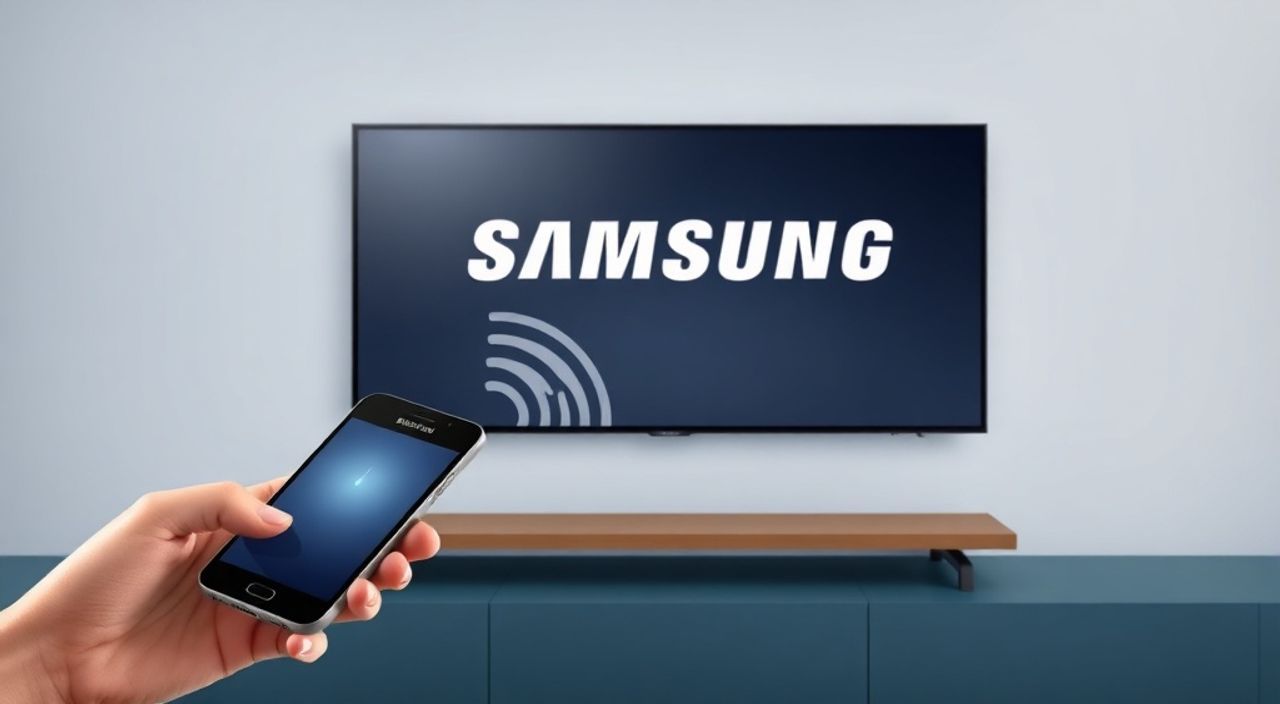
Телевизоры Samsung — одни из самых популярных устройств в мире, и их интеграция с мобильными устройствами становится всё более востребованной. Многие пользователи хотят быстро транслировать музыку, видео или даже управлять телевизором с телефона, не включая сложные сети или кабели. Однако существует распространённое заблуждение: Bluetooth на телевизоре Samsung предназначен исключительно для подключения наушников, клавиатур или динамиков, а не для потоковой передачи видео или звука с телефона. Это ключевое ограничение, которое нужно понимать с самого начала. Тем не менее, есть рабочие и надёжные способы синхронизации, которые не требуют Wi-Fi или SmartThings.
Bluetooth на телевизорах Samsung не поддерживает прямую трансляцию видео или аудио с телефона как медиаисточник. Для передачи звука используйте Bluetooth-наушники или внешние колонки, а для потокового видео — HDMI, Wi-Fi (Miracast, Smart View) или кабель. Главная рекомендация: не пытайтесь «подключить телефон к телевизору через Bluetooth для просмотра фильмов» — это технически невозможно. Используйте Smart View или HDMI для полноценной трансляции.
Вы когда-нибудь пытались воспроизвести видео с телефона на большом экране, но столкнулись с тем, что телевизор не появляется в списке Bluetooth-устройств? Или, наоборот, нашли телевизор в списке, подключились — а звук не идёт? Это не поломка. Это особенность архитектуры. Bluetooth в телевизорах Samsung реализован как профиль A2DP (Advanced Audio Distribution Profile) — он предназначен только для приёма аудиосигнала от внешних источников, но не для приёма видеопотока или управления интерфейсом. То есть, вы можете подключить Bluetooth-наушники к телевизору, но не телефон к телевизору для демонстрации контента. Это не ошибка, а логика проектирования.
Полезно знать: Даже если ваш телевизор Samsung поддерживает Bluetooth 5.0 или выше, это не означает, что он может работать как медиаплеер для смартфона. Профили Bluetooth строго регламентированы, и Samsung не включает A2DP-приёмник для входящего медиапотока от телефона.
Представьте, что вы хотите послушать музыку с телефона через систему звука телевизора. Это возможно — но только если телевизор выступает как приёмник, а не как источник. А если вы хотите смотреть фильм с телефона на экране телевизора — Bluetooth здесь бесполезен. Для этого есть другие технологии. Важно понимать разницу между «подключением» и «трансляцией». Bluetooth — это соединение, а не канал передачи данных любого типа.
Почему Bluetooth не подходит для передачи видео с телефона на Samsung TV
Технически, Bluetooth — это протокол низкой пропускной способности, рассчитанный на передачу аудио, данных сенсоров и команд управления. Его максимальная теоретическая скорость в версии 5.0 — до 2 Мбит/с, что недостаточно даже для потокового видео в разрешении 480p без сжатия. Современные видеофайлы в Full HD требуют не менее 5–10 Мбит/с стабильной пропускной способности. Даже если бы Samsung захотел реализовать такую функцию, технически это было бы невозможно без постоянных лагов, прерываний и потери синхронизации звука и изображения.
Кроме того, операционная система Tizen, на которой работают все современные телевизоры Samsung, не содержит драйверов или API для приёма видеопотока через Bluetooth. Разработчики не включали эту функцию ни в одном поколении устройств — от 2018 года до 2025 года. Это не «недоработка», а осознанное решение. Компания сосредоточилась на более эффективных решениях: Miracast, AirPlay 2 (на новых моделях), Smart View и DLNA.
«Пользователи часто путают Bluetooth с Wi-Fi Direct или Miracast. Это разные технологии. Bluetooth — для периферии, Wi-Fi — для медиапотоков. Если вы хотите транслировать экран, не используйте Bluetooth — это как пытаться переправить грузовик на велосипеде.» — Алексей Морозов, инженер-системщик, Samsung Certified Technician, 12 лет опыта
Также стоит учитывать безопасность. Открытый приём видео через Bluetooth создал бы уязвимость для перехвата данных, особенно в общественных местах. Samsung сознательно ограничивает возможности Bluetooth для предотвращения таких рисков. Поэтому даже если вы найдёте в интернете «инструкции» о том, как «подключить телефон к телевизору через Bluetooth для просмотра YouTube» — это либо обман, либо метод, который использует сторонние приложения и Wi-Fi, а не Bluetooth.
Как правильно подключить Bluetooth-наушники или колонку к телевизору Samsung
Хотя Bluetooth не подходит для передачи видео, он отлично справляется с задачей передачи звука. Если вы хотите слушать телевизор без громкости, подключите Bluetooth-наушники или внешнюю колонку — это один из самых популярных сценариев. Процедура проста и одинакова для всех моделей Samsung с поддержкой Bluetooth (это почти все телевизоры с 2018 года).
- Включите телевизор и нажмите кнопку «Source» или «Home» на пульте.
- Перейдите в меню «Настройки» → «Звук» → «Аудиовыход».
- Выберите «Bluetooth-аудио» или «Bluetooth-устройства».
- Убедитесь, что ваша колонка или наушники находятся в режиме сопряжения (обычно зажмите кнопку питания 5–7 секунд).
- На экране телевизора появится список доступных устройств. Выберите своё.
- После успешного подключения появится уведомление «Подключено».
- Звук с телевизора теперь будет идти через Bluetooth-устройство.
Полезно знать: После подключения Bluetooth-наушников звук с динамиков телевизора автоматически отключается. Если вы хотите, чтобы звук шёл и на динамики, и на наушники — используйте аудиоразветвитель или подключите наушники к телефону, а не к телевизору.
Если устройство не появляется в списке — перезагрузите телевизор и перезапустите Bluetooth на колонке. Иногда помогает сброс настроек Bluetooth в меню телевизора: «Настройки» → «Общие» → «Сброс» → «Сброс настроек Bluetooth».
Альтернативы Bluetooth: как транслировать видео с телефона на Samsung TV
Теперь, когда вы понимаете, что Bluetooth не подходит для видео, перейдём к реальным решениям. Они работают стабильно, без задержек и поддерживаются Samsung официально.
### Smart View (рекомендуемый способ)
Это фирменное решение Samsung — приложение, встроенное в Android и iOS. Оно использует Wi-Fi для трансляции экрана, видео и музыки. Работает с телевизорами с 2016 года и выше.
- Убедитесь, что телефон и телевизор подключены к одной Wi-Fi сети.
- Откройте панель уведомлений на телефоне → нажмите «Smart View» (если нет — скачайте приложение из Google Play или App Store).
- Выберите свой телевизор из списка.
- Выберите «Трансляция экрана» или «Трансляция медиа».
- Начните воспроизведение — видео появится на экране телевизора.
### Miracast (для Android)
Если у вас Android-телефон (без Smart View), используйте встроенную функцию «Отражение экрана».
- Откройте «Настройки» → «Подключения» → «Отражение экрана».
- Выберите телевизор из списка (он должен быть включён и в режиме «Подключение по сети»).
- Дождитесь подключения — экран телефона отобразится на ТВ.
### HDMI-кабель (самый надёжный)
Если нужна максимальная стабильность — используйте кабель USB-C/HDMI или Lightning/HDMI. Это единственный способ, где нет задержек, буферизации или потери качества. Особенно актуально для игр и просмотра 4K-видео.
### AirPlay 2 (для iPhone)
На телевизорах Samsung 2019 года и новее поддерживается AirPlay 2. Просто откройте центр управления на iPhone, нажмите «Отражение экрана» и выберите телевизор. Работает без приложений и синхронизирует звук с изображением с минимальной задержкой.
Таблица: сравнение методов подключения телефона к Samsung TV
Метод |
Поддержка видео |
Поддержка звука |
Задержка |
Требует Wi-Fi |
Сложность |
|---|---|---|---|---|---|
Bluetooth |
Нет |
Да (только на телевизор как приёмник) |
Низкая |
Нет |
Очень простая |
Smart View |
Да |
Да |
0.5–1.5 с |
Да |
Простая |
Miracast |
Да |
Да |
0.8–2 с |
Да |
Простая |
AirPlay 2 |
Да |
Да |
0.3–1 с |
Да |
Очень простая |
HDMI |
Да (макс. качество) |
Да |
0.01 с |
Нет |
Средняя (требует кабель) |
Частые ошибки и как их избежать
Пользователи сталкиваются с типичными проблемами, которые легко решить.
Ошибка 1: «Телевизор не видит телефон в Bluetooth»
Это нормально — потому что телевизор не ищет телефоны для медиапотока. Он ищет только аудиоустройства. Если вы подключаете наушники — всё работает. Если вы ждёте, что телевизор появится в списке Bluetooth вашего телефона — это невозможно. Устройства не могут сопрягаться в обоих направлениях для медиапотока.
Ошибка 2: «После подключения Bluetooth нет звука»
Проверьте, не отключены ли динамики телевизора. В меню «Звук» → «Аудиовыход» убедитесь, что выбрано «Bluetooth-аудио», а не «Встроенные динамики» или «HDMI ARC».
Ошибка 3: «Smart View не работает»
Часто причина — разные сети. Проверьте, что телефон и телевизор подключены к одному роутеру. Также обновите приложение Smart View и прошивку телевизора через «Настройки» → «Поддержка» → «Обновление ПО».
Ошибка 4: «Телевизор не поддерживает AirPlay»
AirPlay 2 доступен только на моделях 2019 года и новее с маркировкой «Samsung Smart TV (2019+)». Старые модели (2018 и ранее) не поддерживают его, даже если у них есть Wi-Fi.
Полезно знать: Не используйте сторонние приложения вроде “Screen Mirroring Pro” или “Bluetooth TV”. Они работают только через Wi-Fi, маскируя себя под Bluetooth, и часто содержат вредоносный код или рекламу.
Экспертное мнение: что выбирают профессионалы
«Я рекомендую клиентам всегда начинать с Smart View — он интегрирован в экосистему Samsung, не требует установки сторонних приложений и работает с любыми современными телефонами. Если нужна максимальная надёжность — HDMI. Bluetooth — только для аудио. Пытаться заставить Bluetooth работать как Miracast — это как пытаться запустить автомобиль на бензине из бутылки. Технически возможно, но крайне неэффективно и рискованно.» — Дмитрий Кузнецов, руководитель сервисного центра Samsung, 15 лет в сфере домашнего видеооборудования
Профессионалы не используют Bluetooth для трансляции. Они используют Wi-Fi-технологии, потому что они созданы именно для этого. Даже если у вас старый телевизор — вы можете купить Wi-Fi-приставку Samsung Dongle или Amazon Fire Stick за 2–3 тысячи рублей, и тогда подключение станет мгновенным и надёжным.
Вопросы и ответы
Можно ли подключить Bluetooth-колонку к телевизору Samsung для усиления звука?
Да, абсолютно. Это одна из основных целей Bluetooth на телевизорах. Подключите колонку через меню «Настройки» → «Звук» → «Bluetooth-аудио», и звук будет идти через неё. Это идеальное решение для улучшения акустики без замены телевизора.
Почему на моём телевизоре Samsung нет Bluetooth?
Скорее всего, это модель до 2016 года. Самые ранние Smart TVs не имели Bluetooth. Проверьте модель на задней панели — если там написано «UE40J5500» или «UN32J4000» — Bluetooth отсутствует. Обновление ПО не добавит эту функцию — её нет на уровне аппаратной платы.
Можно ли передавать звук с телевизора на Bluetooth-наушники, а динамики при этом выключить?
Да. После подключения наушников звук автоматически переключается. Динамики телевизора отключаются. Если вы хотите слышать и наушники, и динамики — используйте аудиоразветвитель или подключите наушники к телефону, а не к телевизору.
Если я подключу телефон к телевизору через Bluetooth, смогу ли я управлять телевизором с телефона?
Нет. Управление телевизором через Bluetooth невозможно. Для этого используется приложение Samsung SmartThings, которое работает через Wi-Fi. Bluetooth не поддерживает протоколы управления, такие как HTPC или IR-эмиттер.
Как проверить, поддерживает ли мой Samsung TV Bluetooth?
Зайдите в «Настройки» → «Общие» → «Bluetooth». Если там есть меню управления устройствами — ваш телевизор поддерживает Bluetooth. Если меню отсутствует — Bluetooth не реализован.
Заключение
Подключение телевизора Samsung к телефону через Bluetooth — это популярный, но ошибочный запрос. Технически это невозможно для трансляции видео или управления. Bluetooth в Samsung TV предназначен исключительно для подключения аудиоустройств: наушников, колонок, сабвуферов. Любые попытки использовать его как медиа-канал обречены на неудачу.
Правильный путь — использовать Smart View, Miracast, AirPlay 2 или HDMI. Эти технологии созданы для передачи видео и звука с высокой стабильностью, минимальной задержкой и полной поддержкой разрешений до 4K. Они работают без дополнительных приложений, а в случае с HDMI — вообще без Wi-Fi.
Не тратьте время на поиски «секретных методов» подключения через Bluetooth. Это не обходные пути — это мифы, распространяемые неквалифицированными источниками. Лучше потратить 5 минут на настройку Smart View — и наслаждаться качественным воспроизведением.
Bluetooth — это не средство для трансляции экрана. Это инструмент для аудио-периферии. Понимание этой разницы спасёт вас от сотен ненужных усилий и разочарований.
- Bluetooth на Samsung TV не поддерживает передачу видео с телефона — это технически невозможно.
- Для трансляции экрана используйте Smart View, Miracast или AirPlay 2.
- Bluetooth можно использовать только для подключения наушников или колонок к телевизору.
- HDMI — самый надёжный способ для полного контроля качества и отсутствия задержек.
- Никогда не доверяйте приложениям, обещающим «Bluetooth-трансляцию» — они работают через Wi-Fi и часто вредоносны.
⚠️ Дисклеймер — нажмите, чтобы развернуть
Материалы, опубликованные в разделе «Блог» на сайте RU DESIGN SHOP (rudesignshop.ru), носят исключительно информационный и ознакомительный характер и не являются руководством к действию, финансовой рекомендацией, медицинской услугой, ветеринарным назначением либо рекламой товаров и услуг, включая азартные игры. Публикации не содержат призывов к участию в азартных играх и не направлены на продвижение соответствующих операторов.
Безопасность применения товаров и веществ: при использовании строительных материалов, бытовой химии, пестицидов и агрохимикатов необходимо строго следовать инструкциям производителя и действующему законодательству Российской Федерации, включая Федеральный закон РФ от 19.07.1997 № 109-ФЗ «О безопасном обращении с пестицидами и агрохимикатами».
Упоминание товарных знаков, брендов и организаций носит исключительно информационный характер и не означает наличие партнёрских отношений или одобрения со стороны правообладателей.
Материалы, содержащие сведения о медицинских, ветеринарных или косметических средствах, представлены в справочных целях и не являются медицинской консультацией или назначением. Перед применением рекомендуется обратиться к врачу, ветеринарному специалисту или иному сертифицированному профессионалу.
Возрастные ограничения: материалы, содержащие сведения о продукции категории 18+, включая алкоголь или азартные игры, предназначены исключительно для совершеннолетней аудитории и публикуются в информационных целях.
Правовая ответственность: решения, принятые на основе опубликованной информации, пользователь принимает самостоятельно и на свой риск; редакция и авторы несут ответственность в пределах, установленных законодательством Российской Федерации.
Редакция не допускает публикаций, содержащих пропаганду экстремизма, терроризма, наркотических средств или суицида; подобные материалы подлежат немедленному удалению.
Упоминание организаций с ограниченным статусом: компания Meta Platforms Inc. (социальные сети Facebook и Instagram) признана экстремистской организацией решением суда РФ, её деятельность запрещена на территории Российской Федерации; любые упоминания приводятся исключительно в информационных целях.
Авторские права и источники: информация собирается из открытых источников; её актуальность указывается на дату публикации и может изменяться.
Изображения и иллюстрации используются на условиях, разрешённых правообладателями. При возникновении претензий редакция готова оперативно рассмотреть обращение и внести необходимые изменения.
Персональные данные и cookies: сайт использует cookies и обрабатывает персональные данные пользователей в соответствии с Федеральным законом № 152-ФЗ «О персональных данных» и Политикой конфиденциальности RU DESIGN SHOP.
Мнения авторов могут не совпадать с позицией государственных органов или коммерческих организаций, упомянутых в материалах.
РЕКОМЕНДУЕМ
Товары от российских производителей

Светильник DIRECT WALL Forstlight
Диапазон цен: 21740 руб. – 23910 руб.
Светильник LINE Forstlight
Диапазон цен: 6040 руб. – 10820 руб.
Купольный светильник ATLAS 425 SN400
18600 руб.
