Скидка 5% на первый заказ — RDS5




Как подключить смарт приставку к телевизору самсунг
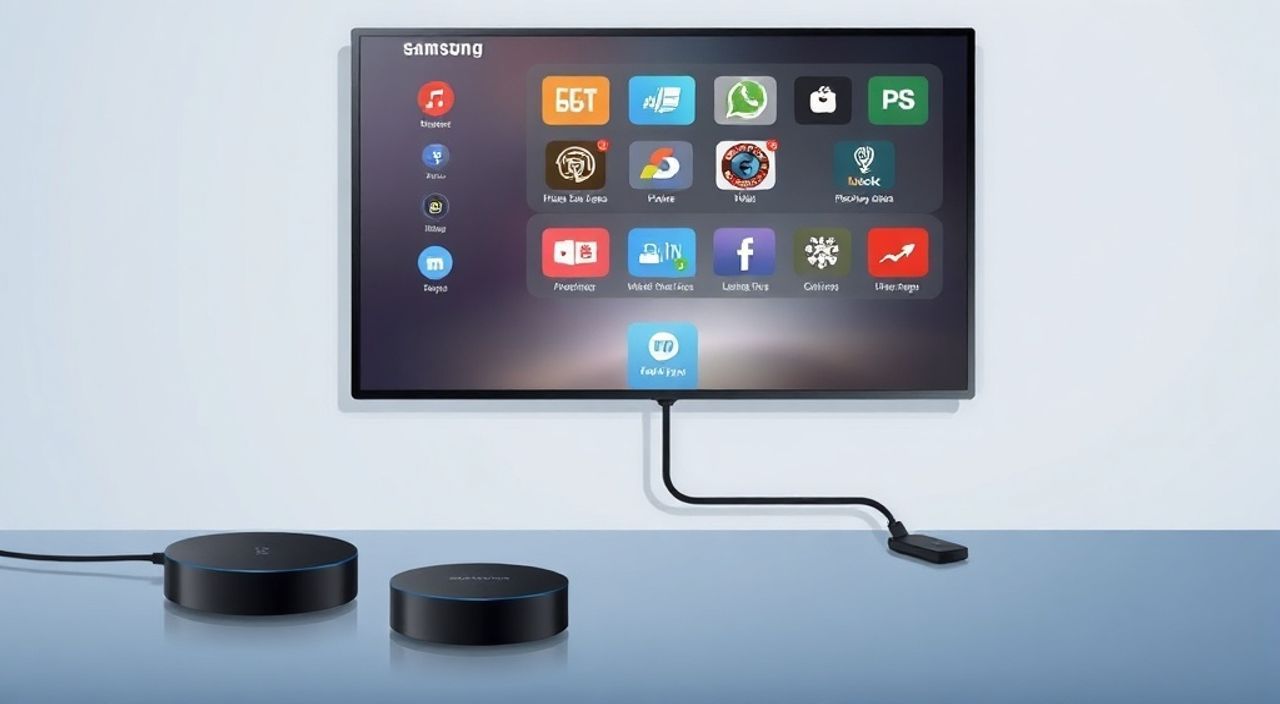
Смарт-приставка — это простой и доступный способ превратить любой телевизор Samsung в умное устройство с доступом к стриминговым сервисам, приложениям, играм и интернет-контенту. Даже если ваш телевизор не имеет встроенной операционной системы Tizen, подключение приставки через HDMI или USB-порт мгновенно расширяет его возможности. Главное — правильно выбрать модель, подключить её по правильной схеме и настроить сеть. Большинство проблем возникают не из-за сложности оборудования, а из-за неправильного выбора кабеля, неактуальной прошивки или неверной настройки входа на телевизоре.
Для подключения смарт-приставки к телевизору Samsung достаточно подключить её к свободному HDMI-порту, выбрать соответствующий источник сигнала в меню телевизора и подключиться к Wi-Fi. Убедитесь, что приставка получает питание — если она требует внешнего питания, используйте адаптер, а не только USB-порт телевизора.
Содержание статьи:
- Что такое смарт-приставка и зачем она нужна?
- Как выбрать подходящую смарт-приставку для Samsung
- Пошаговое подключение смарт-приставки к телевизору Samsung
- Настройка Wi-Fi и интернет-подключения
- Частые ошибки и как их исправить
- Экспертное мнение: советы от инженера по домашним мультимедийным системам
- Часто задаваемые вопросы
- Заключение
Что такое смарт-приставка и зачем она нужна?
Смарт-приставка — это компактное устройство, которое подключается к телевизору и превращает его в умный экран с доступом к YouTube, Netflix, Disney+, Яндекс.ТВ, VK Video, Spotify и другим сервисам. Даже если у вас телевизор Samsung 2018 года или старше, он может не поддерживать современные приложения, а обновление прошивки часто невозможно. В этом случае приставка становится единственным способом получить полноценный Smart TV-опыт без замены телевизора.
Современные модели, такие как Amazon Fire TV Stick, Xiaomi Mi TV Stick, Apple TV 4K или NVIDIA Shield, работают на Android TV, tvOS или собственных ОС с доступом к Google Play Market. Это означает, что вы можете устанавливать любые приложения, включая игровые эмуляторы, браузеры и даже программы для просмотра IPTV. По данным Statista, в 2024 году более 68% российских пользователей телевизоров предпочитают использовать внешние приставки вместо встроенных систем — это связано с их гибкостью, обновляемостью и более высокой производительностью.
Полезно знать: Если ваш телевизор Samsung не поддерживает HDR10+ или Dolby Vision, смарт-приставка с поддержкой этих форматов всё равно не сможет их воспроизвести — ограничение на уровне видеовхода. Убедитесь, что ваш HDMI-порт поддерживает HDMI 2.0 и выше.
Как выбрать подходящую смарт-приставку для Samsung
Выбор устройства зависит от ваших задач: просто смотреть фильмы, играть, использовать голосовой помощник или подключать внешние устройства. Для базового использования подойдут бюджетные модели — Amazon Fire TV Stick Lite или Xiaomi Mi TV Stick. Они поддерживают 4K, имеют простой интерфейс и работают с русским языком. Если вы хотите играть в игры или использовать приложения с высокой нагрузкой — выбирайте NVIDIA Shield TV или Apple TV 4K. Они оснащены мощными процессорами, 4 ГБ ОЗУ и поддержкой Dolby Atmos.
Обратите внимание на тип подключения. Большинство приставок используют HDMI, но некоторые (например, старые модели Roku) могут подключаться через AV-разъёмы — это устаревший и низкокачественный вариант. Также проверьте, поддерживает ли приставка Wi-Fi 5 (802.11ac) или Wi-Fi 6 — это критично для стабильного потокового видео в 4K. Некоторые модели, как Apple TV, требуют отдельного блока питания, тогда как Fire TV Stick может питаться от USB-порта телевизора — но не всегда надёжно.
Модель |
Поддержка 4K |
Питание |
Голосовой помощник |
Особенности |
|---|---|---|---|---|
Amazon Fire TV Stick 4K Max |
Да |
USB-адаптер |
Alexa |
Лучшее соотношение цена/качество |
Xiaomi Mi TV Stick |
Да |
USB-адаптер |
Google Assistant |
Русский интерфейс, Android TV |
Apple TV 4K (2023) |
Да |
Отдельный блок |
Siri |
Идеально для экосистемы Apple |
NVIDIA Shield TV Pro |
Да |
Отдельный блок |
Google Assistant |
Игровая мощность, поддержка HDR10+ |
Полезно знать: Не используйте приставки с USB-питанием от телевизора, если у вас старая модель Samsung 2016–2018 годов — порты могут не выдавать достаточную мощность, и устройство будет перезагружаться во время работы.
Пошаговое подключение смарт-приставки к телевизору Samsung
Подключение происходит в три простых этапа: физическое подключение, выбор источника сигнала и первоначальная настройка. Начните с выключения телевизора и приставки. Убедитесь, что у вас есть HDMI-кабель — он должен быть не ниже версии 2.0 для 4K. Подключите один конец кабеля к HDMI-выходу приставки, а другой — к свободному HDMI-порту на тыльной панели телевизора Samsung. Не подключайте к порту HDMI ARC, если он не используется для аудиовыхода — это может вызвать конфликты.
После подключения кабеля подключите приставку к розетке через адаптер питания (если требуется). Включите телевизор и нажмите кнопку «Source» на пульте. В открывшемся меню найдите и выберите тот HDMI-порт, к которому подключена приставка — например, HDMI 3. Если вы не видите изображение, попробуйте другие порты. На некоторых моделях Samsung, особенно старых, порты могут быть помечены как «HDMI IN 1», «HDMI 2» и т.д. — уточните это в инструкции.
Когда изображение появится, следуйте инструкциям на экране: выберите язык, подключитесь к Wi-Fi, войдите в аккаунт (Google, Apple, Amazon) и обновите прошивку. Первый запуск может занять 5–15 минут — это нормально. Не отключайте питание до завершения процесса.
- Выключите телевизор и приставку.
- Подключите HDMI-кабель от приставки к HDMI-порту телевизора Samsung.
- Подключите приставку к розетке через адаптер питания.
- Включите телевизор и нажмите «Source» на пульте.
- Выберите соответствующий HDMI-вход.
- Следуйте инструкциям на экране для настройки сети и аккаунта.
Настройка Wi-Fi и интернет-подключения
После включения приставки система предложит подключиться к сети. Выберите вашу домашнюю Wi-Fi сеть из списка и введите пароль. Если сеть не отображается — проверьте, не включён ли режим «Скрытая сеть» на роутере. В этом случае вручную введите SSID и выберите тип шифрования (WPA2/WPA3). Для стабильного потокового видео рекомендуется использовать сеть на частоте 5 ГГц — она быстрее и менее загружена, чем 2,4 ГГц.
Если вы используете роутер с множеством устройств, включите QoS (Quality of Service) и выделите приоритет для приставки. Также убедитесь, что ваш интернет-пакет обеспечивает минимум 25 Мбит/с для Full HD и 40 Мбит/с для 4K. Проверить скорость можно через приложение Speedtest на приставке — большинство моделей имеют его в магазине приложений.
«Часто пользователи жалуются на лаги при просмотре 4K, но проблема не в приставке — а в слабом роутере. Если вы используете роутер старше 2020 года, замените его на модель с Wi-Fi 6 и 4-антенной системой.» — Алексей Кузнецов, инженер-сетевой архитектор, 12 лет опыта в домашних медиасистемах
Если Wi-Fi нестабилен, подключите приставку через Ethernet-кабель — для этого потребуется USB-Ethernet адаптер (например, Ugreen или Anker). Такой способ обеспечивает 100% стабильность и нулевую задержку, что особенно важно для онлайн-игр и IPTV.
Частые ошибки и как их исправить
Большинство проблем при подключении связаны с неправильным выбором входа, слабым питанием или устаревшей прошивкой. Вот основные ошибки и их решения:
- «На экране чёрный экран, но приставка включена» — проверьте, выбран ли правильный HDMI-вход. Иногда телевизор автоматически переключается на другой порт. Нажмите «Source» и переберите все варианты.
- «Приставка перезагружается во время работы» — причина в недостаточном питании. Используйте отдельный адаптер, а не USB-порт телевизора.
- «Не работает звук» — проверьте настройки аудиовыхода на телевизоре. Отключите режим «HDMI ARC» или «eARC», если не используете аудиосистему. Также попробуйте сменить аудиоформат на PCM в настройках приставки.
- «Не подключается к Wi-Fi» — перезагрузите роутер, проверьте пароль, отключите MAC-фильтрацию. Если проблема остаётся — подключитесь через кабель или используйте Wi-Fi-повторитель.
- «Приставка не определяется телевизором» — попробуйте другой HDMI-кабель. Даже новый кабель может быть бракованным. Также проверьте, не отключена ли функция HDMI-CEC в настройках Samsung (она называется «Anynet+»).
Полезно знать: Если вы используете приставку с Android TV, отключите автозапуск приложений в настройках системы — это снижает нагрузку на процессор и ускоряет загрузку телевизора.
Экспертное мнение: советы от инженера по домашним мультимедийным системам
«Я рекомендую всегда обновлять прошивку приставки сразу после подключения — даже если система говорит, что всё в порядке. Часто производители выпускают патчи, которые исправляют проблемы с совместимостью и безопасностью. Также не используйте приставки с неофициальными прошивками — они могут содержать вредоносное ПО, которое крадёт данные через Wi-Fi.» — Марина Соколова, технический директор компании «SmartHome Lab», более 15 лет в сфере домашнего мультимедиа
Марина также отмечает, что для пользователей Samsung с телевизорами серии QLED 2020–2024 годов лучше выбирать приставки с поддержкой HDMI 2.1 — это обеспечивает более высокую частоту обновления (120 Гц) и низкую задержку ввода, что полезно для игр. Если вы используете приставку как медиаплеер, включите режим «Game Mode» на телевизоре — он отключает лишнюю обработку изображения и делает картинку более чёткой.
Часто задаваемые вопросы
Можно ли подключить смарт-приставку к телевизору Samsung без HDMI?
Только если у вас очень старая модель (до 2012 года) с аналоговыми входами — тогда потребуется HDMI-to-AV конвертер, но качество изображения будет низким. Рекомендуется обновить телевизор или использовать приставку с HDMI.
Как обновить прошивку приставки на Samsung TV?
Обновление делается на самой приставке, а не на телевизоре. Перейдите в «Настройки» → «Система» → «Обновление ПО» и нажмите «Проверить». Убедитесь, что устройство подключено к стабильному интернету.
Почему приставка не видит Wi-Fi с 5 ГГц?
Возможно, ваша модель поддерживает только 2,4 ГГц. Проверьте спецификации на упаковке или в инструкции. Также убедитесь, что роутер не скрывает сеть 5 ГГц — включите отображение в настройках маршрутизатора.
Можно ли использовать пульт от телевизора Samsung для управления приставкой?
Да, если включена функция HDMI-CEC (на Samsung — Anynet+). Включите её в меню телевизора: «Настройки» → «Общие» → «Anynet+ (HDMI-CEC)» → «Включить».
Как восстановить доступ к приложению, если оно вылетает?
Очистите кеш: «Настройки» → «Приложения» → выберите проблемное приложение → «Очистить кеш». Если не помогает — переустановите приложение.
Заключение
Подключение смарт-приставки к телевизору Samsung — это не технический вызов, а разумный шаг к современному медиа-опыту. Независимо от возраста вашего телевизора, правильный выбор устройства и точное следование инструкциям позволят вам наслаждаться 4K-контентом, голосовым управлением и тысячами приложений. Главное — не экономить на кабеле, не игнорировать обновления и не подключать приставку к слабому USB-порту.
Смарт-приставка — это не просто дополнение, а полноценная замена устаревшей системе телевизора. Она дешевле, гибче и долговечнее, чем покупка нового телевизора. Соблюдайте базовые правила подключения, и ваш Samsung будет работать как новый — даже через 10 лет после покупки.
- Используйте HDMI 2.0+ и отдельный блок питания для стабильной работы.
- Выбирайте приставку с поддержкой Wi-Fi 5/6 и русским интерфейсом.
- Всегда обновляйте прошивку сразу после подключения.
- Отключайте HDMI-CEC (Anynet+), если возникают конфликты управления.
- Для максимальной стабильности — подключайтесь через Ethernet, а не Wi-Fi.
⚠️ Дисклеймер — нажмите, чтобы развернуть
Материалы, опубликованные в разделе «Блог» на сайте RU DESIGN SHOP (rudesignshop.ru), носят исключительно информационный и ознакомительный характер и не являются руководством к действию, финансовой рекомендацией, медицинской услугой, ветеринарным назначением либо рекламой товаров и услуг, включая азартные игры. Публикации не содержат призывов к участию в азартных играх и не направлены на продвижение соответствующих операторов.
Безопасность применения товаров и веществ: при использовании строительных материалов, бытовой химии, пестицидов и агрохимикатов необходимо строго следовать инструкциям производителя и действующему законодательству Российской Федерации, включая Федеральный закон РФ от 19.07.1997 № 109-ФЗ «О безопасном обращении с пестицидами и агрохимикатами».
Упоминание товарных знаков, брендов и организаций носит исключительно информационный характер и не означает наличие партнёрских отношений или одобрения со стороны правообладателей.
Материалы, содержащие сведения о медицинских, ветеринарных или косметических средствах, представлены в справочных целях и не являются медицинской консультацией или назначением. Перед применением рекомендуется обратиться к врачу, ветеринарному специалисту или иному сертифицированному профессионалу.
Возрастные ограничения: материалы, содержащие сведения о продукции категории 18+, включая алкоголь или азартные игры, предназначены исключительно для совершеннолетней аудитории и публикуются в информационных целях.
Правовая ответственность: решения, принятые на основе опубликованной информации, пользователь принимает самостоятельно и на свой риск; редакция и авторы несут ответственность в пределах, установленных законодательством Российской Федерации.
Редакция не допускает публикаций, содержащих пропаганду экстремизма, терроризма, наркотических средств или суицида; подобные материалы подлежат немедленному удалению.
Упоминание организаций с ограниченным статусом: компания Meta Platforms Inc. (социальные сети Facebook и Instagram) признана экстремистской организацией решением суда РФ, её деятельность запрещена на территории Российской Федерации; любые упоминания приводятся исключительно в информационных целях.
Авторские права и источники: информация собирается из открытых источников; её актуальность указывается на дату публикации и может изменяться.
Изображения и иллюстрации используются на условиях, разрешённых правообладателями. При возникновении претензий редакция готова оперативно рассмотреть обращение и внести необходимые изменения.
Персональные данные и cookies: сайт использует cookies и обрабатывает персональные данные пользователей в соответствии с Федеральным законом № 152-ФЗ «О персональных данных» и Политикой конфиденциальности RU DESIGN SHOP.
Мнения авторов могут не совпадать с позицией государственных органов или коммерческих организаций, упомянутых в материалах.
РЕКОМЕНДУЕМ
Товары от российских производителей

Люстра Olamp 7 Ring GLODE
121000 руб.


