Скидка 5% на первый заказ — RDS5




Как подключить телевизор самсунг к телефону самсунг
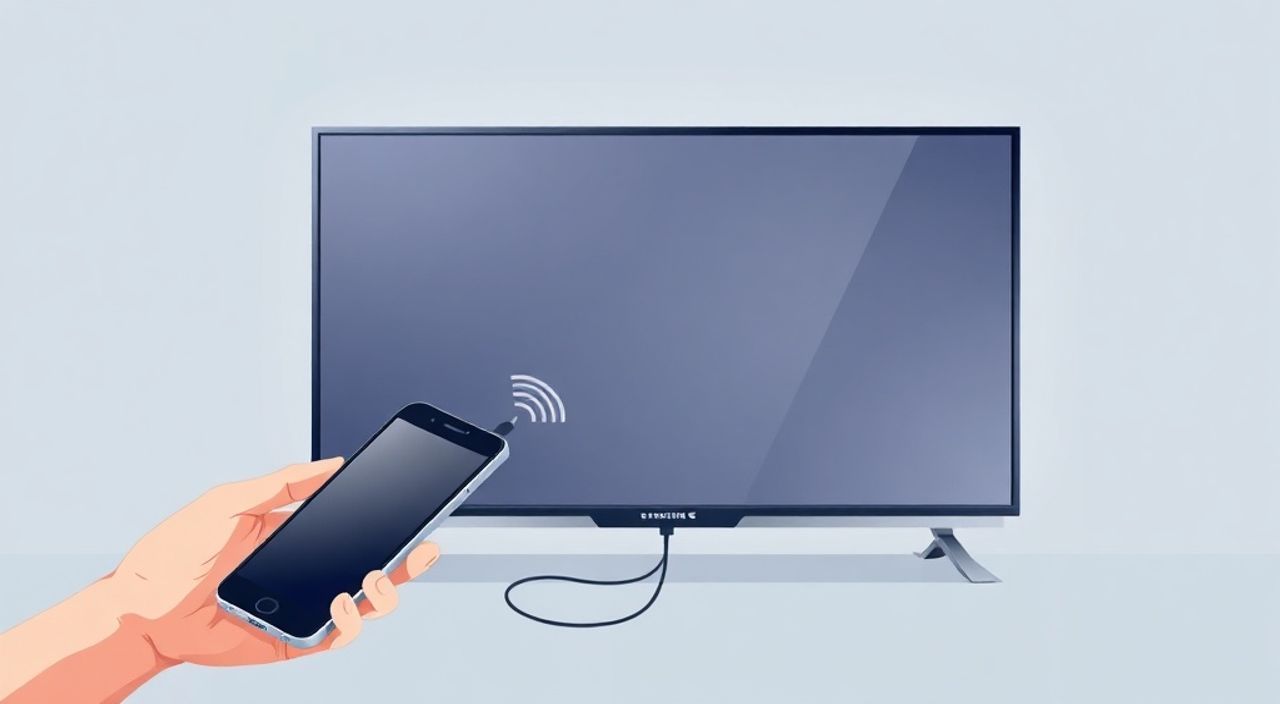
Телевизоры Samsung и смартфоны Samsung разработаны для бесшовной интеграции в единую экосистему. Подключение телефона к телевизору позволяет транслировать видео, просматривать фотографии, играть в игры на большом экране или даже использовать телефон как пульт дистанционного управления. Это особенно удобно при отсутствии приставки, при просмотре контента из локальных папок или при необходимости быстрого демонстрирования информации — от презентации до семейного видео. Главное — выбрать правильный метод в зависимости от модели устройства и ваших задач.
Лучший способ подключить телефон Samsung к телевизору Samsung — использовать функцию Smart View через Wi-Fi. Она работает без проводов, поддерживает звук и видео в высоком разрешении и доступна на большинстве моделей с 2016 года. Если Smart View не работает, попробуйте HDMI-кабель или Miracast, но Wi-Fi-подключение остаётся самым удобным и надёжным.
Содержание статьи:
- Зачем подключать Samsung TV к Samsung телефону
- Как подключить через Smart View (рекомендуемый способ)
- Подключение через Miracast и Screen Mirroring
- Подключение с помощью HDMI-кабеля
- Альтернативные способы: приложения и облачные сервисы
- Частые ошибки и как их устранить
- Экспертное мнение: что советуют специалисты
- Часто задаваемые вопросы
- Заключение
Зачем подключать Samsung TV к Samsung телефону
Подключение телефона к телевизору — это не просто способ посмотреть фильм на большом экране. Это расширение функциональности обоих устройств. Вы можете транслировать видео из приложений, которые не поддерживают вывод на ТВ, делиться фото с семьёй в формате слайд-шоу, демонстрировать презентацию на совещании или даже использовать телефон как сенсорную панель управления телевизором. Особенно актуально это для владельцев современных QLED и Neo QLED телевизоров, которые поддерживают 4K и HDR — качество изображения при передаче с телефона становится заметно выше, чем на экране смартфона.
Представьте ситуацию: вы скачали видео в формате MKV с неподдерживаемым кодеком, и ваш телевизор его не открывает. Смартфон же справляется с этим без проблем — и через Smart View вы можете транслировать его напрямую. Или вы хотите показать детям фотографии из альбома, но не хотите брать в руки телефон — подключение к ТВ превращает его в цифровой фотоальбом. Экосистема Samsung специально разработана для таких сценариев, и большинство решений работают «из коробки» без установки дополнительных приложений.
Полезно знать: Все телевизоры Samsung с 2016 года и новее поддерживают Smart View. Если ваша модель старше — проверьте наличие функции Screen Mirroring в меню «Источники».
Как подключить через Smart View (рекомендуемый способ)
Smart View — это фирменная технология Samsung, позволяющая транслировать экран смартфона на телевизор по Wi-Fi без проводов. Работает она на основе протокола Miracast и интегрирована в систему Android (One UI) и Tizen (на телевизорах). Подключение происходит за считанные секунды.
Первый шаг — убедитесь, что оба устройства подключены к одной Wi-Fi сети. Даже если вы используете гостевую сеть или 5 ГГц, это не критично — главное, чтобы они находились в одном сегменте. Затем на телефоне откройте панель уведомлений, проведя пальцем вниз с верхнего края экрана. Найдите иконку «Smart View» — она выглядит как экран с волной, исходящей от него. Если иконки нет, нажмите «Редактировать» и добавьте её вручную.
Нажмите на Smart View — система автоматически найдёт доступные телевизоры в сети. Выберите нужную модель. Через несколько секунд на экране ТВ появится изображение с вашего телефона. Вы можете включить звук на телевизоре, а не на телефоне — для этого в настройках Smart View активируйте опцию «Звук через ТВ».
Полезно знать: При подключении Smart View вы можете выбрать режим «Трансляция экрана» (полная копия) или «Трансляция контента» (только видео/музыка из поддерживаемых приложений). Второй вариант экономит заряд батареи и снижает нагрузку на сеть.
Если телевизор не виден, перезагрузите Wi-Fi на обоих устройствах. Также проверьте, не отключена ли функция «Подключение устройств» в настройках телевизора: зайдите в «Настройки» → «Общие» → «Сеть» → «Подключение устройств» — убедитесь, что опция включена. Иногда помогает обновление прошивки телевизора через меню «Поддержка» → «Обновление ПО».
Подключение через Miracast и Screen Mirroring
Miracast — это стандарт беспроводной передачи видео и аудио, который работает независимо от брендов. Samsung использует его как основу для Smart View, но на старых моделях телевизоров и некоторых телефонах функция называется «Screen Mirroring». Процесс идентичен, но интерфейс может отличаться.
На телевизоре Samsung: нажмите кнопку «Source» на пульте → выберите «Screen Mirroring». На телефоне: откройте панель уведомлений → найдите «Screen Mirroring» → дождитесь появления имени ТВ в списке. Подключитесь.
«Многие пользователи ошибочно полагают, что Miracast требует установки сторонних приложений. На самом деле, это встроенная функция Android и Tizen. Если она не отображается — обновите прошивку или сбросьте настройки сети.» — Алексей Кузнецов, инженер-разработчик в сфере домашних мультимедийных систем.
Если Screen Mirroring не запускается, проверьте следующее:
— На телефоне включена ли функция «Отображение экрана» в настройках Bluetooth и подключения?
— Не блокирует ли брандмауэр или роутер потоковое соединение? Попробуйте временно отключить VPN.
— Убедитесь, что на телевизоре не включён режим «Энергосбережение» — он может отключать Wi-Fi-приёмники.
Важно: Miracast работает только на устройствах с поддержкой Wi-Fi Direct. Старые смартфоны Samsung серии Galaxy S5 и ниже, а также телевизоры до 2014 года могут не поддерживать эту технологию. В таких случаях используйте HDMI-кабель.
Подключение с помощью HDMI-кабеля
Хотя проводной способ менее удобен, он остаётся самым надёжным и стабильным. Особенно актуален при передаче 4K HDR-контента, игр или при проблемах с Wi-Fi. Для подключения вам понадобится:
— Кабель USB-C — HDMI (для телефонов с USB-C, начиная с Galaxy S8);
— Адаптер USB-C — HDMI (если кабель не встроен в телефон);
— HDMI-кабель (если адаптер не имеет встроенного кабеля);
— Телевизор с хотя бы одним HDMI-портом.
Подключите адаптер к телефону, затем кабель HDMI — к телевизору. Включите телевизор и переключите источник на соответствующий HDMI-порт. На телефоне может появиться уведомление: «Подключено через HDMI». Нажмите «Разрешить» — и экран телевизора станет копией экрана смартфона.
Полезно знать: При использовании HDMI-подключения звук автоматически передаётся через телевизор. Не забудьте отключить звук на телефоне, чтобы избежать эха.
Такой способ не требует Wi-Fi, не зависит от программного обеспечения и работает даже с устаревшими моделями. Минус — отсутствие гибкости: вы не можете отойти от телевизора, и кабель может мешать. Но если вам нужна максимальная стабильность — это лучший выбор.
Альтернативные способы: приложения и облачные сервисы
Если Smart View не работает, а HDMI-кабель недоступен — воспользуйтесь приложениями. Самое популярное — Samsung SmartThings. Оно позволяет не только транслировать экран, но и управлять телевизором, настраивать сценарии и даже включать ТВ с телефона. Установите приложение на телефон и на телевизор (если он поддерживает Android TV). Зарегистрируйтесь в одном аккаунте Samsung и добавьте устройство.
Также популярны:
— YouTube — кнопка «Трансляция» (иконка с монитором) в приложении;
— Netflix, Disney+, Prime Video — поддерживают Chromecast-совместимость;
— Google Home — если телевизор поддерживает Google Cast;
— AirPlay — для пользователей iPhone, но не для Samsung.
Способ |
Требуется Wi-Fi |
Поддержка 4K |
Задержка |
Плюсы |
Минусы |
|---|---|---|---|---|---|
Smart View |
Да |
Да |
Низкая |
Беспроводной, удобный, поддержка звука |
Требует обновлений ПО |
Miracast |
Да |
Да |
Средняя |
Стандартный, работает без приложений |
Не всегда стабилен на старых устройствах |
HDMI |
Нет |
Да |
Минимальная |
Максимальная стабильность, 4K HDR |
Провода, неудобно при перемещении |
SmartThings |
Да |
Да |
Низкая |
Управление всеми устройствами |
Требует регистрации, сложнее настройка |
Если вы используете облачные сервисы — загружайте контент заранее. Передача файлов через облако (Google Drive, Dropbox) требует стабильного интернета и может быть медленной при низкой скорости соединения.
Частые ошибки и как их устранить
Самые распространённые проблемы при подключении:
- Телевизор не видит телефон — перезагрузите Wi-Fi, проверьте, что оба устройства в одной сети, отключите VPN и брандмауэр. Попробуйте перезагрузить телевизор.
- Качество изображения низкое — убедитесь, что вы используете 5 ГГц Wi-Fi, а не 2,4 ГГц. Также проверьте настройки телевизора: «Изображение» → «Режим изображения» → выберите «Динамический» или «Игровой».
- Звук не передаётся — в настройках Smart View активируйте «Звук через ТВ». Если не помогает — переключите аудиовыход в настройках телефона: «Звук» → «Выход» → «Телевизор».
- Подключение прерывается — это часто происходит из-за перегрузки Wi-Fi. Уменьшите количество подключённых устройств, перезагрузите роутер или используйте HDMI.
- Функция Smart View отсутствует — обновите One UI до последней версии. Если телефон старше 2017 года — установите приложение «Samsung Smart View» из Google Play.
Если ничего не помогает — сбросьте настройки сети на телефоне: «Настройки» → «Общие управление» → «Сброс» → «Сброс настроек сети». Это не удалит ваши данные, но очистит сохранённые Wi-Fi и Bluetooth-соединения.
Экспертное мнение: что советуют специалисты
«Я рекомендую пользователям Samsung всегда начинать с Smart View — это наиболее оптимизированное решение. Если оно не работает, не пытайтесь устанавливать сторонние приложения типа AllCast или ApowerMirror. Они часто создают задержки и не поддерживают HDR. Лучше перейти на HDMI или проверить обновления прошивки.» — Дмитрий Волков, технический директор компании «Техно-Дом», более 12 лет опыта в интеграции умных домов.
Эксперты также отмечают: не стоит использовать Bluetooth для передачи видео — он не предназначен для потокового аудио-видео. Также не рекомендуется включать «Режим гостя» на телевизоре при подключении — он ограничивает доступ к функциям Smart View.
При подключении к телевизору с поддержкой Bixby — вы можете управлять трансляцией голосом: «Хей, Биксби, включи экран телефона» — если функция активирована в настройках.
Часто задаваемые вопросы
Можно ли подключить старый телефон Samsung к новому телевизору?
Да, если телефон работает на Android 5.0 и выше. Даже Galaxy S4 может подключиться через Smart View или Miracast, но с ограничениями по качеству и стабильности.
Почему при подключении пропадает звук на телефоне?
Это нормально — при активации Smart View звук автоматически переключается на телевизор. Чтобы вернуть звук на телефон — отключите Smart View или в настройках звука выберите «Телефон».
Можно ли транслировать только видео, а не весь экран?
Да. В приложениях, поддерживающих трансляцию (YouTube, Netflix, Prime Video), используйте кнопку «Cast» (иконка с монитором). Это передаёт только контент, а не интерфейс телефона — экономит заряд батареи и пропускную способность сети.
Нужно ли платить за Smart View?
Нет. Это бесплатная функция, встроенная в прошивку Samsung. Не скачивайте платные приложения, обещающие «улучшенный Smart View» — они не работают.
Поддерживает ли Samsung TV подключение нескольких телефонов одновременно?
Нет. Телевизор может принимать сигнал только от одного источника. При подключении второго устройства первый отключится.
Заключение
Подключение телефона Samsung к телевизору Samsung — это не технический вызов, а естественное продолжение экосистемы, созданной для удобства пользователя. Лучший способ — Smart View: он прост, быстр и поддерживает высокое качество. Если он не работает — Miracast или HDMI-кабель станут надёжной альтернативой. Важно не забывать о регулярных обновлениях прошивки: они устраняют баги и улучшают совместимость.
Выбирайте метод в зависимости от ситуации: для повседневного использования — беспроводной, для презентаций и игр — проводной. И всегда проверяйте, что оба устройства находятся в одной сети и имеют актуальное ПО.
- Smart View — самый удобный и рекомендуемый способ подключения.
- HDMI обеспечивает стабильность и максимальное качество изображения.
- Обновления прошивки решают 80% проблем с подключением.
- Не используйте Bluetooth и сторонние приложения для трансляции видео.
- При проблемах — сбросьте настройки сети или перезагрузите роутер.
⚠️ Дисклеймер — нажмите, чтобы развернуть
Материалы, опубликованные в разделе «Блог» на сайте RU DESIGN SHOP (rudesignshop.ru), носят исключительно информационный и ознакомительный характер и не являются руководством к действию, финансовой рекомендацией, медицинской услугой, ветеринарным назначением либо рекламой товаров и услуг, включая азартные игры. Публикации не содержат призывов к участию в азартных играх и не направлены на продвижение соответствующих операторов.
Безопасность применения товаров и веществ: при использовании строительных материалов, бытовой химии, пестицидов и агрохимикатов необходимо строго следовать инструкциям производителя и действующему законодательству Российской Федерации, включая Федеральный закон РФ от 19.07.1997 № 109-ФЗ «О безопасном обращении с пестицидами и агрохимикатами».
Упоминание товарных знаков, брендов и организаций носит исключительно информационный характер и не означает наличие партнёрских отношений или одобрения со стороны правообладателей.
Материалы, содержащие сведения о медицинских, ветеринарных или косметических средствах, представлены в справочных целях и не являются медицинской консультацией или назначением. Перед применением рекомендуется обратиться к врачу, ветеринарному специалисту или иному сертифицированному профессионалу.
Возрастные ограничения: материалы, содержащие сведения о продукции категории 18+, включая алкоголь или азартные игры, предназначены исключительно для совершеннолетней аудитории и публикуются в информационных целях.
Правовая ответственность: решения, принятые на основе опубликованной информации, пользователь принимает самостоятельно и на свой риск; редакция и авторы несут ответственность в пределах, установленных законодательством Российской Федерации.
Редакция не допускает публикаций, содержащих пропаганду экстремизма, терроризма, наркотических средств или суицида; подобные материалы подлежат немедленному удалению.
Упоминание организаций с ограниченным статусом: компания Meta Platforms Inc. (социальные сети Facebook и Instagram) признана экстремистской организацией решением суда РФ, её деятельность запрещена на территории Российской Федерации; любые упоминания приводятся исключительно в информационных целях.
Авторские права и источники: информация собирается из открытых источников; её актуальность указывается на дату публикации и может изменяться.
Изображения и иллюстрации используются на условиях, разрешённых правообладателями. При возникновении претензий редакция готова оперативно рассмотреть обращение и внести необходимые изменения.
Персональные данные и cookies: сайт использует cookies и обрабатывает персональные данные пользователей в соответствии с Федеральным законом № 152-ФЗ «О персональных данных» и Политикой конфиденциальности RU DESIGN SHOP.
Мнения авторов могут не совпадать с позицией государственных органов или коммерческих организаций, упомянутых в материалах.
РЕКОМЕНДУЕМ
Товары от российских производителей

Люстра Claster Сloude GLODE
96624 руб.


