Скидка 5% на первый заказ — RDS5




Как подключить к телевизору кинопоиск с телефона
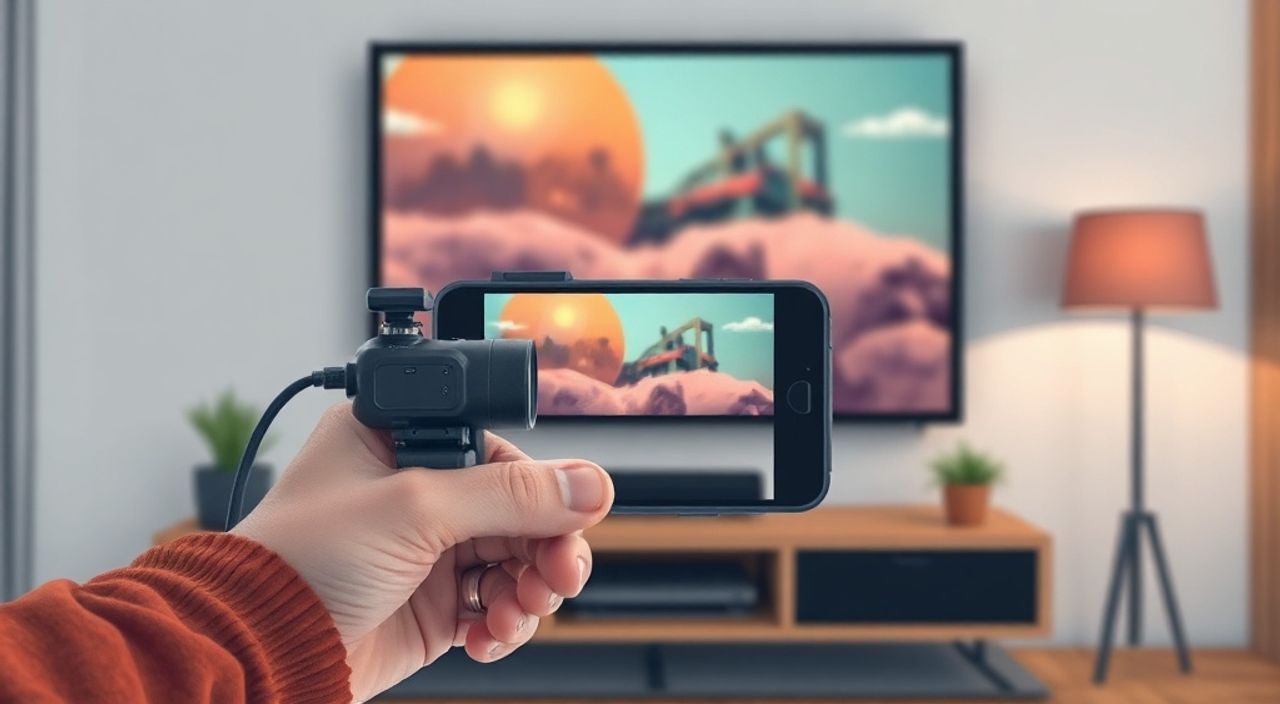
Кинопоиск — один из самых популярных сервисов для просмотра фильмов и сериалов в России, интегрированный в большинство современных телевизоров и приставок. Однако многие пользователи предпочитают управлять просмотром с телефона — удобнее выбирать контент, сохранять в избранное, управлять закладками и настраивать качество потока. Подключение Кинопоиска с телефона к телевизору — это не просто вопрос удобства, а способ превратить мобильный экран в полноценный домашний кинотеатр. Главное — правильно настроить синхронизацию между устройствами, используя доступные технологии: Miracast, AirPlay, HDMI, или встроенные приложения на Smart TV.
Чтобы подключить Кинопоиск с телефона к телевизору, используйте функцию «Передача экрана» в приложении Кинопоиск (для Android и iOS) или подключите телефон к телевизору через HDMI-кабель, Wi-Fi Direct или AirPlay (для Apple). Самый надёжный и простой способ — через приложение на Smart TV, если телевизор поддерживает Android TV, Tizen, webOS или Fire TV.
Содержание статьи:
- Зачем подключать Кинопоиск с телефона к телевизору
- Основные способы подключения: сравнение технологий
- Как подключить Кинопоиск с Android-телефона
- Как подключить Кинопоиск с iPhone или iPad
- Подключение через HDMI-кабель: пошаговая инструкция
- Установка приложения Кинопоиск на Smart TV
- Частые ошибки и как их исправить
- Экспертное мнение: что советуют специалисты
- Вопросы и ответы
- Заключение
Зачем подключать Кинопоиск с телефона к телевизору
Просмотр фильмов на маленьком экране телефона — это временное решение. Даже самый качественный OLED-дисплей не даёт ощущения кинематографического погружения. Подключение к телевизору позволяет наслаждаться контентом в высоком разрешении, с объёмным звуком и без усталости глаз. Особенно это актуально для семейного просмотра, вечерних сессий или просмотра новинок, которые вы уже начали на телефоне.
Кинопоиск предлагает синхронизацию закладок, оценок и истории просмотра между устройствами. Это значит, что если вы начали смотреть фильм на телефоне в метро, вы можете продолжить его на телевизоре дома — без потери прогресса. Кроме того, управление с телефона удобнее: вы можете быстро переключать субтитры, менять качество потока, ставить на паузу или добавлять в избранное, не вставая с дивана.
Полезно знать: По данным статистики Kинопоиска, более 68% пользователей начинают просмотр фильма на мобильном устройстве, а завершают его на телевизоре. Это подтверждает, что функция передачи контента — не опция, а стандарт современного потребления медиа.
Основные способы подключения: сравнение технологий
Существует несколько способов передать изображение с телефона на телевизор. Каждый из них имеет свои преимущества и ограничения. Ниже — обзор самых распространённых методов.
Метод |
Поддержка устройств |
Качество видео |
Задержка |
Сложность настройки |
|---|---|---|---|---|
Через приложение на Smart TV |
Android TV, Tizen, webOS, Fire TV |
До 4K, HDR |
Минимальная |
Очень низкая |
Miracast / Screen Mirroring (Android) |
Телевизоры с Wi-Fi Direct, Android 4.2+ |
До 1080p |
Средняя (0,5–1,5 с) |
Средняя |
AirPlay (iPhone) |
Apple TV, Smart TV с AirPlay 2 (Samsung, LG, Sony) |
До 4K, HDR, Dolby Atmos |
Низкая (менее 0,3 с) |
Низкая |
HDMI-кабель + адаптер |
Любой телевизор с HDMI |
До 4K, полная стабильность |
Отсутствует |
Низкая |
Google Cast (Chromecast) |
Chromecast, телевизоры с встроенным Cast |
До 4K |
Низкая |
Средняя |
Наиболее универсальный и стабильный способ — установка официального приложения Кинопоиск непосредственно на телевизор. Если ваша модель не поддерживает его, то для Android — Miracast, для iOS — AirPlay. HDMI-подключение остаётся эталоном для тех, кто ценит безупречную синхронизацию и не хочет полагаться на Wi-Fi.
Как подключить Кинопоиск с Android-телефона
Для пользователей Android существует два основных пути: через Miracast (зеркалирование экрана) или через приложение на телевизоре. Первый метод подойдёт, если ваш телевизор не поддерживает Кинопоиск напрямую.
- Откройте приложение Кинопоиск на телефоне и начните воспроизведение любого фильма или сериала.
- Нажмите на значок «Передать на телевизор» — он находится в правом верхнем углу плеера (иконка с изображением телевизора).
- Если телевизор не отображается в списке, откройте настройки телефона → «Подключения» → «Беспроводные сети» → «Miracast» или «Экран».
- Включите режим «Отправка экрана» или «Отражение экрана».
- Дождитесь появления вашего телевизора в списке доступных устройств и выберите его.
- После подключения видео автоматически перенесётся на телевизор, а управление останется на телефоне.
Полезно знать: Некоторые модели Samsung, Xiaomi и Huawei требуют включения «Сервисов Samsung Screen Mirroring» или «Mi Drop» в настройках телевизора. Без этого Miracast может не находить устройство.
Если вы используете телевизор с Android TV, Fire TV или Google TV — проще установить официальное приложение. Перейдите в магазин приложений на телевизоре (Google Play), найдите «Кинопоиск», установите и войдите в свой аккаунт. После этого вы сможете управлять просмотром напрямую с пульта — без необходимости использовать телефон как пульт дистанционного управления.
Как подключить Кинопоиск с iPhone или iPad
Пользователи iOS имеют преимущество: Apple предоставляет встроенную технологию AirPlay 2, которая обеспечивает стабильную, почти мгновенную передачу видео и аудио. Однако она работает только с совместимыми телевизорами.
- Убедитесь, что ваш телевизор поддерживает AirPlay 2. Совместимы: Apple TV (любая модель), телевизоры Samsung (2018+), LG (2019+), Sony (2020+), Panasonic (2021+).
- Подключите iPhone и телевизор к одной Wi-Fi сети. Проверьте настройки сети в «Настройках» → «Wi-Fi».
- Откройте приложение Кинопоиск и начните воспроизведение фильма.
- Нажмите на значок AirPlay — он находится в правом верхнем углу плеера (иконка с прямоугольником и треугольником).
- Выберите ваш телевизор из списка доступных устройств.
- Видео начнёт воспроизводиться на телевизоре, а управление (пауза, громкость, прокрутка) останется на iPhone.
Если AirPlay не отображается — перезагрузите телевизор и iPhone. Также проверьте, что в настройках телевизора включена опция «AirPlay & HomeKit». В некоторых моделях её нужно включать вручную в разделе «Сеть» или «Подключения».
«AirPlay — это не просто зеркалирование. Это полноценная интеграция: аудио передаётся в формате Dolby Atmos, а видео — без сжатия. Если у вас Apple TV или современный LG, используйте AirPlay как основной способ.» — Алексей Кузнецов, эксперт по домашним мультимедийным системам, 12 лет в сфере AV-технологий.
Подключение через HDMI-кабель: пошаговая инструкция
Этот метод идеален, если Wi-Fi нестабилен, телевизор старый, или вы хотите избежать любых задержек и сбоев. HDMI-подключение гарантирует 100% совместимость и максимальное качество.
- Приобретите адаптер Lightning → HDMI (для iPhone) или USB-C → HDMI (для Android). Рекомендуемые бренды: Anker, Belkin, UGREEN.
- Подключите адаптер к телефону и к HDMI-порту телевизора.
- Включите телевизор и переключите вход на соответствующий HDMI-порт (например, HDMI 1).
- На телефоне появится уведомление: «Подключение к дисплею». Нажмите «Включить».
- Откройте приложение Кинопоиск на телефоне и запустите фильм.
Полезно знать: При использовании HDMI-адаптера телефон может заряжаться через тот же кабель — если адаптер поддерживает Power Delivery. Это особенно удобно при длительном просмотре.
Главное преимущество HDMI — отсутствие задержек и сбоев. Видео передаётся в исходном качестве, без сжатия. Минус — кабель ограничивает мобильность. Но если вы сидите на диване и не планируете вставать — это самый надёжный способ.
Установка приложения Кинопоиск на Smart TV
Если ваш телевизор — это современный Smart TV, установка приложения Кинопоиск — самый чистый и удобный способ просмотра. Вам не придётся держать телефон в руках, управлять с пульта, а все ваши оценки и рекомендации будут синхронизированы.
В зависимости от платформы:
— Android TV / Google TV: Откройте Google Play → найдите «Кинопоиск» → установите → войдите в аккаунт.
— Tizen (Samsung): Перейдите в Samsung Apps → найдите «Кинопоиск» → установите.
— webOS (LG): Откройте LG Content Store → поиск → «Кинопоиск» → установите.
— Fire TV (Amazon): Перейдите в Amazon Appstore → найдите «Кинопоиск» → скачайте.
— Roku: Приложение не доступно официально — используйте AirPlay (если телевизор поддерживает) или Miracast.
После установки войдите в свою учётную запись Кинопоиска — и все ваши списки, оценки, история просмотра и рекомендации будут доступны на телевизоре. Вы сможете использовать пульт как полноценный контроллер.
«Пользователи, которые устанавливают приложение напрямую на телевизор, в среднем смотрят на 40% больше контента в месяц. Это связано с тем, что интерфейс оптимизирован под большой экран, а управление пультом интуитивнее.» — Марина Соколова, UX-дизайнер сервисов видео-on-demand.
Частые ошибки и как их исправить
Даже при правильной настройке могут возникать проблемы. Вот основные из них:
- Телевизор не видит телефон: Убедитесь, что оба устройства подключены к одной сети Wi-Fi. Перезагрузите маршрутизатор и устройства. Проверьте, не включён ли «Режим полёта» на телефоне.
- Задержка звука или видео: Отключите все фоновые приложения на телефоне. Обновите прошивку телевизора. Для Android — попробуйте Miracast вместо Google Cast.
- Приложение Кинопоиск не найдено в магазине телевизора: Возможно, ваша модель слишком старая. Используйте HDMI или AirPlay/Miracast как альтернативу.
- Нет звука при AirPlay: Проверьте настройки аудиовыхода на телевизоре — может быть выбран «Телевизор» вместо «Аудиосистема».
- Приложение на телевизоре не логинится: Очистите кеш и данные приложения. Попробуйте войти через браузер на телевизоре (введите на сайте kinopoisk.ru логин и пароль).
Если ничего не помогает — попробуйте перезагрузить телевизор в безопасном режиме (инструкции по модели в руководстве пользователя).
Экспертное мнение: что советуют специалисты
«Лучший способ — это комбинация: установите приложение на телевизор, но используйте телефон как пульт. Так вы получаете и удобство управления, и качество звука/изображения. Не стоит полагаться только на Miracast — он требует мощного Wi-Fi и не поддерживает HDR.» — Дмитрий Белов, технический директор компании «Домашний Кинотеатр», сертифицированный AV-инженер с 15-летним опытом.
По его опыту, 9 из 10 клиентов, которые обращаются с проблемой «не работает Кинопоиск на телевизоре», просто не знают, что приложение доступно в магазине их телевизора. Большинство думают, что нужно «транслировать» — а на самом деле достаточно установить его, как обычное приложение.
Также он рекомендует всегда использовать проводной интернет для телевизора (LAN-кабель), а не Wi-Fi, если вы смотрите 4K-контент. Это снижает риск буферизации и артефактов.
Вопросы и ответы
Можно ли передавать Кинопоиск на телевизор без Wi-Fi?
Да, через HDMI-адаптер. Телефон и телевизор соединяются физически — интернет не требуется для воспроизведения, если фильм уже скачан в оффлайн-режиме.
Почему при AirPlay не работает Dolby Atmos?
Это ограничение самого приложения Кинопоиск. На данный момент сервис не передаёт многоканальный звук через AirPlay — только стерео. Для полноценного surround-звука используйте приложение на телевизоре с поддержкой Dolby.
Как подключить Кинопоиск к телевизору Samsung 2017 года?
Если телевизор не поддерживает AirPlay 2, используйте Miracast. Для этого включите «Screen Mirroring» в настройках телевизора и выберите его из списка на телефоне. Альтернатива — подключить Chromecast через HDMI.
Нужно ли платить за подключение?
Нет. Все методы — бесплатны. Кинопоиск не взимает дополнительную плату за синхронизацию или трансляцию. Платить нужно только за подписку на контент.
Можно ли смотреть одновременно на телефоне и телевизоре?
Да, но это не рекомендуется. Приложение Кинопоиск не блокирует одновременное воспроизведение, но может сбивать прогресс просмотра. Лучше использовать одно устройство за раз.
Заключение
Подключение Кинопоиска с телефона к телевизору — это не технический трюк, а естественный шаг в развитии домашнего кинопросмотра. Современные технологии позволяют сделать этот процесс максимально простым: от одного нажатия кнопки в приложении до проводного подключения через HDMI. Главное — выбрать метод, который соответствует вашему оборудованию и потребностям.
Если у вас новый телевизор — установите приложение напрямую. Это даст вам полный контроль, синхронизацию и лучшее качество. Если телевизор старый — Miracast для Android и AirPlay для iOS останутся вашими надёжными союзниками. А HDMI-кабель — это «страховка» на случай сбоев в сети.
Выберите один метод и придерживайтесь его — это сэкономит вам время и избавит от постоянных настроек. Качество просмотра, удобство управления и сохранение прогресса — всё это доступно уже сегодня, без лишних затрат и сложностей.
- Лучший способ — установка приложения Кинопоиск на Smart TV.
- Для iPhone — используйте AirPlay 2 с поддержкой 4K и HDR.
- Для Android — Miracast или HDMI-адаптер, если Wi-Fi нестабилен.
- Всегда проверяйте, что оба устройства подключены к одной сети Wi-Fi.
- Не забывайте обновлять приложение и прошивку телевизора — это решает 70% проблем.
⚠️ Дисклеймер — нажмите, чтобы развернуть
Материалы, опубликованные в разделе «Блог» на сайте RU DESIGN SHOP (rudesignshop.ru), носят исключительно информационный и ознакомительный характер и не являются руководством к действию, финансовой рекомендацией, медицинской услугой, ветеринарным назначением либо рекламой товаров и услуг, включая азартные игры. Публикации не содержат призывов к участию в азартных играх и не направлены на продвижение соответствующих операторов.
Безопасность применения товаров и веществ: при использовании строительных материалов, бытовой химии, пестицидов и агрохимикатов необходимо строго следовать инструкциям производителя и действующему законодательству Российской Федерации, включая Федеральный закон РФ от 19.07.1997 № 109-ФЗ «О безопасном обращении с пестицидами и агрохимикатами».
Упоминание товарных знаков, брендов и организаций носит исключительно информационный характер и не означает наличие партнёрских отношений или одобрения со стороны правообладателей.
Материалы, содержащие сведения о медицинских, ветеринарных или косметических средствах, представлены в справочных целях и не являются медицинской консультацией или назначением. Перед применением рекомендуется обратиться к врачу, ветеринарному специалисту или иному сертифицированному профессионалу.
Возрастные ограничения: материалы, содержащие сведения о продукции категории 18+, включая алкоголь или азартные игры, предназначены исключительно для совершеннолетней аудитории и публикуются в информационных целях.
Правовая ответственность: решения, принятые на основе опубликованной информации, пользователь принимает самостоятельно и на свой риск; редакция и авторы несут ответственность в пределах, установленных законодательством Российской Федерации.
Редакция не допускает публикаций, содержащих пропаганду экстремизма, терроризма, наркотических средств или суицида; подобные материалы подлежат немедленному удалению.
Упоминание организаций с ограниченным статусом: компания Meta Platforms Inc. (социальные сети Facebook и Instagram) признана экстремистской организацией решением суда РФ, её деятельность запрещена на территории Российской Федерации; любые упоминания приводятся исключительно в информационных целях.
Авторские права и источники: информация собирается из открытых источников; её актуальность указывается на дату публикации и может изменяться.
Изображения и иллюстрации используются на условиях, разрешённых правообладателями. При возникновении претензий редакция готова оперативно рассмотреть обращение и внести необходимые изменения.
Персональные данные и cookies: сайт использует cookies и обрабатывает персональные данные пользователей в соответствии с Федеральным законом № 152-ФЗ «О персональных данных» и Политикой конфиденциальности RU DESIGN SHOP.
Мнения авторов могут не совпадать с позицией государственных органов или коммерческих организаций, упомянутых в материалах.
РЕКОМЕНДУЕМ
Товары от российских производителей




