Скидка 5% на первый заказ — RDS5




Как подключить телевизор сбер к hdmi
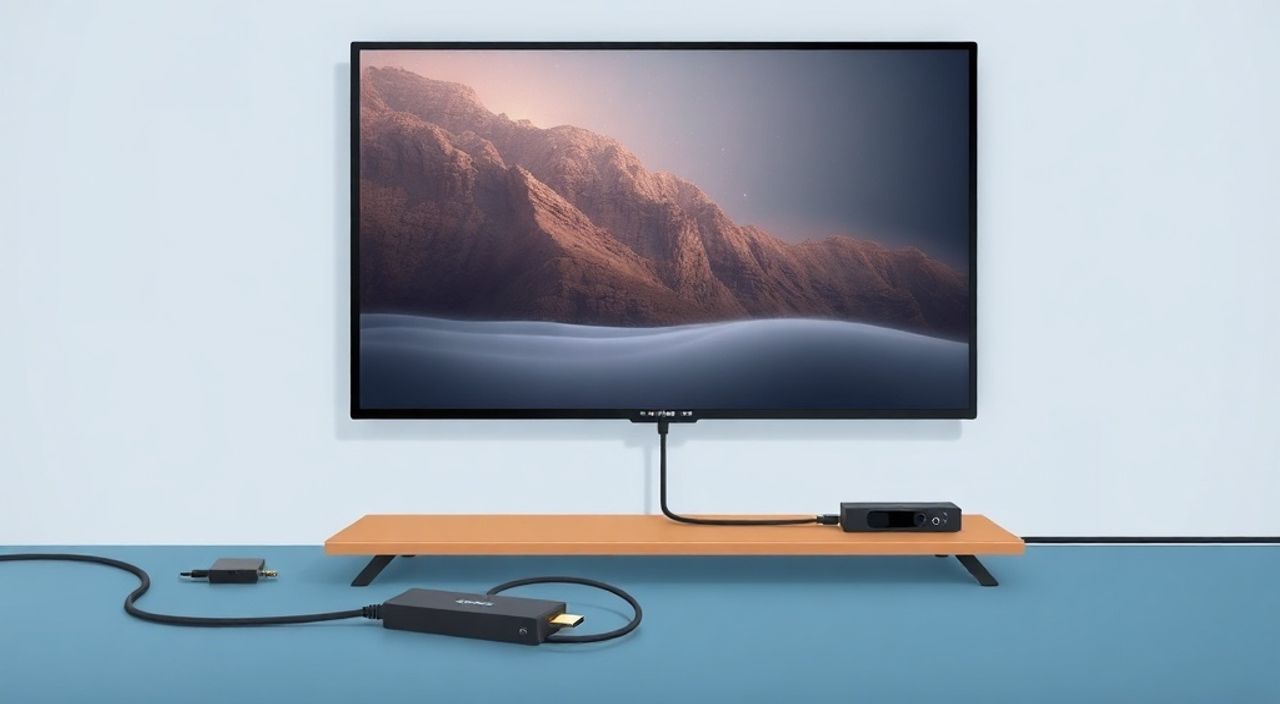
Телевизоры с поддержкой технологии СберТВ — это современные устройства, объединяющие функции обычного ТВ и интерактивной платформы для потокового контента. Многие пользователи сталкиваются с трудностями при подключении таких телевизоров к внешним устройствам через HDMI, особенно если речь идет о приставках, игровых консолях, медиаплеерах или компьютерах. Основная проблема — не в самой технологии СберТВ, а в неправильной настройке входов, путанице с источниками сигнала и отсутствии понимания, как система взаимодействует с внешними гаджетами. На самом деле, подключение телевизора с СберТВ к HDMI — это стандартный процесс, не требующий сложных манипуляций, если знать последовательность действий и избегать типичных ошибок.
Чтобы подключить телевизор с СберТВ к HDMI, достаточно подсоединить кабель HDMI от источника сигнала к свободному порту на телевизоре, выбрать соответствующий вход через пульт (кнопка «Источник» или «Source») и убедиться, что устройство-источник включено. Если изображение не появляется — проверьте кабель, порт и настройки разрешения на стороне источника.
Содержание статьи:
- Почему HDMI — лучший выбор для подключения к телевизору СберТВ
- Пошаговое подключение телевизора СберТВ к HDMI-устройству
- Частые ошибки и как их исправить
- Нет изображения на экране
- Изображение есть, но нет звука
- Телевизор не видит устройство
- HDMI ARC и звук: как настроить аудиовыход
- Совместимость устройств: что работает с СберТВ
- Экспертное мнение: советы от инженера-электронщика
- Часто задаваемые вопросы
- Заключение
Почему HDMI — лучший выбор для подключения к телевизору СберТВ
Телевизоры с СберТВ — это не просто экраны, а полноценные медиацентры, интегрированные в экосистему Сбер. Они поддерживают 4K, HDR, Dolby Audio и множество современных стандартов передачи данных. HDMI — единственный интерфейс, который обеспечивает передачу видео и аудио в высоком качестве без сжатия, с поддержкой цифровой защиты контента (HDCP 2.2) и автоматической настройкой параметров (CEC). В отличие от старых аналоговых разъёмов (AV, SCART, VGA), HDMI не требует отдельных кабелей для звука, не подвержен помехам и позволяет передавать сигналы на расстоянии до 5 метров без потерь.
Большинство современных устройств — приставки, игровые консоли, ноутбуки, медиаплееры — оснащены исключительно HDMI-выходами. Это делает HDMI универсальным решением. Даже если вы используете телевизор с СберТВ для просмотра Netflix или YouTube через встроенный интерфейс, подключение внешнего источника через HDMI остаётся незаменимым для игр, презентаций, подключения домашнего кинотеатра или работы с ПК.
Полезно знать: Все телевизоры СберТВ имеют минимум два HDMI-порта, и один из них обычно поддерживает функцию HDMI ARC — её стоит использовать для подключения звуковых панелей и домашних кинотеатров.
Пошаговое подключение телевизора СберТВ к HDMI-устройству
Процесс подключения не требует специальных знаний, но требует внимательности. Следуйте инструкции по шагам, чтобы избежать типичных ошибок.
- Выключите все устройства. Перед подключением кабеля выключите телевизор и внешнее устройство (например, приставку, PlayStation или ноутбук). Это снижает риск перегрузки портов и повреждения электроники.
- Найдите HDMI-порт на телевизоре. Обычно порты расположены сзади или сбоку. На корпусе рядом с портами есть маркировка: HDMI 1, HDMI 2 и т.д. Некоторые модели выделяют порт с поддержкой ARC — он может быть помечен значком «ARC» или «eARC».
- Подключите HDMI-кабель. Вставьте один конец кабеля в выход на внешнем устройстве, другой — в выбранный HDMI-порт телевизора. Убедитесь, что кабель плотно зафиксирован — слышен характерный щелчок.
- Включите внешнее устройство. Запустите приставку, консоль или компьютер. Не включайте телевизор сразу — дайте устройству время распознать сигнал.
- Включите телевизор и переключите источник. Нажмите кнопку «Источник» или «Source» на пульте СберТВ. Появится список входов. Выберите соответствующий HDMI (например, «HDMI 1»). Если изображение не появляется — попробуйте другие порты.
- Настройте разрешение (если нужно). На некоторых устройствах (особенно ПК или видеокартах) может потребоваться вручную выставить разрешение 1920×1080 или 3840×2160. Это делается в настройках графики устройства.
Полезно знать: Если вы подключаете ноутбук, убедитесь, что он не находится в режиме «только проекция» или «только второй экран». Нажмите Win + P и выберите «Расширить» или «Дублировать».
Частые ошибки и как их исправить
Даже при правильном подключении могут возникать проблемы. Вот наиболее распространённые случаи и их решения.
Нет изображения на экране
- Проверьте, что кабель не повреждён — попробуйте заменить его на заведомо рабочий.
- Убедитесь, что внешнее устройство действительно включено и выводит сигнал (например, на ноутбуке не отключён экран).
- Попробуйте подключить устройство к другому HDMI-порту телевизора — возможно, один из портов неисправен.
- Перезагрузите телевизор: выключите его из розетки на 2 минуты, затем включите снова.
Изображение есть, но нет звука
- Проверьте настройки звука на внешнем устройстве — возможно, звук отключён или направлен на наушники.
- На телевизоре перейдите в меню «Звук» → «Источник звука» и убедитесь, что выбрано «HDMI».
- Если вы используете звуковую панель через HDMI ARC — убедитесь, что в настройках включена опция «Управление звуком через HDMI».
Телевизор не видит устройство
- В некоторых случаях HDMI-устройство не отправляет «приветствие» (EDID) — попробуйте отключить и снова подключить кабель.
- Обновите прошивку телевизора через меню «Поддержка» → «Обновление ПО».
- Отключите функцию CEC (если она мешает): в настройках телевизора найдите «CEC» или «Управление устройствами по HDMI» и временно отключите.
«Часто пользователи думают, что проблема в телевизоре, но на самом деле — в кабеле. Даже новый HDMI-кабель может быть бракованным. Лучше всегда иметь запасной, особенно если вы часто меняете источники.» — Алексей Морозов, инженер по домашним мультимедийным системам
HDMI ARC и звук: как настроить аудиовыход
Если вы подключаете домашний кинотеатр, звуковую панель или акустическую систему, используйте HDMI ARC (Audio Return Channel). Эта функция позволяет передавать звук не только от телевизора к усилителю, но и обратно — например, когда вы смотрите контент через СберТВ, а звук выводится на внешнюю систему.
Чтобы настроить HDMI ARC:
- Подключите звуковую панель к порту HDMI, помеченному как «ARC» или «eARC».
- Включите телевизор и панель.
- Откройте меню телевизора: «Настройки» → «Звук» → «Источник звука» → выберите «HDMI ARC».
- На панели включите режим «HDMI Control» или «CEC» (название зависит от бренда).
- Проверьте звук: включите любой канал или приложение СберТВ — звук должен идти через панель.
Полезно знать: eARC (улучшенная версия ARC) поддерживает аудио форматов Dolby Atmos и DTS:X. Если ваша панель поддерживает eARC — используйте именно этот порт для максимального качества.
Совместимость устройств: что работает с СберТВ
Телевизоры СберТВ совместимы с большинством современных устройств, но есть нюансы.
Устройство |
Совместимость |
Особенности подключения |
|---|---|---|
PlayStation 5 / Xbox Series X |
Полная |
Используйте HDMI 2.1 для 4K/120 Гц. Включите режим «Игровой» в настройках телевизора. |
Apple TV 4K |
Полная |
Поддерживает HDR10+, Dolby Vision. Убедитесь, что в настройках Apple TV включён «Автоматический режим HDR». |
ПК с NVIDIA/AMD |
Полная |
Настройте разрешение и частоту обновления в драйвере видеокарты. Рекомендуется 60 Гц для стабильности. |
Старые DVD-проигрыватели (VGA/SCART) |
Частичная |
Требуется переходник HDMI → VGA с аудиовыходом. Качество будет ниже. |
Amazon Fire Stick / Roku |
Полная |
Подключается как обычный HDMI-источник. Не конфликтует с СберТВ. |
Представьте, что вы хотите смотреть фильм с Apple TV, а затем переключиться на игру на PlayStation — всё это можно делать без переподключения кабелей. Просто нажимайте «Источник» на пульте, и телевизор мгновенно переключается между входами.
Экспертное мнение: советы от инженера-электронщика
«Многие клиенты приходят с жалобами: „Телевизор не видит приставку“. Часто причина — в кабеле. Я рекомендую покупать только сертифицированные HDMI-кабели с маркировкой High Speed или Ultra High Speed. Кабели за 300 рублей могут не выдержать нагрузку 4K HDR. Также не подключайте к одному порту несколько устройств через коммутатор — это частая причина сбоев в работе CEC и потери звука.» — Дмитрий Кузнецов, технический директор компании «Домашний Аудио»
Он также отмечает, что при использовании нескольких HDMI-устройств рекомендуется назначать им постоянные порты: например, PlayStation — HDMI 1, Apple TV — HDMI 2, ПК — HDMI 3. Это упрощает управление и снижает вероятность случайного переключения.
Если вы используете телевизор как монитор для работы, включите режим «Компьютер» в настройках изображения — он оптимизирует яркость, контраст и цветопередачу для текста и офисных приложений.
Часто задаваемые вопросы
Можно ли подключить два HDMI-устройства одновременно?
Да, но не одновременно в режиме просмотра. Телевизор может принимать сигнал только с одного источника. Вы переключаетесь между ними через меню «Источник». Для одновременного использования двух устройств потребуется HDMI-переключатель (switch), но это усложняет настройку и может вызывать лаги.
Почему телевизор не включается при подключении кабеля?
Это нормально. HDMI не включает телевизор автоматически, если функция CEC не активирована. Чтобы включить телевизор при включении приставки, зайдите в «Настройки» → «Устройства» → «CEC» и включите «Управление питанием по HDMI».
Как узнать, какой HDMI-порт поддерживает ARC?
На корпусе телевизора порт с поддержкой ARC помечен значком «ARC» или «eARC». Также в руководстве пользователя указано, какой порт подходит. Обычно это HDMI 1 или HDMI 2.
Поддерживает ли СберТВ 4K и HDR при подключении через HDMI?
Да, все современные модели СберТВ поддерживают 4K UHD, HDR10, HLG и Dolby Vision. Убедитесь, что кабель — High Speed или Ultra High Speed, а источник сигнала (например, приставка) тоже поддерживает эти форматы.
Можно ли использовать Bluetooth вместо HDMI?
Нет. Bluetooth передаёт только аудиосигнал и не поддерживает видео. Для передачи изображения HDMI — единственный надёжный вариант. Bluetooth подходит только для подключения наушников или колонок в дополнение к HDMI.
Заключение
Подключение телевизора СберТВ к HDMI-устройству — это простой и надёжный процесс, который не требует специальных знаний. Главное — использовать качественный кабель, правильно выбрать порт и убедиться, что внешнее устройство отправляет сигнал. Современные телевизоры с СберТВ автоматически распознают подключённые устройства, а функции HDMI ARC и CEC значительно упрощают управление домашней мультимедийной системой.
Если вы столкнулись с проблемой — не спешите обращаться в сервис. Проверьте кабель, переключите порт, перезагрузите устройства. Часто этого достаточно. А если вы планируете создать полноценную домашнюю кинотеатральную систему — используйте HDMI ARC и выбирайте устройства с поддержкой eARC для потокового аудио в формате Dolby Atmos.
Телевизор СберТВ — это не просто экран, а центр вашей цифровой экосистемы. Правильно настроенный HDMI-подход превращает его в универсальное решение для развлечений, работы и отдыха — без лишних проводов, сложных настроек и потерь качества.
- Используйте только сертифицированные HDMI-кабели (High Speed или выше).
- Подключайте устройства к портам, помеченным как HDMI 1, HDMI 2 — не используйте порты с ARC для источников видео, если не нужен звуковой выход.
- Включите CEC для управления телевизором через пульт приставки или консоли.
- Обновляйте прошивку телевизора — это решает 70% проблем с HDMI-совместимостью.
- Если звука нет — проверьте настройки «Источник звука» и не забудьте включить звук на внешнем устройстве.
⚠️ Дисклеймер — нажмите, чтобы развернуть
Материалы, опубликованные в разделе «Блог» на сайте RU DESIGN SHOP (rudesignshop.ru), носят исключительно информационный и ознакомительный характер и не являются руководством к действию, финансовой рекомендацией, медицинской услугой, ветеринарным назначением либо рекламой товаров и услуг, включая азартные игры. Публикации не содержат призывов к участию в азартных играх и не направлены на продвижение соответствующих операторов.
Безопасность применения товаров и веществ: при использовании строительных материалов, бытовой химии, пестицидов и агрохимикатов необходимо строго следовать инструкциям производителя и действующему законодательству Российской Федерации, включая Федеральный закон РФ от 19.07.1997 № 109-ФЗ «О безопасном обращении с пестицидами и агрохимикатами».
Упоминание товарных знаков, брендов и организаций носит исключительно информационный характер и не означает наличие партнёрских отношений или одобрения со стороны правообладателей.
Материалы, содержащие сведения о медицинских, ветеринарных или косметических средствах, представлены в справочных целях и не являются медицинской консультацией или назначением. Перед применением рекомендуется обратиться к врачу, ветеринарному специалисту или иному сертифицированному профессионалу.
Возрастные ограничения: материалы, содержащие сведения о продукции категории 18+, включая алкоголь или азартные игры, предназначены исключительно для совершеннолетней аудитории и публикуются в информационных целях.
Правовая ответственность: решения, принятые на основе опубликованной информации, пользователь принимает самостоятельно и на свой риск; редакция и авторы несут ответственность в пределах, установленных законодательством Российской Федерации.
Редакция не допускает публикаций, содержащих пропаганду экстремизма, терроризма, наркотических средств или суицида; подобные материалы подлежат немедленному удалению.
Упоминание организаций с ограниченным статусом: компания Meta Platforms Inc. (социальные сети Facebook и Instagram) признана экстремистской организацией решением суда РФ, её деятельность запрещена на территории Российской Федерации; любые упоминания приводятся исключительно в информационных целях.
Авторские права и источники: информация собирается из открытых источников; её актуальность указывается на дату публикации и может изменяться.
Изображения и иллюстрации используются на условиях, разрешённых правообладателями. При возникновении претензий редакция готова оперативно рассмотреть обращение и внести необходимые изменения.
Персональные данные и cookies: сайт использует cookies и обрабатывает персональные данные пользователей в соответствии с Федеральным законом № 152-ФЗ «О персональных данных» и Политикой конфиденциальности RU DESIGN SHOP.
Мнения авторов могут не совпадать с позицией государственных органов или коммерческих организаций, упомянутых в материалах.
РЕКОМЕНДУЕМ
Товары от российских производителей




