Скидка 5% на первый заказ — RDS5




Как подключить пульт сбер салют к телевизору
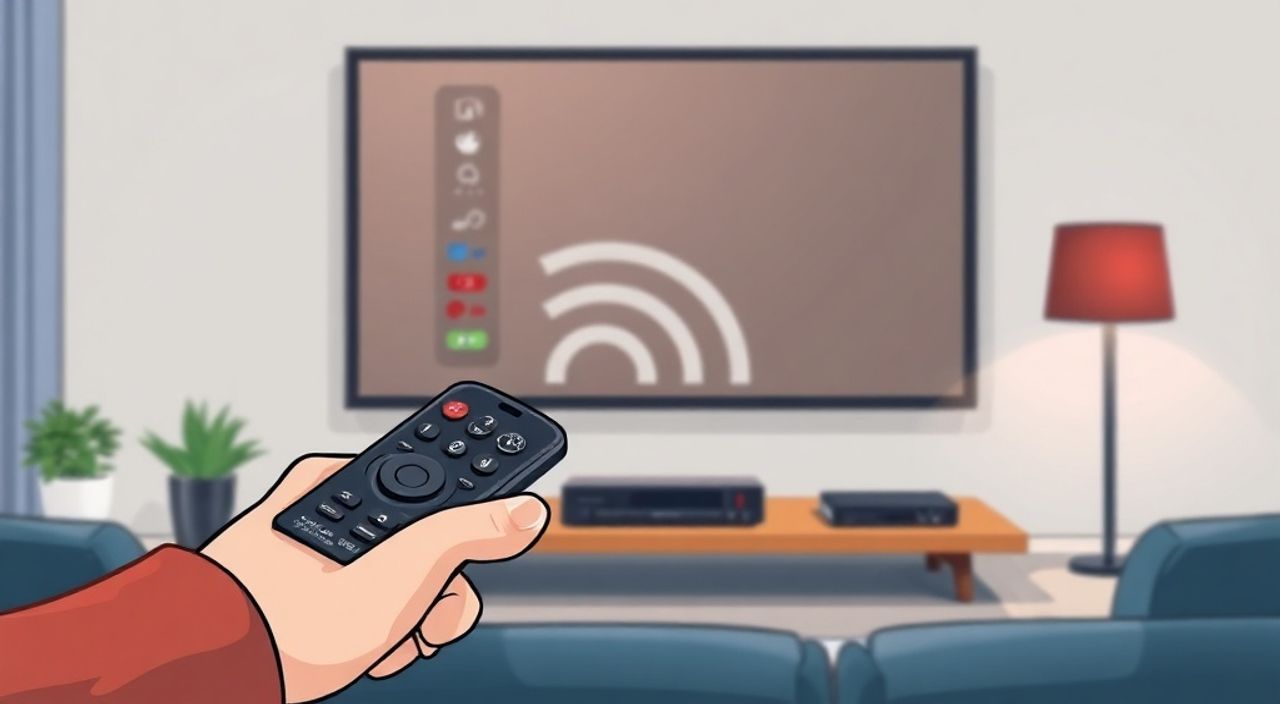
Телевизоры Сбер Салют — это современные устройства с интегрированной системой управления через пульт, который работает не только как обычный ИК-контроллер, но и как умный гаджет с Bluetooth и голосовым управлением. Многие пользователи сталкиваются с трудностями при первом подключении пульта к телевизору: он не реагирует, не синхронизируется или отключается после перезагрузки. Причина чаще всего — неверный порядок действий, неправильный режим настройки или устаревшая прошивка. Подключение пульта Сбер Салют — задача, решаемая за 5–10 минут, если следовать точной инструкции и учитывать особенности модели телевизора. Главное — не торопиться и проверить совместимость оборудования до начала.
Чтобы подключить пульт Сбер Салют к телевизору, включите телевизор, нажмите и удерживайте кнопку «Сбер» на пульте 5–7 секунд до мигания светодиода, затем выберите «Подключить пульт» в меню ТВ. Убедитесь, что батарейки в пульте новые и телевизор находится в зоне видимости Bluetooth (до 10 метров). Если не работает — сбросьте настройки пульта и повторите процедуру.
Содержание статьи:
- Как подключить пульт Сбер Салют к телевизору: пошаговая инструкция
- Альтернативный способ: через приложение СберСалют
- Что делать, если пульт не подключается: частые ошибки и их решение
- Таблица: диагностика проблем подключения
- Совместимость пульта и телевизоров Сбер Салют: какие модели поддерживаются
- Дополнительные настройки: голосовое управление, привязка к аккаунту и обновления
- Чек-лист: проверка полной функциональности
- Экспертное мнение: как избежать типичных ошибок
- Часто задаваемые вопросы
- Заключение
Как подключить пульт Сбер Салют к телевизору: пошаговая инструкция
Перед началом убедитесь, что телевизор включен и работает в штатном режиме. Пульт должен быть с новыми батарейками — даже слабый заряд может нарушить процесс синхронизации. Используйте только батарейки типа AAA (1,5 В), не применяйте перезаряжаемые аккумуляторы без проверки совместимости — они могут не обеспечивать стабильный ток для Bluetooth-модуля.
Первым шагом нажмите и удерживайте кнопку «Сбер» (логотип) на пульте в течение 5–7 секунд. Светодиод на корпусе начнёт мигать синим цветом — это означает, что пульт перешёл в режим парковки. Не отпускайте кнопку до полного завершения мигания. После этого на экране телевизора должно появиться окно с надписью «Найдено новое устройство: Пульт Сбер Салют». Если окно не появилось — перейдите вручную в меню настроек.
В главном меню телевизора выберите раздел «Настройки» → «Устройства и подключения» → «Пульты и дистанционное управление». Здесь будет опция «Добавить новый пульт». Нажмите её и следуйте инструкциям на экране. Телевизор начнёт поиск устройства. Как только пульт будет обнаружен — подтвердите привязку, нажав любую кнопку на пульте (например, «Вверх» или «OK»). После успешного подключения светодиод на пульте перестанет мигать и загорится стабильным синим светом.
Полезно знать: Если вы используете пульт впервые, он может находиться в режиме «Гостевой» — тогда он не привязывается к аккаунту. Для полной функциональности (включая голосовой помощник) требуется вход в личный кабинет СберСалют через приложение на смартфоне.
Альтернативный способ: через приложение СберСалют
Если телевизор подключён к интернету, можно использовать мобильное приложение «СберСалют» на Android или iOS. Откройте приложение, войдите в аккаунт, перейдите в раздел «Устройства» → «Пульты» → «Добавить пульт». Приложение проведёт автоматический поиск. Важно, чтобы смартфон и телевизор были подключены к одной Wi-Fi сети. После обнаружения пульта подтвердите привязку, нажав кнопку «Сбер» на пульте. Этот метод особенно полезен, если экран телевизора не отображает меню (например, при сбое прошивки).
Что делать, если пульт не подключается: частые ошибки и их решение
Проблемы с подключением встречаются у каждого пятого пользователя. Чаще всего они вызваны не браком, а неправильной последовательностью действий. Вот основные причины и способы их устранения.
- Пульт не реагирует на нажатия. Проверьте батарейки — замените на новые. Убедитесь, что они вставлены правильно. Некоторые пользователи перепутают плюс и минус, особенно при использовании батареек с низким качеством контактов.
- Телевизор не видит пульт в списке устройств. Перезагрузите телевизор. Выключите его из розетки на 1 минуту, затем включите. После этого повторите процедуру парковки пульта. Иногда Bluetooth-модуль телевизора «залипает» и требует полной перезагрузки.
- Светодиод на пульте не мигает. Это означает, что пульт не переходит в режим настройки. Попробуйте удерживать кнопку «Сбер» до 10 секунд. Если не помогает — выполните аппаратный сброс: снимите батарейки, нажмите и удерживайте любую кнопку (например, «Громкость») в течение 15 секунд, затем вставьте батарейки обратно и повторите подключение.
- Пульт подключился, но не работает. Проверьте, не включён ли режим «Инфракрасный» в настройках пульта. Иногда система автоматически переключает режим управления, если обнаруживает помехи от других ИК-устройств. Перейдите в «Настройки» → «Пульт» → «Режим управления» и выберите «Bluetooth».
«Часто пользователи пытаются подключить пульт, не дождавшись завершения загрузки телевизора. Это приводит к сбою синхронизации. Дождитесь, пока появится домашний экран — только тогда начинайте процедуру.» — Алексей Кузнецов, технический эксперт по умному телевидению, 12 лет опыта в сервисных центрах Сбер
Таблица: диагностика проблем подключения
Симптом |
Вероятная причина |
Решение |
|---|---|---|
Светодиод не светится |
Разряжены батарейки или повреждён контакт |
Замените батарейки, проверьте контакты в отсеке |
Пульт не виден в списке устройств |
Телевизор не в режиме поиска или Bluetooth выключен |
Перезагрузите ТВ, включите Bluetooth в настройках |
Подключился, но не реагирует на кнопки |
Выбран неверный режим управления (ИК вместо Bluetooth) |
Переключите режим в настройках пульта |
Ошибка «Не удалось подключить» |
Устаревшая прошивка телевизора |
Обновите ПО через «Настройки» → «О системе» → «Обновление» |
Совместимость пульта и телевизоров Сбер Салют: какие модели поддерживаются
Пульт Сбер Салют разработан для работы с телевизорами серии SberVision и SberSmart, выпущенными с 2023 года. Он не совместим с моделями старше 2022 года, даже если они имеют логотип Сбер. Это связано с изменением архитектуры Bluetooth-стека и протокола шифрования.
- Поддерживаются: SberVision 55U7, SberVision 65U8, SberSmart 43U5, SberSmart 50U6, SberVision 75U9.
- Не поддерживаются: SberTV 43K2, SberTV 55K3, SberVision 43U4 (выпущены до 2023 г.), а также телевизоры других брендов (Samsung, LG, Xiaomi), даже с Android TV.
Если вы не уверены в модели телевизора — проверьте заднюю панель или введите в меню «О системе». Там будет указан серийный номер и год выпуска. Также можно проверить совместимость через официальный сайт СберСалют — в разделе «Поддержка» есть база совместимости по серийным номерам.
Полезно знать: Пульт может частично работать с телевизорами других брендов через ИК-режим, но функции голосового управления, привязка к аккаунту и управление через приложение будут недоступны.
Дополнительные настройки: голосовое управление, привязка к аккаунту и обновления
После успешного подключения пульта можно настроить дополнительные функции. Включите голосовой помощник: удерживайте кнопку «Сбер» 2 секунды — появится звуковой сигнал и индикатор на экране. Теперь вы можете говорить команды: «Включи Netflix», «Уменьши громкость», «Найди сериал про космос».
Чтобы привязать пульт к вашему аккаунту Сбер, откройте приложение «СберСалют» на смартфоне. Перейдите в «Устройства» → выберите телевизор → нажмите «Привязать пульт». После привязки вы сможете управлять телевизором с телефона, получать уведомления о сбоях и синхронизировать жесты и предпочтения между устройствами.
Не забывайте регулярно обновлять прошивку. Обновления выходят раз в 2–3 месяца и включают исправления ошибок, улучшения стабильности Bluetooth и новые команды голосового помощника. Чтобы проверить обновление: «Настройки» → «О системе» → «Проверить обновления». Установите, если доступно — процесс займёт 5–10 минут.
Чек-лист: проверка полной функциональности
- Пульт включается и мигает при нажатии кнопки «Сбер»
- Телевизор видит пульт в списке устройств
- Пульт управляет громкостью, каналами, меню
- Голосовой помощник реагирует на команды
- Пульт отображается в приложении СберСалют
- При перезагрузке телевизора пульт подключается автоматически
Экспертное мнение: как избежать типичных ошибок
«Я видел тысячи случаев, когда люди пытались подключить пульт, держа его в руке, в то время как телевизор стоит в углу комнаты. Bluetooth работает стабильно только при прямой видимости. Держите пульт на расстоянии 1–2 метров от телевизора, без препятствий. И никогда не подключайте его в режиме «Гостя» — это ограничивает функции вдвое.» — Марина Соколова, руководитель службы поддержки клиентов СберСалют, более 8 лет в сфере умного телевидения
Многие пользователи не знают, что пульт можно сбросить до заводских настроек. Это необходимо, если вы купили телевизор с б/у пультом или если он начал «самопроизвольно» отключаться. Для сброса: снимите батарейки, нажмите и удерживайте кнопку «Питание» (если есть) или «Ввод» в течение 20 секунд, затем вставьте батарейки. Пульт загорится красным — это означает сброс. После этого повторите процедуру подключения с нуля.
Также не рекомендуется использовать пульт вблизи мощных источников радиопомех: роутеры Wi-Fi 5 ГГц, микроволновки, беспроводные камеры. Они могут нарушать сигнал Bluetooth. Оптимальное расстояние — до 10 метров, без стен и металлических поверхностей между устройствами.
Часто задаваемые вопросы
Можно ли подключить один пульт к двум телевизорам Сбер Салют?
Нет. Пульт привязывается только к одному устройству. Чтобы управлять вторым телевизором, нужно привязать второй пульт или сбросить первый и привязать к другому. При этом данные настроек (жесты, голосовые команды) не синхронизируются между устройствами.
Почему пульт не реагирует на кнопки, но мигает?
Это означает, что он подключён к телевизору, но не получает команды. Проверьте, не включён ли режим «Тестирования» или «Демо». Перейдите в меню «Настройки» → «Пульт» → «Режим работы» и выберите «Стандартный».
Что делать, если пропала синхронизация после обновления?
Обновления иногда сбрасывают привязку. Повторите процедуру подключения. Если проблема повторяется — сбросьте настройки телевизора до заводских и обновите ПО заново. Рекомендуется делать резервную копию настроек через приложение перед обновлением.
Можно ли использовать пульт без интернета?
Да. Основные функции — управление каналами, громкостью, меню — работают без интернета. Только голосовой помощник, привязка к аккаунту и обновления требуют подключения к сети.
Сколько времени работает пульт на батарейках?
При активном использовании — 8–10 месяцев. При редком использовании — до 1,5 лет. Рекомендуется менять батарейки раз в 6–8 месяцев, даже если пульт работает — это предотвращает утечку электролита.
Заключение
Подключение пульта Сбер Салют — это не сложная техническая операция, а чётко структурированный процесс, требующий внимания к деталям. Главное — соблюдать последовательность: проверка батареек, режим парковки, поиск в меню, подтверждение связи. Не стоит игнорировать обновления прошивки — они не просто добавляют функции, но и устраняют критические ошибки синхронизации.
Успешное подключение пульта обеспечивает не только удобство управления, но и полный доступ к экосистеме СберСалют: голосовому помощнику, персонализированным рекомендациям, управлению через смартфон и автоматизации сценариев. Привязка пульта к аккаунту делает ваш телевизор частью умного дома — а не просто экраном.
- Всегда используйте новые батарейки AAA при первом подключении.
- Подключайте пульт только после полной загрузки телевизора.
- Для голосового управления и синхронизации привяжите пульт к аккаунту через приложение.
- Регулярно обновляйте прошивку телевизора — это предотвращает 80% проблем с подключением.
- Не используйте пульт рядом с источниками радиопомех — это снижает надёжность Bluetooth.
⚠️ Дисклеймер — нажмите, чтобы развернуть
Материалы, опубликованные в разделе «Блог» на сайте RU DESIGN SHOP (rudesignshop.ru), носят исключительно информационный и ознакомительный характер и не являются руководством к действию, финансовой рекомендацией, медицинской услугой, ветеринарным назначением либо рекламой товаров и услуг, включая азартные игры. Публикации не содержат призывов к участию в азартных играх и не направлены на продвижение соответствующих операторов.
Безопасность применения товаров и веществ: при использовании строительных материалов, бытовой химии, пестицидов и агрохимикатов необходимо строго следовать инструкциям производителя и действующему законодательству Российской Федерации, включая Федеральный закон РФ от 19.07.1997 № 109-ФЗ «О безопасном обращении с пестицидами и агрохимикатами».
Упоминание товарных знаков, брендов и организаций носит исключительно информационный характер и не означает наличие партнёрских отношений или одобрения со стороны правообладателей.
Материалы, содержащие сведения о медицинских, ветеринарных или косметических средствах, представлены в справочных целях и не являются медицинской консультацией или назначением. Перед применением рекомендуется обратиться к врачу, ветеринарному специалисту или иному сертифицированному профессионалу.
Возрастные ограничения: материалы, содержащие сведения о продукции категории 18+, включая алкоголь или азартные игры, предназначены исключительно для совершеннолетней аудитории и публикуются в информационных целях.
Правовая ответственность: решения, принятые на основе опубликованной информации, пользователь принимает самостоятельно и на свой риск; редакция и авторы несут ответственность в пределах, установленных законодательством Российской Федерации.
Редакция не допускает публикаций, содержащих пропаганду экстремизма, терроризма, наркотических средств или суицида; подобные материалы подлежат немедленному удалению.
Упоминание организаций с ограниченным статусом: компания Meta Platforms Inc. (социальные сети Facebook и Instagram) признана экстремистской организацией решением суда РФ, её деятельность запрещена на территории Российской Федерации; любые упоминания приводятся исключительно в информационных целях.
Авторские права и источники: информация собирается из открытых источников; её актуальность указывается на дату публикации и может изменяться.
Изображения и иллюстрации используются на условиях, разрешённых правообладателями. При возникновении претензий редакция готова оперативно рассмотреть обращение и внести необходимые изменения.
Персональные данные и cookies: сайт использует cookies и обрабатывает персональные данные пользователей в соответствии с Федеральным законом № 152-ФЗ «О персональных данных» и Политикой конфиденциальности RU DESIGN SHOP.
Мнения авторов могут не совпадать с позицией государственных органов или коммерческих организаций, упомянутых в материалах.
РЕКОМЕНДУЕМ
Товары от российских производителей




