Скидка 5% на первый заказ — RDS5




Как подключить телевизор смарт к роутеру
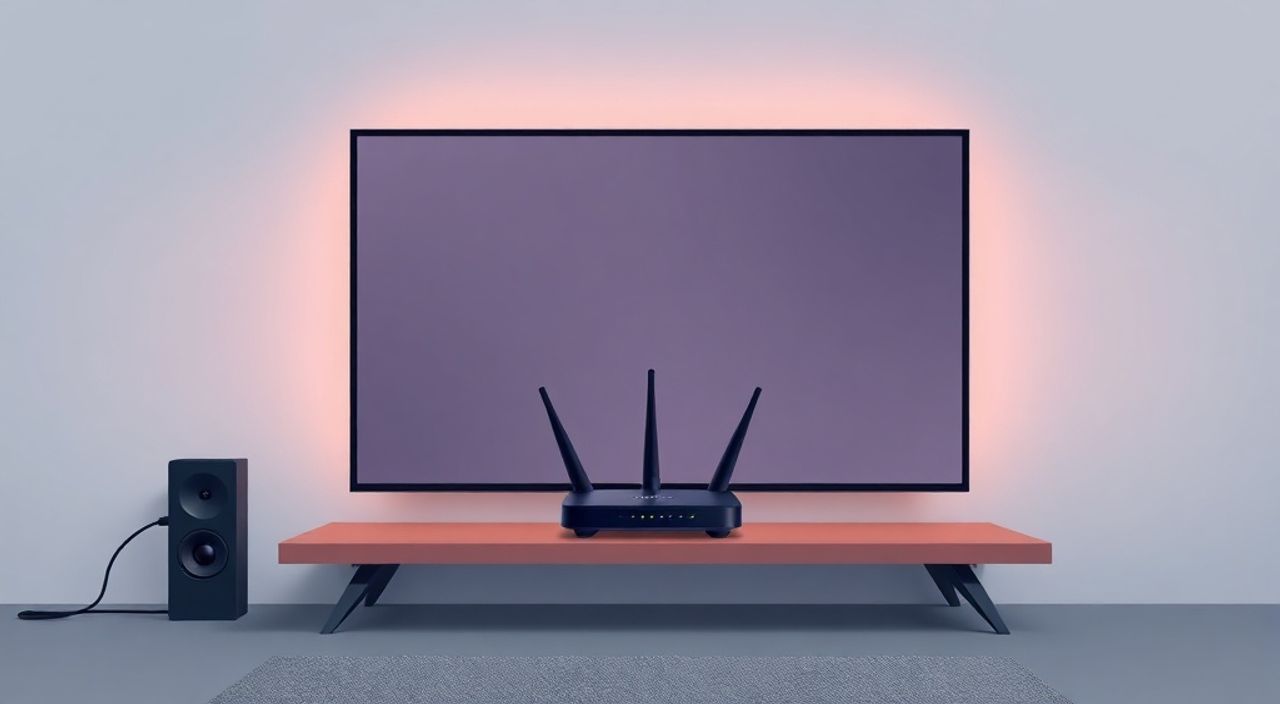
Телевизоры со встроенной системой Smart TV стали стандартом современного дома. Они позволяют смотреть фильмы в потоковом качестве, пользоваться социальными сетями, управлять умным домом и даже звонить по видеосвязи — всё это без дополнительных приставок. Однако для полноценной работы этих функций телевизор должен быть подключён к интернету. Самый надёжный и стабильный способ — подключение через Wi-Fi или кабель Ethernet к домашнему роутеру. Многие пользователи сталкиваются с трудностями: не находят сеть, не могут ввести пароль, теряют соединение или не понимают, какой способ выбрать. В этой статье мы подробно разберём все способы подключения Smart TV к роутеру, объясним, как избежать распространённых ошибок, и дадим проверенные рекомендации от инженеров-сетевиков.
Подключить Smart TV к роутеру можно двумя способами: по Wi-Fi или через Ethernet-кабель. Для большинства пользователей оптимальный выбор — Wi-Fi, если сигнал сильный и стабильный. Если телевизор стоит рядом с роутером или есть возможность проложить кабель — используйте проводное подключение: оно обеспечит минимальную задержку и максимальную стабильность.
Содержание статьи:
- Как подключить Smart TV к роутеру через кабель Ethernet
- Как подключить Smart TV к роутеру по Wi-Fi
- Как подключиться к Wi-Fi, если пароль не принимается
- Частые ошибки и как их устранить
- Wi-Fi vs Ethernet: что выбрать для Smart TV
- Экспертное мнение: советы от сетевого инженера
- Часто задаваемые вопросы
- Заключение
Как подключить Smart TV к роутеру через кабель Ethernet
Проводное подключение — самый надёжный способ обеспечить стабильный интернет-соединение для Smart TV. Он исключает помехи, скачки скорости и потерю сигнала, что особенно важно при просмотре 4K-контента, онлайн-игр или видеозвонков.
Первым делом убедитесь, что ваш телевизор имеет Ethernet-порт. Он расположен на задней панели и выглядит как прямоугольное отверстие шириной около 1 см — похож на порт для LAN-кабеля на компьютере. Если порта нет — такой способ не подходит. В этом случае переходите к подключению по Wi-Fi.
Затем возьмите стандартный Ethernet-кабель (Cat5e или Cat6). Длина кабеля может варьироваться от 1 до 10 метров — выбирайте ту, которая позволяет удобно дотянуться от роутера до телевизора. Подключите один конец кабеля в порт LAN на роутере, второй — в порт Ethernet на телевизоре.
После физического подключения включите телевизор. Перейдите в меню настроек: обычно это «Сеть» → «Настройка сети» → «Проводное соединение». Система автоматически обнаружит кабель и попытается получить IP-адрес через DHCP. Если всё сделано правильно, через 10–30 секунд вы увидите сообщение «Подключено» и статус «Отлично».
Полезно знать: Не используйте удлинители для Ethernet-кабелей — они снижают стабильность соединения. Если расстояние больше 10 метров — используйте сетевой коммутатор или Powerline-адаптеры.
Проверить работу подключения можно в меню «Информация о сети» — там отобразятся скорость загрузки и выгрузки, IP-адрес и статус. Если интернет работает, откройте приложение YouTube или Netflix — видео должно запускаться без буферизации.
Как подключить Smart TV к роутеру по Wi-Fi
Wi-Fi — наиболее популярный способ подключения, особенно если телевизор расположен далеко от роутера или прокладка кабеля невозможна. Современные Smart TV поддерживают стандарты Wi-Fi 5 (802.11ac) и даже Wi-Fi 6, что обеспечивает высокую скорость передачи данных.
Включите телевизор и перейдите в меню настроек. Найдите раздел «Сеть» или «Интернет». Выберите «Беспроводное подключение» или «Wi-Fi». Система начнёт сканирование доступных сетей — подождите 15–20 секунд, пока список не сформируется.
Найдите в списке имя вашего роутера (SSID). Оно обычно указано на наклейке на корпусе роутера — например, «TP-Link_2.4G» или «HomeNet_5G». Нажмите на него.
Следующий шаг — ввод пароля. Важно: убедитесь, что вы вводите именно пароль от Wi-Fi, а не от панели управления роутера. Пароль обычно 8–12 символов, содержит буквы, цифры и символы. Если забыли пароль — сбросьте роутер к заводским настройкам или посмотрите его на наклейке.
После ввода пароля телевизор попытается подключиться. Это может занять от 10 до 60 секунд. Если подключение прошло успешно, появится уведомление «Подключено». Проверьте статус в разделе «Информация о сети» — там должен быть указан IP-адрес и стабильность сигнала («Отлично» или «Хорошо»).
Полезно знать: При подключении к роутеру с двумя частотами (2.4 ГГц и 5 ГГц) выбирайте 5 ГГц — он быстрее и менее перегружен, но имеет меньший радиус действия. Если телевизор находится далеко — используйте 2.4 ГГц.
Если телевизор не видит сеть, перезагрузите роутер и телевизор. Убедитесь, что Wi-Fi включен на роутере — иногда его отключают вручную через приложение или веб-интерфейс. Также проверьте, не включён ли режим «Режим только для устройств с поддержкой WPA3» — некоторые старые модели телевизоров не поддерживают этот протокол.
Как подключиться к Wi-Fi, если пароль не принимается
Ошибки ввода пароля — самая частая причина отказа подключения. Даже одна лишняя буква или неправильная раскладка клавиатуры (например, английская вместо русской) приводят к сбою.
1. Включите на телевизоре клавиатуру с поддержкой английской раскладки.
2. Проверьте, не включён ли Caps Lock — пароли чувствительны к регистру.
3. Убедитесь, что вы не вводите пробелы в начале или конце пароля.
4. Попробуйте ввести пароль на компьютере, чтобы убедиться в его правильности.
5. Если ничего не помогает — временно отключите шифрование на роутере (WPA2-PSK) и попробуйте подключиться без пароля. После успешного подключения снова включите защиту.
Частые ошибки и как их устранить
Даже при правильной настройке могут возникать проблемы. Вот самые распространённые и способы их решения.
- Телевизор не видит Wi-Fi сеть. Проверьте, не отключён ли Wi-Fi на роутере. Убедитесь, что сеть не скрыта. Если SSID скрыт — вручную добавьте сеть, введя её имя и тип шифрования.
- Подключение прерывается. Это может быть из-за перегрузки канала. Используйте приложение роутера (например, TP-Link Tether, ASUS Router) и смените канал Wi-Fi на 1, 6 или 11 (для 2.4 ГГц) или на 36, 40, 44, 48 (для 5 ГГц).
- Медленный интернет на телевизоре. Проверьте скорость через приложение Speedtest на смартфоне и на телевизоре. Если на телевизоре скорость ниже в 3–5 раз — проблема в сигнале. Переместите телевизор ближе к роутеру или используйте Wi-Fi-репитер.
- Ошибка «Неверный пароль» при правильном вводе. Сбросьте настройки сети на телевизоре: «Сеть» → «Настройки сети» → «Сброс сетевых настроек». Затем повторите подключение.
- Телевизор подключается, но приложения не работают. Проверьте DNS-настройки. Вручную установите DNS-серверы: 8.8.8.8 (Google) или 1.1.1.1 (Cloudflare).
«Часто пользователи думают, что проблема в телевизоре, а на самом деле — в роутере. Если у вас несколько устройств не могут выйти в интернет — сначала перезагружайте роутер, а потом уже ищите проблему в TV.» — Алексей Воронин, сетевой инженер с 12-летним опытом
Wi-Fi vs Ethernet: что выбрать для Smart TV
Выбор между проводным и беспроводным подключением зависит от вашей ситуации. Ниже — сравнение по ключевым параметрам.
Критерий |
Wi-Fi |
Ethernet |
|---|---|---|
Скорость передачи данных |
До 1 Гбит/с (на современных роутерах) |
До 1 Гбит/с (Cat5e), до 10 Гбит/с (Cat6a) |
Стабильность |
Зависит от помех, расстояния, загрузки сети |
Постоянная, без скачков |
Удобство установки |
Просто — не нужно прокладывать кабель |
Требуется доступ к роутеру и свободный порт |
Задержка (латентность) |
10–50 мс |
1–5 мс |
Поддержка 4K/8K стриминга |
Да, при хорошем сигнале |
Да, идеально |
Подходит для игр |
Да, но с риском лагов |
Обязательно |
Если вы используете телевизор преимущественно для просмотра фильмов, сериалов и YouTube — Wi-Fi полностью подходит. Для энтузиастов, которые играют в онлайн-игры, смотрят HDR-контент или используют телевизор как центр умного дома — Ethernet предпочтительнее.
Полезно знать: Если роутер находится в другой комнате, а телевизор — на стене, используйте Powerline-адаптеры. Они передают интернет по электропроводке и обеспечивают стабильность, близкую к Ethernet.
Экспертное мнение: советы от сетевого инженера
«Я рекомендую всем клиентам, кто покупает Smart TV, сразу проверить, где расположен роутер. Если телевизор находится на расстоянии более 8 метров и через две стены — лучше сразу купить Powerline-адаптер или Wi-Fi 6 репитер. Качество потокового видео — это не только скорость, но и стабильность. Потеря одного пакета данных — и вы видите артефакты или буферизацию.» — Дмитрий Козлов, системный администратор, специализируется на домашних сетях
Дмитрий также отмечает важность обновления прошивки телевизора. Многие производители выпускают обновления, которые улучшают работу Wi-Fi-модуля. Проверяйте их раз в 2–3 месяца в разделе «Обновление ПО».
Если вы используете роутер с двумя диапазонами — не объединяйте SSID 2.4 ГГц и 5 ГГц в одну сеть. Телевизоры часто «путаются» и подключаются к слабому каналу. Лучше — две отдельные сети с понятными именами: «Home_2.4» и «Home_5».
Часто задаваемые вопросы
Можно ли подключить Smart TV к роутеру через USB-адаптер Wi-Fi?
Да, если телевизор поддерживает внешние Wi-Fi-адаптеры. Обычно это указано в технических характеристиках. Используйте только адаптеры, совместимые с вашей моделью — например, от Samsung, LG или Sony. Несовместимые устройства не будут работать.
Почему телевизор не видит сеть, если телефон её видит?
Возможно, телевизор не поддерживает тип шифрования, который использует роутер. Попробуйте изменить тип безопасности на WPA2-PSK (AES). Также проверьте, не включён ли режим «Только для устройств с Wi-Fi 6» — старые телевизоры его не поддерживают.
Нужно ли перезагружать роутер после подключения телевизора?
Не обязательно, но если подключение не удаётся — перезагрузка помогает в 70% случаев. Она сбрасывает временные сбои в работе DHCP-сервера.
Как проверить, работает ли интернет на телевизоре?
Откройте любое приложение, требующее интернета: YouTube, Netflix, Яндекс.ТВ. Если видео запускается без задержек — интернет работает. Также можно зайти в «Информация о сети» — там будет указан статус подключения и скорость.
Можно ли подключить Smart TV к интернету через телефон?
Через USB-кабель — нет. Но можно использовать функцию «Точка доступа» на телефоне и подключить телевизор к ней как к Wi-Fi-сети. Это временное решение — для экстренных случаев, так как расходует заряд телефона и ограничивает скорость.
Заключение
Подключение Smart TV к роутеру — это не сложная задача, но требует внимания к деталям. Проводное соединение через Ethernet остаётся золотым стандартом для стабильности и скорости, особенно при работе с 4K-контентом и онлайн-играми. Wi-Fi же — идеальный выбор для большинства пользователей, если роутер расположен недалеко и не перегружен другими устройствами.
Ключ к успеху — правильный выбор канала, актуальная прошивка телевизора и чёткое соблюдение инструкций. Не спешите менять оборудование, если возникает проблема — чаще всего причина в настройках, а не в технике.
Современный Smart TV — это полноценный медиацентр, и его производительность напрямую зависит от качества интернет-соединения. Инвестируйте в стабильность — и вы получите бесперебойный поток контента без буферизации и прерываний.
- Проводное подключение (Ethernet) обеспечивает максимальную стабильность и низкую задержку.
- Wi-Fi подходит для большинства пользователей — выбирайте 5 ГГц, если телевизор рядом с роутером.
- Частые ошибки: неверный пароль, скрытая сеть, устаревшие протоколы шифрования.
- Обновляйте прошивку телевизора — это улучшает работу Wi-Fi и исправляет баги.
- Если сигнал слабый — используйте репитер или Powerline-адаптеры, а не удлинители кабеля.
⚠️ Дисклеймер — нажмите, чтобы развернуть
Материалы, опубликованные в разделе «Блог» на сайте RU DESIGN SHOP (rudesignshop.ru), носят исключительно информационный и ознакомительный характер и не являются руководством к действию, финансовой рекомендацией, медицинской услугой, ветеринарным назначением либо рекламой товаров и услуг, включая азартные игры. Публикации не содержат призывов к участию в азартных играх и не направлены на продвижение соответствующих операторов.
Безопасность применения товаров и веществ: при использовании строительных материалов, бытовой химии, пестицидов и агрохимикатов необходимо строго следовать инструкциям производителя и действующему законодательству Российской Федерации, включая Федеральный закон РФ от 19.07.1997 № 109-ФЗ «О безопасном обращении с пестицидами и агрохимикатами».
Упоминание товарных знаков, брендов и организаций носит исключительно информационный характер и не означает наличие партнёрских отношений или одобрения со стороны правообладателей.
Материалы, содержащие сведения о медицинских, ветеринарных или косметических средствах, представлены в справочных целях и не являются медицинской консультацией или назначением. Перед применением рекомендуется обратиться к врачу, ветеринарному специалисту или иному сертифицированному профессионалу.
Возрастные ограничения: материалы, содержащие сведения о продукции категории 18+, включая алкоголь или азартные игры, предназначены исключительно для совершеннолетней аудитории и публикуются в информационных целях.
Правовая ответственность: решения, принятые на основе опубликованной информации, пользователь принимает самостоятельно и на свой риск; редакция и авторы несут ответственность в пределах, установленных законодательством Российской Федерации.
Редакция не допускает публикаций, содержащих пропаганду экстремизма, терроризма, наркотических средств или суицида; подобные материалы подлежат немедленному удалению.
Упоминание организаций с ограниченным статусом: компания Meta Platforms Inc. (социальные сети Facebook и Instagram) признана экстремистской организацией решением суда РФ, её деятельность запрещена на территории Российской Федерации; любые упоминания приводятся исключительно в информационных целях.
Авторские права и источники: информация собирается из открытых источников; её актуальность указывается на дату публикации и может изменяться.
Изображения и иллюстрации используются на условиях, разрешённых правообладателями. При возникновении претензий редакция готова оперативно рассмотреть обращение и внести необходимые изменения.
Персональные данные и cookies: сайт использует cookies и обрабатывает персональные данные пользователей в соответствии с Федеральным законом № 152-ФЗ «О персональных данных» и Политикой конфиденциальности RU DESIGN SHOP.
Мнения авторов могут не совпадать с позицией государственных органов или коммерческих организаций, упомянутых в материалах.
РЕКОМЕНДУЕМ
Товары от российских производителей




