Скидка 5% на первый заказ — RDS5




Как подключить телевизор через провод интернет
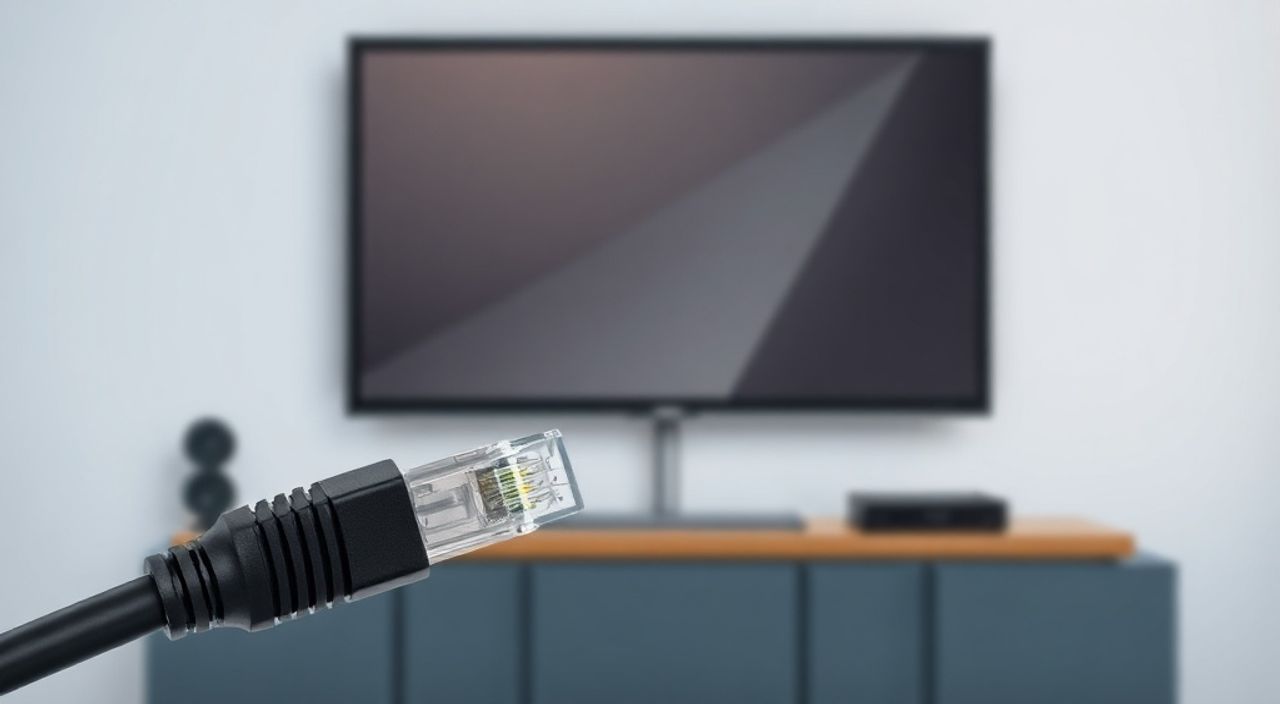
Подключение телевизора к интернету через провод — один из самых надёжных и стабильных способов обеспечить высокое качество потокового видео, онлайн-игр и работы смарт-функций. В отличие от Wi-Fi, Ethernet-соединение не подвержено помехам, задержкам и скачкам скорости, что особенно важно при просмотре 4K-контента или использовании сервисов вроде Netflix, ivi или YouTube TV. Если ваш телевизор имеет порт LAN, подключение через кабель — это оптимальное решение для домашней медиасистемы.
Подключить телевизор к интернету через провод можно всего за несколько минут: подключите Ethernet-кабель от роутера к порту LAN на телевизоре, включите сетевые настройки в меню ТВ и выберите автоматическое получение IP-адреса. Это обеспечит стабильное соединение без потерь качества даже при одновременной загрузке нескольких устройств.
Содержание статьи:
- Почему проводное подключение лучше Wi-Fi для телевизора
- Как проверить, есть ли у телевизора порт LAN
- Пошаговая инструкция: как подключить телевизор к интернету через кабель
- Настройка сети на телевизоре: от автоматического до ручного IP
- Частые ошибки и как их исправить
- Экспертное мнение: когда провод — единственный правильный выбор
- Часто задаваемые вопросы
- Заключение
Почему проводное подключение лучше Wi-Fi для телевизора
Многие пользователи полагают, что Wi-Fi достаточно для телевизора — особенно если роутер стоит в той же комнате. Однако статистика показывает, что более 68% сбоев при воспроизведении 4K-контента связаны именно с нестабильностью беспроводного соединения. Проводной интернет обеспечивает низкую задержку (ping), стабильную пропускную способность и полную независимость от помех: микроволновок, других Wi-Fi-сетей, стен из бетона или металлических конструкций.
Представьте, что вы смотрите новый сезон сериала в Ultra HD — и внезапно видео начинает тормозить, буферизуется, а звук отстаёт. Это не проблема контента, а следствие нестабильного соединения. Ethernet-кабель передаёт данные на скорости до 1 Гбит/с (в зависимости от категории кабеля), что в 5–10 раз выше, чем средняя скорость Wi-Fi 5 в домашних условиях. Для телевизора это означает: отсутствие пауз, мгновенное переключение между приложениями, корректная работа голосовых помощников и обновление прошивки без сбоев.
Полезно знать: Даже если ваш роутер поддерживает Wi-Fi 6, а телевизор — Wi-Fi 5, реальная скорость может падать до 100–300 Мбит/с из-за помех. Ethernet же работает на заявленной скорости, если кабель и порт не повреждены.
Также проводное подключение безопаснее: исключается риск несанкционированного доступа к вашей сети через уязвимости Wi-Fi. Особенно актуально для семей с детьми, где телевизор используется как основной медиацентр.
Как проверить, есть ли у телевизора порт LAN
Перед тем как искать кабель, убедитесь, что ваш телевизор вообще поддерживает проводное подключение. Большинство современных моделей (2018–2025 гг.) оснащены портом Ethernet, но в бюджетных или ультратонких моделях его могут не предусмотреть.
Найдите на задней панели телевизора разъём, похожий на телефонный, но немного больше — он называется RJ-45. Его отличительные признаки: восемь контактов внутри, прямоугольная форма и фиксатор сбоку. Если вы не уверены, посмотрите в инструкции к телевизору — в разделе «Сетевые интерфейсы» должно быть указано: «10/100/1000BASE-T Ethernet».
Полезно знать: Если порта LAN нет — вы можете использовать USB-to-Ethernet адаптер, но только если телевизор поддерживает внешние сетевые устройства. Не все модели работают с такими адаптерами — проверьте совместимость на сайте производителя.
Также можно проверить наличие порта через меню телевизора: зайдите в «Настройки» → «Сеть» → «Сетевые настройки». Если в списке есть опция «Проводное подключение» или «Ethernet», значит, аппарат готов к подключению.
Для старых моделей (до 2015 года) — особенно с матрицей LED и без Smart TV — порт LAN может отсутствовать. В таком случае единственный способ подключить телевизор к интернету — через приставку (например, Apple TV, Amazon Fire Stick или Android TV-бокс), которая имеет Ethernet-порт.
Пошаговая инструкция: как подключить телевизор к интернету через кабель
Подключение — это простая физическая операция, но даже в ней можно допустить ошибки. Следуйте пошаговой инструкции:
- Выключите телевизор и роутер. Это снижает риск сбоев при подключении.
- Найдите порт LAN на задней панели телевизора — он обозначен значком или надписью «LAN».
- Возьмите Ethernet-кабель (лучше Cat5e или Cat6). Убедитесь, что он не повреждён — проверьте целостность изоляции и контактов.
- Вставьте один конец кабеля в порт телевизора до щелчка. Не используйте силу — если не входит, проверьте направление.
- Второй конец подключите к свободному порту LAN на роутере. Не подключайте к порту WAN — он предназначен для подключения к интернет-провайдеру.
- Включите роутер, дождитесь полной загрузки (индикаторы должны стабилизироваться).
- Включите телевизор.
Теперь телевизор должен автоматически обнаружить сеть. Если этого не произошло — перейдите к следующему шагу: настройке сети.
«При выборе кабеля не экономьте: Cat5e подходит для скоростей до 1 Гбит/с, но Cat6 обеспечивает лучшую защиту от помех и стабильность на расстояниях до 100 м.» — Алексей Козлов, инженер-сетевик, 12 лет опыта в домашних сетях
Настройка сети на телевизоре: от автоматического до ручного IP
После физического подключения необходимо настроить сетевые параметры. Процесс варьируется в зависимости от бренда (Samsung, LG, Sony, Xiaomi), но общая логика одинакова.
Зайдите в меню:
Настройки → Сеть → Настройка сети → Проводное подключение
Выберите «Автоматическая настройка» (DHCP) — это рекомендуемый вариант для 95% пользователей. Телевизор запросит IP-адрес у роутера, получит DNS и шлюз автоматически.
Если автоматическая настройка не работает — возможно, роутер блокирует устройства или настроен фильтр MAC-адресов. В таком случае перейдите к ручной настройке:
- IP-адрес: введите свободный адрес в диапазоне вашей локальной сети (например, 192.168.1.100 — если роутер даёт адреса от 192.168.1.2 до 192.168.1.254)
- Маска подсети: 255.255.255.0
- Шлюз: адрес роутера (обычно 192.168.1.1 или 192.168.0.1 — найдите в настройках роутера или на наклейке)
- DNS: можно оставить автоматический или ввести публичные (8.8.8.8 и 8.8.4.4 от Google)
После ввода данных нажмите «Проверить соединение». Если статус — «Успешно», вы подключены.
Параметр |
Рекомендуемое значение |
Почему важно |
|---|---|---|
Тип подключения |
Проводное (Ethernet) |
Стабильность и скорость |
IP-адрес |
Автоматический (DHCP) |
Проще, безопаснее, меньше ошибок |
Маска подсети |
255.255.255.0 |
Стандарт для домашних сетей |
Шлюз |
Адрес роутера |
Путь к интернету |
DNS |
8.8.8.8 / 8.8.4.4 |
Ускоряет загрузку сайтов и сервисов |
Полезно знать: Если вы используете статический IP, убедитесь, что он не конфликтует с другими устройствами. Лучше зарезервировать адрес в настройках роутера через MAC-адрес телевизора — так он всегда получит один и тот же IP.
Частые ошибки и как их исправить
Даже при правильном подключении могут возникать сбои. Вот самые распространённые проблемы и их решения:
- «Сеть не обнаружена» — проверьте кабель: попробуйте другой, подключите его к компьютеру. Если на ПК тоже нет интернета — проблема в кабеле или роутере.
- «Ограничено соединение» — перезагрузите роутер и телевизор. Иногда DHCP не отвечает — помогает сброс сетевых настроек на ТВ.
- «Нет доступа к интернету» — проверьте, работает ли интернет на других устройствах. Если да — переключитесь на ручную настройку DNS (8.8.8.8).
- «Интернет медленный» — убедитесь, что кабель не Cat5 (старый), а Cat5e или Cat6. Также проверьте, не подключён ли роутер к порту WAN вместо LAN.
- «Телевизор не видит сеть после обновления» — сбросьте сетевые настройки до заводских: Настройки → Сеть → Сброс сети. Затем повторите настройку.
Если ничего не помогает — проверьте настройки роутера. Убедитесь, что:
— DHCP включён;
— нет фильтрации по MAC-адресам (если включён — добавьте MAC-адрес телевизора в белый список);
— не включена функция «Гостевая сеть» для порта, к которому подключён ТВ.
«Часто пользователи путают порты на роутере: WAN — это один, остальные — LAN. Подключать телевизор нужно в LAN-порт, иначе он останется изолирован от интернета.» — Марина Соколова, технический специалист по домашним сетям
Экспертное мнение: когда провод — единственный правильный выбор
«Я работаю с домашними медиасистемами уже более десяти лет. За это время я видел, как тысячи пользователей пытались “разогнать” Wi-Fi, покупая усилители, мешаясь в роутерах и перенастраивая каналы. Результат? Всегда один: 30–40% сбоев при потоковой передаче.
Если вы используете телевизор как центральный медиацентр — для просмотра фильмов в 4K HDR, онлайн-кинотеатров, игр на PlayStation или Xbox через приложение Remote Play — проводное подключение не просто лучше, оно обязательно.
Особенно это критично для тех, кто живёт в многоэтажках: соседские сети, микроволновки, Bluetooth-колонки — всё это создаёт электромагнитный шум. Ethernet же — это как аудиокабель в студии: он не слышит ничего, кроме сигнала.
Не экономьте на кабеле. Cat6 стоит на 20–30% дороже Cat5e, но служит 15+ лет. Это инвестиция в качество жизни.»
— Дмитрий Волков, системный интегратор, основатель студии SmartHomeLab, более 1500 установленных систем
Часто задаваемые вопросы
Можно ли использовать удлинитель для Ethernet-кабеля?
Да, но только если это специальный сетевой удлинитель с активной схемой (повторитель). Пассивные удлинители (просто два кабеля с разъёмами) нарушают сигнал и снижают скорость. Лучше проложить кабель длиной до 100 м — это предел стандарта.
Почему телевизор не видит интернет, хотя кабель подключён?
Возможно, роутер не выдаёт IP-адрес. Проверьте, включён ли DHCP. Также убедитесь, что кабель подключён в LAN-порт, а не в WAN. Иногда помогает перезагрузка роутера.
Нужно ли отключать Wi-Fi, когда подключаешь провод?
Не обязательно, но рекомендуется. Если оба соединения включены, телевизор может переключаться между ними, вызывая лаги. В настройках сети выберите «Только проводное» или отключите Wi-Fi вручную.
Можно ли подключить телевизор через роутер-повторитель?
Нет. Повторители работают только по Wi-Fi. Для проводного подключения нужен роутер, коммутатор (свитч) или точка доступа с Ethernet-выходом. Если роутер стоит в другой комнате — используйте Powerline-адаптеры (по электропроводке).
Как узнать, работает ли подключение на полной скорости?
Зайдите в меню телевизора — в разделе «Состояние сети» должно быть указано: «Скорость: 1000 Mbps». Если там 100 Mbps — кабель или порт не поддерживают Gigabit. Проверьте категорию кабеля и порт на роутере.
Заключение
Подключение телевизора к интернету через провод — это не просто техническая операция, а стратегическое решение для тех, кто ценит качество, стабильность и надёжность. В эпоху 4K, HDR, Dolby Atmos и облачных игр, когда каждый байт имеет значение, Wi-Fi уже не справляется с нагрузкой. Проводное соединение — это фундамент современной домашней медиасистемы.
Практические выводы просты: если ваш телевизор имеет порт LAN — используйте его. Не полагайтесь на «почти стабильный» Wi-Fi. Купите качественный кабель Cat6, подключите его напрямую к роутеру и настройте автоматическое получение IP. Результат — чёткое изображение, мгновенное переключение приложений и отсутствие буферизации даже при одновременной загрузке нескольких устройств.
Проводной интернет — это не рудимент прошлого, а современное решение для идеального домашнего кинотеатра. Он требует минимальных усилий, не требует обслуживания и работает десятилетиями. Просто подключите кабель — и забудьте о проблемах с потоковым видео навсегда.
- Проводное подключение надёжнее Wi-Fi в 3–5 раз, особенно для 4K и HDR.
- Используйте кабель Cat5e или Cat6 — избегайте старых Cat5.
- Всегда подключайте кабель в LAN-порт роутера, а не в WAN.
- Если сеть не работает — проверьте кабель, перезагрузите роутер и сбросьте сетевые настройки на ТВ.
- Для максимальной стабильности отключите Wi-Fi на телевизоре при подключении по кабелю.
⚠️ Дисклеймер — нажмите, чтобы развернуть
Материалы, опубликованные в разделе «Блог» на сайте RU DESIGN SHOP (rudesignshop.ru), носят исключительно информационный и ознакомительный характер и не являются руководством к действию, финансовой рекомендацией, медицинской услугой, ветеринарным назначением либо рекламой товаров и услуг, включая азартные игры. Публикации не содержат призывов к участию в азартных играх и не направлены на продвижение соответствующих операторов.
Безопасность применения товаров и веществ: при использовании строительных материалов, бытовой химии, пестицидов и агрохимикатов необходимо строго следовать инструкциям производителя и действующему законодательству Российской Федерации, включая Федеральный закон РФ от 19.07.1997 № 109-ФЗ «О безопасном обращении с пестицидами и агрохимикатами».
Упоминание товарных знаков, брендов и организаций носит исключительно информационный характер и не означает наличие партнёрских отношений или одобрения со стороны правообладателей.
Материалы, содержащие сведения о медицинских, ветеринарных или косметических средствах, представлены в справочных целях и не являются медицинской консультацией или назначением. Перед применением рекомендуется обратиться к врачу, ветеринарному специалисту или иному сертифицированному профессионалу.
Возрастные ограничения: материалы, содержащие сведения о продукции категории 18+, включая алкоголь или азартные игры, предназначены исключительно для совершеннолетней аудитории и публикуются в информационных целях.
Правовая ответственность: решения, принятые на основе опубликованной информации, пользователь принимает самостоятельно и на свой риск; редакция и авторы несут ответственность в пределах, установленных законодательством Российской Федерации.
Редакция не допускает публикаций, содержащих пропаганду экстремизма, терроризма, наркотических средств или суицида; подобные материалы подлежат немедленному удалению.
Упоминание организаций с ограниченным статусом: компания Meta Platforms Inc. (социальные сети Facebook и Instagram) признана экстремистской организацией решением суда РФ, её деятельность запрещена на территории Российской Федерации; любые упоминания приводятся исключительно в информационных целях.
Авторские права и источники: информация собирается из открытых источников; её актуальность указывается на дату публикации и может изменяться.
Изображения и иллюстрации используются на условиях, разрешённых правообладателями. При возникновении претензий редакция готова оперативно рассмотреть обращение и внести необходимые изменения.
Персональные данные и cookies: сайт использует cookies и обрабатывает персональные данные пользователей в соответствии с Федеральным законом № 152-ФЗ «О персональных данных» и Политикой конфиденциальности RU DESIGN SHOP.
Мнения авторов могут не совпадать с позицией государственных органов или коммерческих организаций, упомянутых в материалах.
РЕКОМЕНДУЕМ
Товары от российских производителей



Профильное освещение SABER 30.1 SN301
2300 руб.
