Скидка 5% на первый заказ — RDS5




Как подключить телевизор сони бравиа к телефону
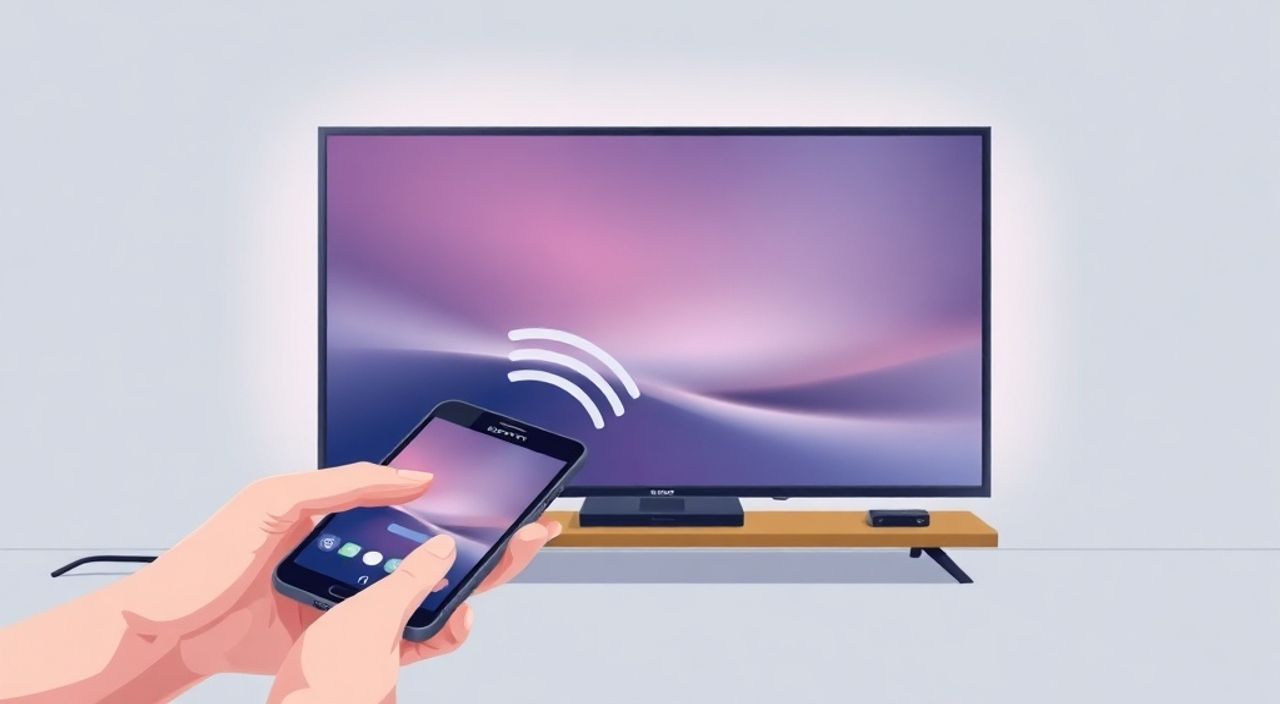
Телевизоры Sony BRAVIA — это не просто экраны, а умные медиацентры, способные интегрироваться с современными гаджетами. Многие пользователи сталкиваются с трудностями при подключении смартфона к телевизору: изображение не транслируется, пропадает звук, не видится устройство в сети или появляется ошибка «Несовместимый протокол». Причина не в дефекте техники, а в неправильной настройке соединения. Важно понимать, что Sony BRAVIA поддерживает несколько способов подключения — от беспроводных (Miracast, AirPlay, Chromecast) до проводных (HDMI, USB-C), и выбор метода зависит от модели телевизора, операционной системы телефона и целей использования. Главное — начать с проверки совместимости и включения необходимых сервисов на обоих устройствах.
Чтобы подключить телефон к телевизору Sony BRAVIA, используйте встроенную функцию Screen Mirroring (для Android) или AirPlay 2 (для iPhone) через Wi-Fi, предварительно убедившись, что оба устройства находятся в одной сети. Для стабильной передачи видео и звука лучше использовать режим «Гостевой режим» в настройках телевизора и отключить энергосбережение на телефоне.
Содержание статьи:
Подключение через Wi-Fi: Miracast и AirPlay
Самый удобный и популярный способ — беспроводная трансляция через Wi-Fi. Sony BRAVIA, выпущенные с 2017 года, поддерживают как Miracast (для Android), так и AirPlay 2 (для iPhone и iPad). Для начала убедитесь, что телевизор и телефон подключены к одной Wi-Fi сети. Отключите гостевую сеть или изолированный режим роутера — они блокируют обнаружение устройств.
Для Android-устройств:
1. Откройте «Настройки» → «Подключения» → «Беспроводные дисплеи».
2. Дождитесь появления названия телевизора (например, “BRAVIA 4K HDR”).
3. Нажмите на него — начнётся подключение.
4. На экране телевизора подтвердите запрос на разрешение.
Для iPhone и iPad:
1. Откройте Центр управления (смахните вниз с верхнего края экрана).
2. Нажмите на иконку «AirPlay» (прямоугольник с треугольником внутри).
3. Выберите ваш телевизор из списка.
4. Если не видите телевизор — перезагрузите Wi-Fi на обоих устройствах.
Полезно знать: AirPlay 2 требует телевизора с Android TV 9.0 или выше. Узнать версию можно в «Настройки» → «О телевизоре» → «Версия программного обеспечения».
Если телевизор не отображается, активируйте режим «Гостевой режим»:
1. Перейдите в «Настройки» → «Сеть» → «Настройки удалённого управления».
2. Включите «Удалённое управление» и «Гостевой режим».
3. Перезагрузите телевизор.
Представьте, что вы хотите показать презентацию или видео с телефона на большом экране во время семейного вечера — без проводов и сложных настроек. Это именно то, для чего созданы эти технологии.
Проводное подключение через HDMI
Если беспроводное соединение нестабильно или вы хотите передавать 4K-контент без сжатия — используйте HDMI. Этот метод гарантирует максимальную чёткость, нулевую задержку и надёжную синхронизацию звука. Подходит для подключения как Android, так и iPhone, но требует адаптера.
Для Android-телефонов с USB-C:
1. Купите адаптер USB-C → HDMI (рекомендуются модели с поддержкой DisplayPort Alt Mode: Anker, UGREEN, Belkin).
2. Подключите адаптер к телефону, а HDMI-кабель — к порту HDMI на телевизоре.
3. Включите телевизор, переключитесь на соответствующий HDMI-вход.
4. На телефоне может появиться уведомление — выберите «Отображение на экране».
Для iPhone:
1. Используйте Lightning → HDMI адаптер (Apple или совместимый MFi).
2. Подключите адаптер к зарядному порту iPhone.
3. Подсоедините HDMI-кабель к телевизору.
4. На экране телевизора автоматически появится зеркальное отображение.
Полезно знать: Не все USB-C-адаптеры поддерживают видео. Убедитесь, что в описании указано «Video Output» или «DisplayPort Alt Mode».
Таблица совместимости адаптеров:
Тип телефона |
Тип порта |
Рекомендуемый адаптер |
Поддержка 4K |
|---|---|---|---|
Android (Samsung, Xiaomi, OnePlus) |
USB-C |
UGREEN USB-C to HDMI 4K |
Да (до 60 Гц) |
iPhone 8–15 |
Lightning |
Apple Lightning Digital AV Adapter |
Да (до 1080p) |
iPhone 15 Pro/Max |
USB-C |
USB-C to HDMI 2.1 |
Да (до 4K 60 Гц) |
Проводное подключение идеально подходит для игр, просмотра фильмов в высоком разрешении или презентаций — оно не зависит от качества Wi-Fi и не требует дополнительных приложений.
Использование официальных приложений Sony
Sony предоставляет собственные приложения для управления телевизором и передачи контента. Самое важное из них — Sony BRAVIA Sync (ранее называлось «Video & TV SideView»). Это не просто пульт, а полноценный медиа-централизатор.
Установите приложение на телефон:
— Android: Sony BRAVIA Sync
— iOS: Sony BRAVIA Sync
После установки:
1. Запустите приложение.
2. Нажмите «Добавить устройство».
3. Следуйте инструкциям — телевизор должен отобразиться в списке.
4. Авторизуйтесь через аккаунт Sony (если требуется).
После подключения вы сможете:
— Управлять телевизором с телефона как пультом;
— Переносить видео с телефона на экран телевизора через функцию «Передача мультимедиа»;
— Просматривать содержимое памяти телефона (фото, музыка, файлы) на большом экране;
— Использовать голосовой поиск через Google Assistant или Siri.
Полезно знать: Приложение работает лучше с телевизорами BRAVIA 2018–2025 годов. Для старых моделей (2015–2017) может потребоваться обновление прошивки через USB.
Этот метод особенно удобен, если вы хотите не просто транслировать экран, а организовать медиатеку: например, просмотреть фото с последнего отпуска или включить музыку с вашего устройства через систему звука телевизора.
Через Google Chromecast и Android TV
Если ваш телевизор Sony BRAVIA работает на платформе Android TV (версия 8.0 и выше), он уже встроен с поддержкой Google Chromecast. Это значит, что вы можете транслировать контент не только с экрана телефона, но и из конкретных приложений — YouTube, Netflix, Disney+, VK, Яндекс.Кинопоиск.
Как это работает:
1. Убедитесь, что на телевизоре включён Chromecast: «Настройки» → «Приложения» → «Просмотреть все приложения» → «Chromecast» → «Включить».
2. На телефоне откройте приложение, которое поддерживает трансляцию (например, YouTube).
3. Найдите иконку Cast (в виде прямоугольника с Wi-Fi-сигналом в углу).
4. Выберите телевизор из списка.
5. Начните воспроизведение — видео запустится на телевизоре, а телефон можно использовать для других задач.
«Chromecast — это не зеркальное отображение, а целенаправленная трансляция контента. Он экономит заряд батареи телефона и не нагружает сеть. Если вы смотрите Netflix — лучше использовать именно этот способ, а не Miracast.» — Алексей Козлов, эксперт по умному дому, 12 лет опыта в IoT-интеграции
Преимущество: вы можете закрыть телефон, выйти из приложения — видео продолжит воспроизводиться. Это идеально для длительного просмотра. Для трансляции с экрана телефона (зеркалирования) всё равно потребуется Miracast или AirPlay.
Частые ошибки и как их исправить
Даже при правильных настройках могут возникать проблемы. Вот самые распространённые:
- Телевизор не видит телефон: Проверьте, что Wi-Fi включён на обоих устройствах, а Bluetooth — выключен (иногда мешает обнаружению). Перезагрузите роутер. Убедитесь, что телевизор не находится в режиме «Энергосбережение».
- Подключение прерывается: Это часто происходит при использовании 5 ГГц Wi-Fi. Переключитесь на 2,4 ГГц — хотя скорость ниже, стабильность выше. Также отключите «Smart Connect» на роутере — он не всегда корректно работает с Miracast.
- Нет звука при трансляции: В настройках телевизора перейдите в «Звук» → «Выход звука» → выберите «Телевизор». Иногда звук перенаправляется на Bluetooth-колонку или аудиосистему, которая не поддерживает потоковую передачу.
- Ошибка «Несовместимый протокол»: Убедитесь, что на телефоне установлена последняя версия ОС. Для Android — обновите через «Настройки» → «Система» → «Обновление системы». Для iPhone — обновите до iOS 15 или выше.
- Телевизор отображается, но экран чёрный: Попробуйте перезапустить телевизор. Если не помогает — сбросьте настройки сети: «Настройки» → «Сеть» → «Настройки сети» → «Сброс сети».
Если ничего не помогает — попробуйте подключить телефон через USB-кабель к компьютеру, скопировать файл на флешку, а затем подключить флешку к телевизору. Это крайний, но надёжный способ.
Экспертное мнение: как выбрать оптимальный метод
«Выбор метода подключения зависит от цели. Если вы хотите быстро показать фото — используйте AirPlay или Miracast. Если смотрите фильм 2 часа — Chromecast. Если вы играете в мобильные игры — HDMI. Если вы управляете телевизором с дивана — приложение BRAVIA Sync. Не пытайтесь делать всё одним способом — у каждого есть свои сильные стороны.» — Екатерина Морозова, инженер-системотехник, руководитель лаборатории умных решений в Sony Russia
Практический чек-лист для выбора:
— Для презентаций, видеозвонков, быстрого демонстрационного показа → Miracast / AirPlay
— Для просмотра фильмов, сериалов, YouTube → Chromecast
— Для игр, видеомонтажа, 4K-контента без сжатия → HDMI
— Для управления, переноса медиафайлов, настройки → Приложение Sony BRAVIA Sync
Рекомендуем иметь под рукой HDMI-кабель и адаптер — даже если вы предпочитаете беспроводные технологии, проводное соединение остаётся «страховкой» на случай сбоев.
Часто задаваемые вопросы
Можно ли подключить iPhone к телевизору Sony без Wi-Fi?
Да, через Lightning → HDMI адаптер. Это единственный способ, не требующий сети. Однако зеркалирование без Wi-Fi невозможно — только проводное соединение.
Почему не работает AirPlay на старом телевизоре BRAVIA?
AirPlay 2 поддерживается только с 2019 года. Если ваш телевизор старше — обновите прошивку. Если обновление недоступно — используйте Chromecast или HDMI.
Как подключить два телефона к одному телевизору?
Одновременно может работать только одно соединение по Miracast/AirPlay. Но вы можете переключаться между устройствами — просто отключите предыдущее и подключите новое.
Нужно ли покупать премиум-адаптер для HDMI?
Нет. Достаточно сертифицированного (MFi для iPhone, USB-IF для Android) адаптера за 1500–2500 рублей. Дорогие модели не дают прироста качества, если ваш телевизор не поддерживает HDR10+ или 120 Гц.
Можно ли транслировать звук с телефона на колонки, подключённые к телевизору?
Да, но только если телевизор поддерживает вывод звука через HDMI ARC или Bluetooth. В настройках звука выберите «Аудиовыход» → «HDMI ARC» или «Bluetooth».
Заключение
Подключение телефона к телевизору Sony BRAVIA — это не технический вызов, а возможность расширить возможности вашего медиа-пространства. Независимо от того, используете ли вы Android или iPhone, есть надёжный, проверенный способ: от беспроводного зеркалирования до проводной трансляции в 4K. Главное — не торопиться, проверять совместимость и не игнорировать обновления прошивки.
Выберите метод, соответствующий вашей задаче: Miracast/AirPlay для быстрого показа, Chromecast для длительного просмотра, HDMI для максимального качества, а приложение BRAVIA Sync — для полного контроля. Обновляйте ПО, используйте стабильную сеть и не забывайте про адаптеры — тогда ваш телевизор станет настоящим центром умного дома.
- Для Android — Miracast и Chromecast; для iPhone — AirPlay 2 и HDMI.
- Chromecast экономит заряд батареи и не требует постоянного подключения телефона.
- HDMI — единственный способ передать 4K без сжатия и задержки.
- Обновление прошивки телевизора — обязательное условие для поддержки новых протоколов.
- Если ничего не работает — сбросьте настройки сети и попробуйте USB-флешку как альтернативу.
⚠️ Дисклеймер — нажмите, чтобы развернуть
Материалы, опубликованные в разделе «Блог» на сайте RU DESIGN SHOP (rudesignshop.ru), носят исключительно информационный и ознакомительный характер и не являются руководством к действию, финансовой рекомендацией, медицинской услугой, ветеринарным назначением либо рекламой товаров и услуг, включая азартные игры. Публикации не содержат призывов к участию в азартных играх и не направлены на продвижение соответствующих операторов.
Безопасность применения товаров и веществ: при использовании строительных материалов, бытовой химии, пестицидов и агрохимикатов необходимо строго следовать инструкциям производителя и действующему законодательству Российской Федерации, включая Федеральный закон РФ от 19.07.1997 № 109-ФЗ «О безопасном обращении с пестицидами и агрохимикатами».
Упоминание товарных знаков, брендов и организаций носит исключительно информационный характер и не означает наличие партнёрских отношений или одобрения со стороны правообладателей.
Материалы, содержащие сведения о медицинских, ветеринарных или косметических средствах, представлены в справочных целях и не являются медицинской консультацией или назначением. Перед применением рекомендуется обратиться к врачу, ветеринарному специалисту или иному сертифицированному профессионалу.
Возрастные ограничения: материалы, содержащие сведения о продукции категории 18+, включая алкоголь или азартные игры, предназначены исключительно для совершеннолетней аудитории и публикуются в информационных целях.
Правовая ответственность: решения, принятые на основе опубликованной информации, пользователь принимает самостоятельно и на свой риск; редакция и авторы несут ответственность в пределах, установленных законодательством Российской Федерации.
Редакция не допускает публикаций, содержащих пропаганду экстремизма, терроризма, наркотических средств или суицида; подобные материалы подлежат немедленному удалению.
Упоминание организаций с ограниченным статусом: компания Meta Platforms Inc. (социальные сети Facebook и Instagram) признана экстремистской организацией решением суда РФ, её деятельность запрещена на территории Российской Федерации; любые упоминания приводятся исключительно в информационных целях.
Авторские права и источники: информация собирается из открытых источников; её актуальность указывается на дату публикации и может изменяться.
Изображения и иллюстрации используются на условиях, разрешённых правообладателями. При возникновении претензий редакция готова оперативно рассмотреть обращение и внести необходимые изменения.
Персональные данные и cookies: сайт использует cookies и обрабатывает персональные данные пользователей в соответствии с Федеральным законом № 152-ФЗ «О персональных данных» и Политикой конфиденциальности RU DESIGN SHOP.
Мнения авторов могут не совпадать с позицией государственных органов или коммерческих организаций, упомянутых в материалах.
РЕКОМЕНДУЕМ
Товары от российских производителей




