Скидка 5% на первый заказ — RDS5




Как подключить телевизор сони к айфону
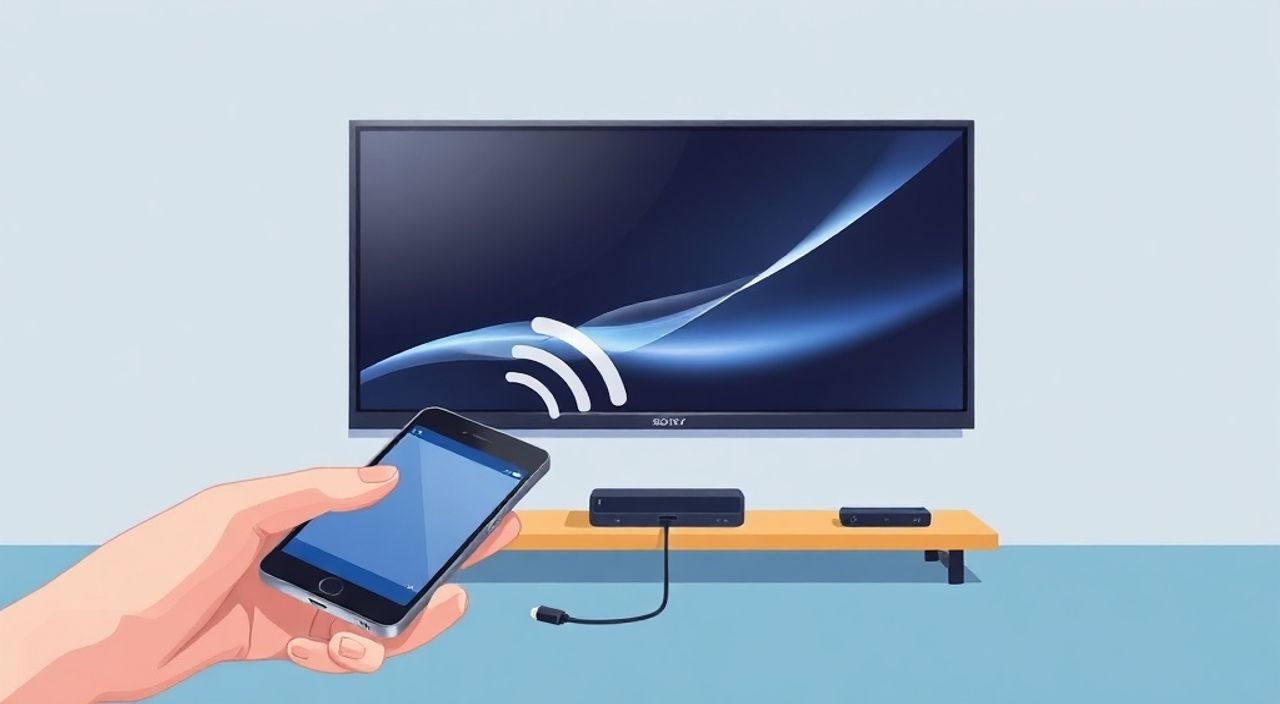
Телевизоры Sony — это не просто устройства для просмотра контента, а мощные медиацентры, интегрированные в экосистему современного дома. Многие владельцы iPhone стремятся транслировать контент с телефона на большой экран — будь то фильм, презентация, фото или игра. Подключение iPhone к телевизору Sony — задача, которая кажется простой, но на практике сталкивается с множеством нюансов: от настроек Wi-Fi до совместимости версий AirPlay и ошибок в распознавании устройств. В этой статье мы детально разберём все способы подключения, от стандартных до продвинутых, устраним распространённые ошибки и дадим практические советы, которые помогут вам настроить идеальное соединение без посторонней помощи.
Чтобы подключить iPhone к телевизору Sony, используйте AirPlay 2 — это самый надёжный и бесшовный способ. Убедитесь, что оба устройства подключены к одной сети Wi-Fi, AirPlay включен на телевизоре, а на iPhone активирована функция «Экран» в центре управления. Для старых моделей TV подойдут HDMI-адаптеры или приложения Sony Remote Control.
Содержание статьи:
Как подключить iPhone к телевизору Sony через AirPlay
AirPlay 2 — это стандарт, разработанный Apple для потоковой передачи аудио, видео и экрана на совместимые устройства. Большинство телевизоров Sony, выпущенных с 2018 года, поддерживают AirPlay 2 и HomeKit. Это означает, что вы можете транслировать контент с iPhone напрямую, без дополнительных кабелей или приложений.
Первым шагом убедитесь, что телевизор Sony включён и подключён к Wi-Fi. Откройте меню настройки телевизора: нажмите кнопку «Home» на пульте, перейдите в «Настройки» → «Сеть» → «Настройка сети» и проверьте статус подключения. Если Wi-Fi не активен — подключитесь к вашей домашней сети.
На iPhone проведите пальцем вниз от верхнего правого угла (или вверх снизу на моделях без кнопки «Домой»), чтобы открыть Центр управления. Найдите иконку «AirPlay» — она выглядит как треугольник с окружностью внизу. Нажмите на неё. Должен появиться список доступных устройств. Если ваш телевизор Sony отображается — выберите его.
Если телевизор не виден, перейдите в «Настройки» → «Телевизор» → «AirPlay и HomeKit» и убедитесь, что опция «AirPlay» установлена в положение «Включено». Также проверьте, что на телевизоре не включён режим «Гостевой режим» — он может блокировать обнаружение устройств.
Полезно знать: AirPlay работает только при условии, что iPhone и телевизор находятся в одной Wi-Fi сети. Не используйте гостевую сеть или отдельные сети 2.4 ГГц и 5 ГГц — они могут быть изолированы друг от друга.
После успешного подключения вы увидите значок AirPlay в верхней части экрана iPhone. Теперь вы можете транслировать любое видео из приложений Apple (Кино, Телевидение, YouTube, Netflix), музыку из Apple Music или даже весь экран iPhone — например, для демонстрации презентации или фотографий.
Как включить AirPlay на старых моделях Sony TV
Если ваш телевизор Sony выпущен до 2018 года (например, серии XBR-2017 или KDL-2016), он не поддерживает AirPlay 2 из коробки. Однако некоторые модели можно обновить до поддержки через системное обновление. Проверьте версию прошивки: «Настройки» → «Обслуживание» → «Программное обеспечение» → «Обновление ПО». Если доступна версия 4.0 и выше — AirPlay может быть добавлен.
Для более старых моделей (до 2015 года) единственный способ — использовать HDMI-адаптер или стороннее приложение, о чём речь пойдёт далее.
Подключение через HDMI-адаптер
Если AirPlay недоступен или вы хотите более стабильное соединение без задержек, HDMI — самый надёжный физический способ. Для этого потребуется Lightning-to-HDMI адаптер от Apple (оригинальный или сертифицированный MFi). Стоимость — от 2 500 рублей, но надёжность и качество изображения оправдывают затраты.
Подключите адаптер к Lightning-разъёму iPhone, а второй конец — к HDMI-порту на телевизоре Sony. Включите телевизор и переключите вход на соответствующий HDMI-порт (например, HDMI 1 или HDMI 2). iPhone автоматически определит подключение и начнёт транслировать изображение.
Важно: не все адаптеры работают стабильно. Избегайте дешёвых китайских копий — они могут вызывать мерцание, потерю звука или полный отказ. Лучший выбор — официальный адаптер Apple (Model A1466) или сертифицированные аналоги от Belkin, Anker или UGREEN.
Полезно знать: При использовании HDMI-адаптера iPhone не может одновременно заряжаться, если адаптер не имеет дополнительного USB-порта. Для зарядки используйте адаптер с поддержкой Power Delivery или подключите зарядное устройство отдельно через Lightning-кабель.
Этот метод идеален для презентаций, игр или просмотра видео без задержек. Он не зависит от Wi-Fi, не требует настройки и работает с любым iPhone, начиная с модели 5S. Единственный минус — необходимость кабеля, что ограничивает мобильность.
Использование приложений Sony и сторонних сервисов
Sony предлагает собственное приложение — «Sony Video & TV SideView» (доступно в App Store). Оно позволяет управлять телевизором с iPhone, но не является полноценным инструментом для трансляции экрана. Зато оно отлично подходит для поиска контента, управления громкостью и переключения каналов.
Для трансляции контента через приложение используйте следующий алгоритм:
1. Установите приложение «Sony Video & TV SideView» на iPhone.
2. Запустите его и выберите «Подключить к телевизору».
3. На телевизоре откройте меню «Управление» → «Смарт-приложения» → «Sony Video & TV SideView».
4. Следуйте инструкциям на экране — приложение найдёт телевизор в сети.
5. После подключения вы сможете запускать фильмы и сериалы с сервисов, поддерживаемых Sony (например, ivi, Okko, Netflix), но не транслировать весь экран.
Для полной трансляции экрана используйте сторонние приложения, такие как Reflector 4 или AirServer. Они превращают компьютер в AirPlay-приёмник, который можно подключить к телевизору через HDMI. Это сложный, но гибкий способ: вы можете транслировать с iPhone на Mac, а затем передавать сигнал на телевизор.
«Если вы часто используете телевизор для презентаций, инвестируйте в Apple TV 4K. Он работает как мост между iPhone и любым телевизором — даже старым. Подключаете его к HDMI, настраиваете AirPlay, и всё работает без лишних приложений.» — Алексей Михайлов, эксперт по домашним мультимедийным системам, 12 лет опыта
Частые ошибки и как их исправить
Даже при правильных настройках подключение может не работать. Вот самые распространённые проблемы и их решения:
- Телевизор не виден в списке AirPlay — перезагрузите Wi-Fi роутер, перезагрузите iPhone и телевизор. Убедитесь, что на телевизоре включен AirPlay (Настройки → AirPlay и HomeKit → Включено).
- Появляется сообщение «Не удаётся подключиться» — проверьте, не используете ли вы гостевую сеть Wi-Fi. Также отключите VPN на iPhone — он блокирует локальное обнаружение устройств.
- Звук есть, но изображение пропадает — проблема в разрешении. Перейдите в «Настройки» телевизора → «Изображение» → «Режим HDMI» и выберите «Улучшенный» или «Режим игры».
- Трансляция прерывается каждые 10–15 минут — это может быть следствием перегрева Wi-Fi модуля телевизора. Выключите телевизор на 10 минут, очистите вентиляционные отверстия.
Также проверьте, не блокирует ли ваш роутер протоколы mDNS (Multicast DNS), которые используются для обнаружения AirPlay-устройств. В настройках маршрутизатора (через браузер) найдите раздел «Дополнительные настройки» → «UPnP» и убедитесь, что он включён.
Полезно знать: Если вы используете роутер с двумя частотами (2.4 ГГц и 5 ГГц), убедитесь, что iPhone и телевизор подключены к одной и той же. Многие роутеры по умолчанию разделяют сети — это ломает AirPlay.
Экспертное мнение: почему AirPlay — лучший выбор
«Многие пользователи пробуют подключаться через USB, Bluetooth или сторонние приложения, но только AirPlay обеспечивает бесшовный опыт. Он интегрирован в iOS на уровне ядра, работает с минимальной задержкой, поддерживает HDR, Dolby Atmos и автоматически синхронизирует звук с видео. Даже если ваш телевизор Sony старше 2018 года — лучше купить Apple TV 4K за 7 000 рублей, чем мучиться с кабелями и приложениями.»
Эксперты единогласны: AirPlay — это не просто функция, а стандартизированная экосистема. Она работает с любыми устройствами Apple: iPad, Mac, HomePod, Apple TV. И если вы вложились в экосистему Apple — AirPlay не просто удобен, он необходим.
Часто задаваемые вопросы
Можно ли подключить iPhone к телевизору Sony без Wi-Fi?
Да, но только через HDMI-адаптер. Без Wi-Fi AirPlay не сработает, так как использует локальную сеть для обнаружения и передачи данных.
Почему AirPlay не работает с Netflix или Disney+?
Некоторые стриминговые сервисы блокируют AirPlay из-за DRM-защиты. В таких случаях используйте встроенное приложение Netflix на телевизоре Sony — оно работает лучше и с более высоким качеством.
Можно ли транслировать экран iPhone на телевизор Sony с Android-телефона?
Нет, AirPlay — эксклюзив Apple. Для Android используйте Google Chromecast или Miracast, если телевизор Sony их поддерживает (модели 2020+).
Как отключить AirPlay, если он включён?
В Центре управления iPhone нажмите на значок AirPlay и выберите «Отключить». Или просто закройте приложение, которое транслируется — соединение автоматически прервётся.
Почему после подключения звук идёт через iPhone, а не через телевизор?
Это может быть связано с настройками аудиовыхода. Перейдите в «Настройки» → «Звук» → «Аудио-выход» и выберите «Телевизор Sony» вместо «iPhone».
Заключение
Подключение iPhone к телевизору Sony — это не технический вызов, а вопрос правильного выбора метода. Если ваш телевизор современный — используйте AirPlay 2: это быстро, надёжно и интуитивно. Для старых моделей — HDMI-адаптер остаётся самым стабильным решением. Сторонние приложения и Bluetooth-подключения — лишь временные замены, которые не гарантируют качество и стабильность.
Помните: ключ к успеху — синхронизация сетей, обновление прошивок и использование сертифицированного оборудования. Не экономьте на кабелях и адаптерах — плохой адаптер испортит впечатление от самого качественного контента.
Инвестируйте в надёжность: AirPlay + современный телевизор Sony — это идеальное сочетание для тех, кто ценит качество, простоту и бесшовный опыт. Не пытайтесь обойти систему — используйте её по назначению.
- AirPlay 2 — лучший способ подключения для iPhone и Sony TV 2018+
- Для старых моделей используйте оригинальный Lightning-to-HDMI адаптер
- Всегда подключайте iPhone и телевизор к одной Wi-Fi сети
- Отключайте VPN и гостевые сети при использовании AirPlay
- Обновляйте прошивку телевизора и iOS — это решает 80% проблем
⚠️ Дисклеймер — нажмите, чтобы развернуть
Материалы, опубликованные в разделе «Блог» на сайте RU DESIGN SHOP (rudesignshop.ru), носят исключительно информационный и ознакомительный характер и не являются руководством к действию, финансовой рекомендацией, медицинской услугой, ветеринарным назначением либо рекламой товаров и услуг, включая азартные игры. Публикации не содержат призывов к участию в азартных играх и не направлены на продвижение соответствующих операторов.
Безопасность применения товаров и веществ: при использовании строительных материалов, бытовой химии, пестицидов и агрохимикатов необходимо строго следовать инструкциям производителя и действующему законодательству Российской Федерации, включая Федеральный закон РФ от 19.07.1997 № 109-ФЗ «О безопасном обращении с пестицидами и агрохимикатами».
Упоминание товарных знаков, брендов и организаций носит исключительно информационный характер и не означает наличие партнёрских отношений или одобрения со стороны правообладателей.
Материалы, содержащие сведения о медицинских, ветеринарных или косметических средствах, представлены в справочных целях и не являются медицинской консультацией или назначением. Перед применением рекомендуется обратиться к врачу, ветеринарному специалисту или иному сертифицированному профессионалу.
Возрастные ограничения: материалы, содержащие сведения о продукции категории 18+, включая алкоголь или азартные игры, предназначены исключительно для совершеннолетней аудитории и публикуются в информационных целях.
Правовая ответственность: решения, принятые на основе опубликованной информации, пользователь принимает самостоятельно и на свой риск; редакция и авторы несут ответственность в пределах, установленных законодательством Российской Федерации.
Редакция не допускает публикаций, содержащих пропаганду экстремизма, терроризма, наркотических средств или суицида; подобные материалы подлежат немедленному удалению.
Упоминание организаций с ограниченным статусом: компания Meta Platforms Inc. (социальные сети Facebook и Instagram) признана экстремистской организацией решением суда РФ, её деятельность запрещена на территории Российской Федерации; любые упоминания приводятся исключительно в информационных целях.
Авторские права и источники: информация собирается из открытых источников; её актуальность указывается на дату публикации и может изменяться.
Изображения и иллюстрации используются на условиях, разрешённых правообладателями. При возникновении претензий редакция готова оперативно рассмотреть обращение и внести необходимые изменения.
Персональные данные и cookies: сайт использует cookies и обрабатывает персональные данные пользователей в соответствии с Федеральным законом № 152-ФЗ «О персональных данных» и Политикой конфиденциальности RU DESIGN SHOP.
Мнения авторов могут не совпадать с позицией государственных органов или коммерческих организаций, упомянутых в материалах.
РЕКОМЕНДУЕМ
Товары от российских производителей




