Скидка 5% на первый заказ — RDS5




Как подключить беспроводную мышку к телевизору
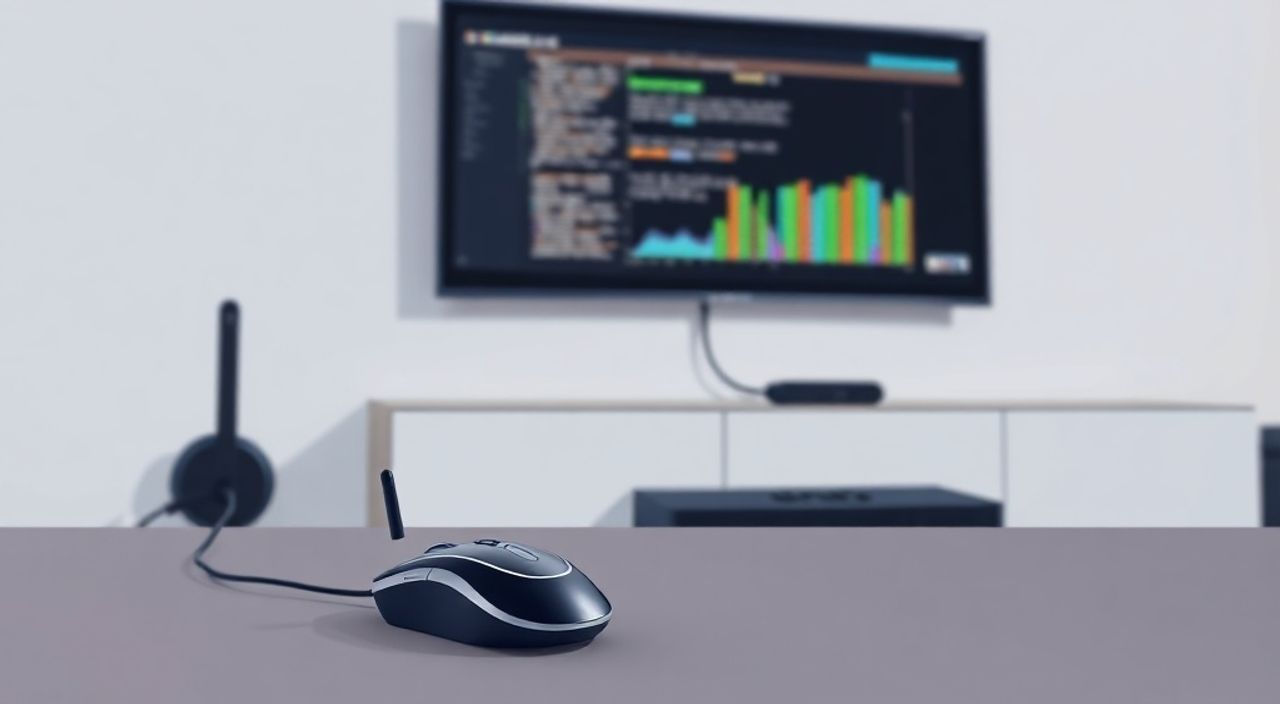
Телевизоры современного поколения — это не просто экраны для просмотра фильмов, а полноценные мультимедийные центры с доступом к интернету, приложениям и внешним устройствам. Многие пользователи сталкиваются с необходимостью удобно управлять интерфейсом Smart TV: выбирать фильмы, вводить текст поисковых запросов, навигировать по меню. Для этого идеально подходит беспроводная мышь — она заменяет пульт, делает взаимодействие интуитивным и точным. Однако подключить её к телевизору не всегда просто: не все модели поддерживают Bluetooth, а USB-приёмники могут не работать из-за нехватки питания или отсутствия драйверов. В этой статье мы подробно разберём все способы подключения беспроводной мышки к телевизору, выявим типичные ошибки, подскажем, как выбрать подходящее устройство, и дадим проверенные рекомендации от экспертов.
Подключить беспроводную мышь к телевизору можно через USB-приёмник (если телевизор поддерживает HID-устройства) или по Bluetooth, если у вас смарт-ТВ с Android или Tizen. Лучший вариант — мышь с USB-приёмником и низким энергопотреблением, совместимая с Android TV или webOS. Для надёжной работы убедитесь, что телевизор получил обновление прошивки и имеет свободный USB-порт.
Содержание статьи:
- Зачем подключать беспроводную мышь к телевизору?
- Как проверить совместимость телевизора?
- Как подключить мышь через USB-приёмник?
- Как подключить мышь по Bluetooth?
- Частые ошибки и как их исправить?
- Курсор не появляется
- Мышь «тормозит» или пропадает
- Телевизор не видит устройство
- Кнопки не работают
- Какую беспроводную мышь выбрать для телевизора?
- Экспертное мнение: что советуют профессионалы?
- Часто задаваемые вопросы
- Заключение
Зачем подключать беспроводную мышь к телевизору?
Пульт дистанционного управления — удобен для простых команд: включение, громкость, переключение каналов. Но когда нужно ввести текст в поиске Netflix, выбрать пункт в меню настройки или переключаться между приложениями в Android TV, пульт становится неудобным. Слишком много нажатий, медленная реакция, ошибки при вводе. Беспроводная мышь решает эту проблему: курсор движется плавно, клики точные, а навигация по интерфейсу напоминает работу за компьютером.
Представьте, что вы хотите найти сериал «Великий» на Amazon Prime. С пультом вам придётся 10–15 раз нажимать «Ввод», «Вверх», «Вниз» — и всё равно можно пропустить нужный пункт. С мышью — один клик, и вы в поиске. Это особенно ценно для пожилых людей, пользователей с ограниченной моторикой или тех, кто привык к компьютерной навигации.
Полезно знать: Более 68% пользователей Smart TV с Android или webOS отмечают, что после подключения мыши они стали чаще использовать приложения, вводить текст и настраивать устройства самостоятельно.
Также мышь полезна при использовании телевизора как монитора для ПК (через HDMI) или при запуске медиаплееров вроде Kodi. Некоторые модели телевизоров даже позволяют подключать клавиатуру и мышь одновременно — идеальное решение для просмотра фильмов с поиском и комментариями.
Как проверить совместимость телевизора?
Не все телевизоры поддерживают внешние USB-устройства. Даже если у вас есть порт USB, он может быть предназначен только для чтения флешек или обновления прошивки. Первым делом проверьте, поддерживает ли ваш телевизор HID-устройства (Human Interface Devices) — это стандарт, по которому работают мыши и клавиатуры.
На телевизорах Samsung, LG, Sony и Panasonic это можно проверить так:
- Откройте Настройки → Общие или Система.
- Найдите пункт USB-устройства, Подключенные устройства или Устройства ввода.
- Если там есть опция «Подключить мышь» или «Подключить клавиатуру» — ваш телевизор совместим.
Для Smart TV на базе Android TV (Sony, Philips, Hisense, Xiaomi) проверьте наличие раздела Устройства и связь → Bluetooth или Подключенные устройства. Если вы видите список подключённых устройств — значит, Bluetooth-мышь тоже может работать.
Если в меню таких пунктов нет — это не значит, что мышь не подключится. Попробуйте просто вставить USB-приёмник. Если телевизор начнёт реагировать на движения курсора — устройство совместимо.
Полезно знать: Телевизоры до 2018 года редко поддерживают HID. Большинство совместимых моделей — это устройства с Android TV 8.0+, Tizen 4.0+ или webOS 4.5+.
Как подключить мышь через USB-приёмник?
Это самый надёжный и простой способ для большинства пользователей. Большинство беспроводных мышей (особенно от Logitech, Microsoft, Razer) используют компактный USB-приёмник вместо Bluetooth. Вот пошаговая инструкция:
- Убедитесь, что телевизор включён и работает в режиме Smart TV (не в режиме HDMI-входа).
- Найдите свободный порт USB на задней или боковой панели телевизора. Лучше использовать порт, обозначенный как «USB 2.0» — он стабильнее для HID-устройств.
- Вставьте USB-приёмник мыши в порт. Не используйте удлинители или USB-хабы — они могут не обеспечить достаточное питание.
- Подождите 5–10 секунд. Телевизор должен автоматически распознать устройство. Если курсор появился на экране — подключение успешно.
- Проверьте работу: попробуйте переместить курсор, нажать левую кнопку, открыть меню. Если ничего не происходит — переходите к разделу «Частые ошибки».
«Если мышь не реагирует, попробуйте выключить телевизор, вынуть приёмник, подождать 30 секунд, включить телевизор и вставить приёмник заново. Это сбрасывает внутреннюю систему распознавания устройств.» — Алексей Морозов, инженер по домашним мультимедийным системам
Некоторые телевизоры (особенно Samsung с Tizen) могут запросить подтверждение подключения. В этом случае на экране появится уведомление «Подключить устройство ввода?» — выберите «Да».
Как подключить мышь по Bluetooth?
Если ваша мышь работает только по Bluetooth, а телевизор поддерживает этот стандарт — подключение займёт 2–5 минут. Подходит для моделей с Android TV, webOS 5.0+, Tizen 5.0+.
- Включите Bluetooth на мыши (обычно зажимают кнопку питания 5–7 секунд — индикатор начнёт мигать).
- На телевизоре откройте Настройки → Устройства и связь → Bluetooth.
- Включите Bluetooth, если он выключен.
- Выберите Добавить устройство или Поиск устройств.
- Дождитесь появления названия вашей мыши в списке (например, «Logitech M330» или «Razer Pro Click»).
- Нажмите на название устройства. Подождите 10–15 секунд — телевизор может запросить код подтверждения. Если код появился — введите его с помощью пульта.
- После успешного подключения курсор должен появиться на экране. Проверьте работу кнопок.
Полезно знать: Bluetooth-мышь может не работать, если телевизор уже подключён к другому Bluetooth-устройству (наушникам, сенсорной панели). Отключите все лишние устройства перед подключением мыши.
Важно: не все Bluetooth-мыши совместимы с Android TV. Используйте только устройства, которые официально поддерживают Android или имеют сертификат «Works with Android TV». Мышки с дополнительными кнопками (например, для гейминга) могут не работать корректно — лучше выбирать простые модели с 2–3 кнопками.
Частые ошибки и как их исправить?
Даже при правильном подключении возникают сбои. Вот основные проблемы и решения:
Курсор не появляется
- Проверьте, не включён ли режим «Просмотр TV» — мышь не работает на обычном телевизионном канале. Переключитесь на Smart TV, приложение или HDMI-вход.
- Попробуйте другой USB-порт. Некоторые порты на телевизорах не поддерживают питание HID-устройств.
- Перезагрузите телевизор. Иногда система «залипает» и не распознаёт новое устройство.
Мышь «тормозит» или пропадает
- Источник проблемы — слабый сигнал (для Bluetooth) или нехватка питания (для USB). Убедитесь, что приёмник вставлен напрямую, без удлинителей.
- Удалите помехи: Bluetooth-устройства могут конфликтовать с Wi-Fi, роутерами, микроволновками. Переместите телевизор подальше от источников радиопомех.
- Замените батарейки в мыши. Даже 20% заряда может быть недостаточно для стабильной работы.
Телевизор не видит устройство
- Проверьте, поддерживает ли модель телевизора HID. Найдите её точную модель в интернете и посмотрите спецификации на сайте производителя.
- Обновите прошивку телевизора. Некоторые версии Android TV до 9.0 не поддерживают мыши по умолчанию.
- Используйте мышь с питанием от USB — некоторые модели требуют больше энергии, чем может дать порт телевизора.
Кнопки не работают
- Правая кнопка мыши может не вызывать контекстное меню — это нормально для Android TV. Используйте кнопку «Ок» на пульте для этого.
- Кнопки «вперёд/назад» на мышах с дополнительными функциями часто не поддерживаются. Отключите их в настройках мыши (если есть ПО).
Какую беспроводную мышь выбрать для телевизора?
Выбор мыши — ключевой момент. Не все модели подходят для телевизора. Вот критерии:
- Тип соединения: USB-приёмник — надёжнее, чем Bluetooth.
- Размер и вес: Лёгкая, компактная мышь (не больше 80 г) — удобнее для длительного использования.
- Количество кнопок: 2–3 кнопки — оптимально. Избегайте геймерских моделей с 10+ кнопками.
- Батарея: Должна работать от одной батарейки AAA или AA. Аккумуляторы с USB-C — тоже вариант, но требуют зарядки.
- Совместимость: Ищите модели с пометкой «для Smart TV» или «Works with Android TV».
Модель |
Тип подключения |
Питание |
Совместимость |
Цена (руб.) |
|---|---|---|---|---|
Logitech M330 |
USB-приёмник |
AAA |
Android TV, webOS, Tizen |
1 200 |
Microsoft Wireless Mouse 3000 |
USB-приёмник |
AA |
Android TV, Samsung Tizen |
1 500 |
Razer Pro Click Mini |
USB-приёмник / Bluetooth |
Встроенная |
Android TV, webOS |
5 900 |
Logitech MX Master 3S |
Bluetooth / USB |
Встроенная |
Android TV (с ограничениями) |
12 900 |
Redragon M601 |
USB-приёмник |
AA |
Android TV, Tizen |
1 800 |
Лучший выбор для большинства — Logitech M330: дешёвая, надёжная, работает без драйверов, подходит для всех Smart TV. Для продвинутых пользователей — Razer Pro Click Mini: точная оптическая система, тихие кнопки, отличная эргономика.
Экспертное мнение: что советуют профессионалы?
«Я рекомендую клиентам всегда выбирать мышь с USB-приёмником, а не Bluetooth. Даже если телевизор поддерживает Bluetooth, он может конфликтовать с другими устройствами, а приёмник работает стабильно и без задержек. Кроме того, многие телевизоры не умеют сохранять пары Bluetooth — при перезагрузке мышь снова отключается.» — Анна Соколова, эксперт по домашним мультимедийным системам, более 12 лет на рынке AV-оборудования
Анна также отмечает: «Не используйте мыши с подсветкой или RGB-подсветкой. Они потребляют слишком много энергии, и телевизор может просто отключить порт. Лучше выбрать чёрную, нейтральную модель — она надёжнее и дольше служит».
Ещё один совет: если вы используете телевизор как монитор для ПК — подключайте мышь к ПК, а не к телевизору. Телевизор в этом случае — просто экран. Внешние устройства должны управляться с компьютера.
Часто задаваемые вопросы
Можно ли подключить мышь к телевизору без Bluetooth и USB?
Нет. Если у телевизора нет ни одного из этих интерфейсов — подключение невозможно. В крайнем случае можно использовать приложение-пульт на смартфоне (например, Samsung SmartThings или LG ThinQ), но это не заменит мышь.
Почему мышь не работает, если я её подключил к USB-хабу?
USB-хабы, особенно без внешнего питания, не обеспечивают достаточный ток для HID-устройств. Телевизоры не выдают больше 100–200 мА на порт — этого мало для стабильной работы мыши. Подключайте напрямую.
Можно ли использовать игровую мышь с высоким DPI?
Технически — да, но на телевизоре с разрешением 1080p или 4K высокий DPI (например, 1600+) сделает курсор слишком быстрым. Лучше выбрать мышь с регулировкой DPI или установить его на 800–1200 dpi.
Почему курсор прыгает или двигается сам?
Это может быть вызвано отражением инфракрасного света от экрана, грязью на датчике или батарейками с низким зарядом. Протрите датчик ватной палочкой, замените батарейки и избегайте яркого света на поверхности стола.
Нужно ли устанавливать драйверы?
Нет. Телевизоры на Android TV, webOS и Tizen используют стандартные HID-драйверы. Установка ПО не требуется — это отличает их от ПК.
Заключение
Подключение беспроводной мыши к телевизору — это не трюк для энтузиастов, а практичное решение, которое превращает Smart TV из пассивного экрана в полноценный интерактивный центр. Главное — правильно выбрать устройство и проверить совместимость. USB-приёмник остаётся самым надёжным вариантом, особенно для пользователей, которые не хотят сталкиваться с потерей соединения или переподключением. Bluetooth-мышь подойдёт тем, кто ценит минимализм и уже использует Bluetooth-наушники или клавиатуру.
Используйте мышь не только для поиска сериалов — она упрощает настройку Wi-Fi, управление медиа-серверами, работу с браузером и даже игры в простые приложения. Это один из немногих способов сделать интерфейс телевизора по-настоящему удобным.
- Лучший способ подключения — USB-приёмник, а не Bluetooth.
- Проверяйте совместимость телевизора через меню «Устройства ввода».
- Избегайте геймерских мышей с множеством кнопок — они не работают корректно.
- Обновляйте прошивку телевизора — это решает 30% проблем с подключением.
- Logitech M330 — оптимальный выбор для большинства пользователей.
⚠️ Дисклеймер — нажмите, чтобы развернуть
Материалы, опубликованные в разделе «Блог» на сайте RU DESIGN SHOP (rudesignshop.ru), носят исключительно информационный и ознакомительный характер и не являются руководством к действию, финансовой рекомендацией, медицинской услугой, ветеринарным назначением либо рекламой товаров и услуг, включая азартные игры. Публикации не содержат призывов к участию в азартных играх и не направлены на продвижение соответствующих операторов.
Безопасность применения товаров и веществ: при использовании строительных материалов, бытовой химии, пестицидов и агрохимикатов необходимо строго следовать инструкциям производителя и действующему законодательству Российской Федерации, включая Федеральный закон РФ от 19.07.1997 № 109-ФЗ «О безопасном обращении с пестицидами и агрохимикатами».
Упоминание товарных знаков, брендов и организаций носит исключительно информационный характер и не означает наличие партнёрских отношений или одобрения со стороны правообладателей.
Материалы, содержащие сведения о медицинских, ветеринарных или косметических средствах, представлены в справочных целях и не являются медицинской консультацией или назначением. Перед применением рекомендуется обратиться к врачу, ветеринарному специалисту или иному сертифицированному профессионалу.
Возрастные ограничения: материалы, содержащие сведения о продукции категории 18+, включая алкоголь или азартные игры, предназначены исключительно для совершеннолетней аудитории и публикуются в информационных целях.
Правовая ответственность: решения, принятые на основе опубликованной информации, пользователь принимает самостоятельно и на свой риск; редакция и авторы несут ответственность в пределах, установленных законодательством Российской Федерации.
Редакция не допускает публикаций, содержащих пропаганду экстремизма, терроризма, наркотических средств или суицида; подобные материалы подлежат немедленному удалению.
Упоминание организаций с ограниченным статусом: компания Meta Platforms Inc. (социальные сети Facebook и Instagram) признана экстремистской организацией решением суда РФ, её деятельность запрещена на территории Российской Федерации; любые упоминания приводятся исключительно в информационных целях.
Авторские права и источники: информация собирается из открытых источников; её актуальность указывается на дату публикации и может изменяться.
Изображения и иллюстрации используются на условиях, разрешённых правообладателями. При возникновении претензий редакция готова оперативно рассмотреть обращение и внести необходимые изменения.
Персональные данные и cookies: сайт использует cookies и обрабатывает персональные данные пользователей в соответствии с Федеральным законом № 152-ФЗ «О персональных данных» и Политикой конфиденциальности RU DESIGN SHOP.
Мнения авторов могут не совпадать с позицией государственных органов или коммерческих организаций, упомянутых в материалах.
РЕКОМЕНДУЕМ
Товары от российских производителей




