Скидка 5% на первый заказ — RDS5




Как подключить телевизор сони к вай фай
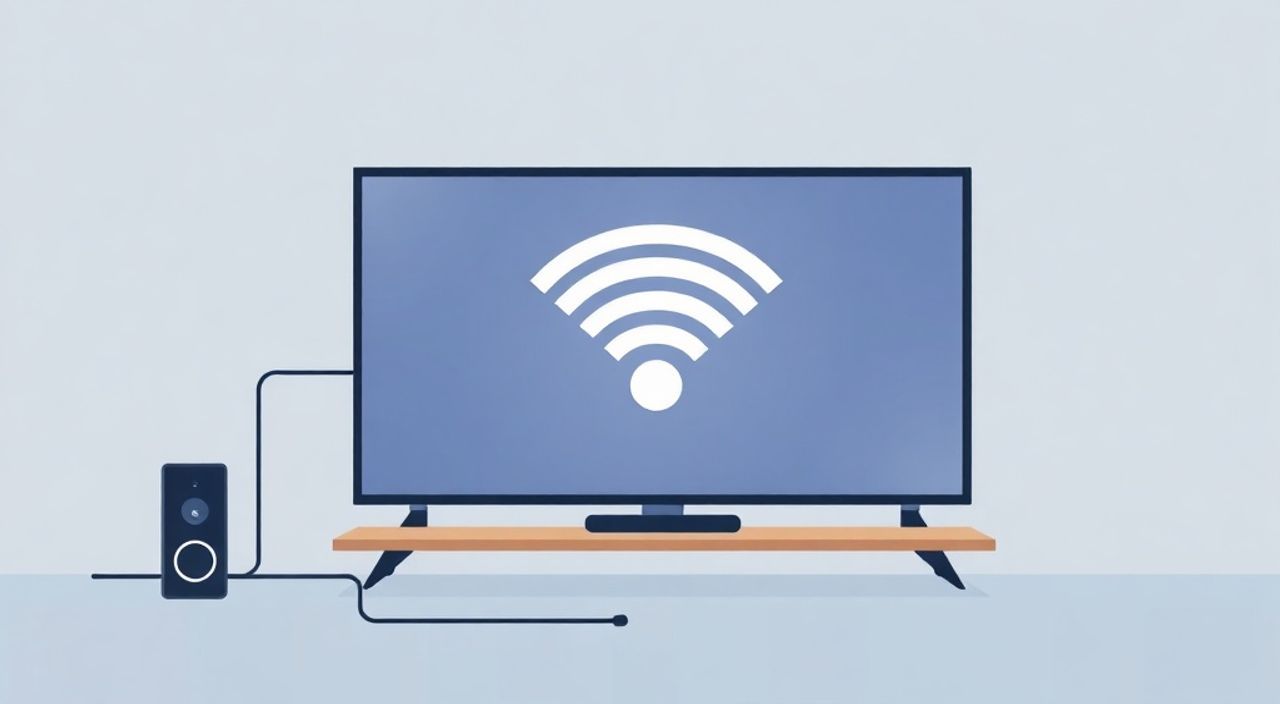
Телевизоры Sony — одни из самых популярных устройств на российском рынке благодаря качественному изображению, продвинутой операционной системе Android TV и широкой совместимости с современными сервисами. Однако многие пользователи сталкиваются с трудностями при подключении телевизора к Wi-Fi: отсутствие сети, неверный пароль, сбои при обновлении прошивки или конфликты с роутером. На самом деле, процесс подключения несложен, если следовать чёткому алгоритму и учитывать особенности модели и сетевой среды. Главное — не торопиться, проверить базовые параметры и использовать правильные настройки в меню телевизора. В большинстве случаев проблема решается за 5–10 минут.
Чтобы подключить телевизор Sony к Wi-Fi, войдите в меню «Настройки» → «Сеть» → «Настройка сети» → выберите «Беспроводная связь», найдите свою сеть, введите пароль и подтвердите подключение. Убедитесь, что роутер работает, сигнал сильный, а пароль введён без ошибок — особенно если в нём есть заглавные буквы или символы.
Содержание статьи:
Почему стоит подключать телевизор Sony к Wi-Fi
Подключение телевизора Sony к беспроводной сети — это не просто удобство, а ключ к полноценной цифровой экосистеме. Благодаря Wi-Fi вы получаете доступ к десяткам стриминговых сервисов: Netflix, YouTube, IVI, Okko, Disney+, а также к приложениям для прослушивания музыки, игр и управления телевизором через смартфон. Современные модели Sony — от серии X90K до A80K — работают на операционной системе Android TV, которая требует постоянного интернет-соединения для обновлений, синхронизации аккаунтов Google и работы голосового помощника Google Assistant.
Без Wi-Fi телевизор превращается в обычный монитор. Даже функции, такие как обновление прошивки, автоматическая настройка яркости по освещению или рекомендации контента, работают только при подключении к интернету. По данным исследования IHS Markit, более 87% владельцев телевизоров Sony в России используют стриминговые сервисы как основной источник контента — и почти все они подключены через Wi-Fi.
Полезно знать: Если вы используете телевизор Sony с Android TV, подключение к Wi-Fi необходимо для активации аккаунта Google — без него вы не сможете скачивать приложения из Google Play или синхронизировать настройки между устройствами.
Что проверить перед подключением
Прежде чем начинать настройку, убедитесь, что все условия для успешного подключения выполнены. Это сэкономит вам время и избавит от множества ошибок.
Во-первых, проверьте работу роутера. Перезагрузите его: отключите от сети на 30 секунд, затем включите обратно. Убедитесь, что другие устройства (смартфон, ноутбук) подключаются к этой сети без проблем. Если Wi-Fi отсутствует вообще — проблема не в телевизоре, а в провайдере или оборудовании.
Во-вторых, убедитесь, что вы используете правильное имя сети (SSID) и пароль. Особенно внимательно проверяйте регистр букв и символы — например, «A» и «a», «0» и «O» могут быть ошибочно введены. Некоторые роутеры создают две сети — 2,4 ГГц и 5 ГГц. Sony TV лучше работает на 2,4 ГГц, особенно если телевизор находится далеко от роутера.
В-третьих, проверьте, не включена ли функция «Режим полёта» на телевизоре. Иногда она активируется случайно при сбросе настроек. Также убедитесь, что дата и время на телевизоре установлены правильно — ошибки в часовых поясах могут блокировать подключение к серверам Google.
Полезно знать: Если вы используете сложный пароль Wi-Fi (с символами, пробелами, кириллицей), попробуйте временно изменить его на латинские буквы и цифры — это снижает вероятность сбоев при вводе через пульт.
Пошаговая инструкция: как подключить Sony TV к Wi-Fi
Подключение телевизора Sony к Wi-Fi происходит через встроенное меню. Алгоритм одинаков для моделей с Android TV (2018–2025 гг.) и старых моделей с Sony’s own OS.
1. Нажмите кнопку «Домой» на пульте дистанционного управления.
2. Перейдите в меню «Настройки» (иконка шестерёнки).
3. Выберите раздел «Сеть».
4. Нажмите «Настройка сети».
5. Выберите «Беспроводная связь».
6. Дождитесь сканирования доступных сетей — список появится через 10–20 секунд.
7. Найдите свою сеть Wi-Fi в списке и выберите её.
8. При появлении поля ввода пароля используйте пульт для ввода символов. Для удобства включите клавиатуру с подсказками (если доступна).
9. После ввода пароля нажмите «Подключить».
10. Дождитесь подтверждения: появится сообщение «Подключено» и статус «Получен IP-адрес».
Если вы не видите свою сеть, нажмите «Добавить сеть вручную». Введите точное имя сети (SSID), выберите тип безопасности (WPA2-PSK — самый распространённый), затем введите пароль.
Полезно знать: Если вы используете двухдиапазонный роутер, убедитесь, что вы подключаетесь к сети с суффиксом «2.4G» или «2.4GHz». Сеть 5 ГГц может быть быстрее, но не всегда доступна на большом расстоянии или через стены.
Частые ошибки и как их устранить
Даже при точном следовании инструкции могут возникать сбои. Вот наиболее распространённые проблемы и способы их решения.
- «Не удаётся подключиться» или «Неверный пароль» — перепроверьте пароль, включая регистр. Попробуйте ввести его с клавиатуры на смартфоне, затем скопируйте и вставьте в телевизор через приложение Sony Remote (если установлено). Также попробуйте временно отключить WPA3 на роутере — Sony TV старше 2020 года может не поддерживать его.
- Сеть есть, но интернет не работает — проверьте DNS. Перейдите в «Настройки сети» → «Дополнительно» → «Настройка DNS» → выберите «Вручную» и введите 8.8.8.8 (Google DNS) и 8.8.4.4.
- Телевизор не видит сеть вообще — перезагрузите телевизор и роутер. Убедитесь, что Wi-Fi не отключен на роутере. Проверьте, не включён ли «MAC-фильтр» — он может блокировать подключение новых устройств.
- Постоянные обрывы соединения — измените канал Wi-Fi на роутере. В роутерах с автоматическим выбором канала часто возникают конфликты с соседними сетями. Используйте приложение Wi-Fi Analyzer на телефоне, чтобы найти наименее загруженный канал (1, 6 или 11).
Полезно знать: Если телевизор Sony не подключается после обновления прошивки — сбросьте сетевые настройки: «Настройки» → «Сеть» → «Настройка сети» → «Сброс настроек сети».
Wi-Fi против кабеля: что выбрать
Хотя Wi-Fi удобен, не всегда он оптимален. Для пользователей, которые ценят стабильность потока 4K или онлайн-игры, подключение через Ethernet-кабель остаётся золотым стандартом.
Критерий |
Wi-Fi |
Кабель (Ethernet) |
|---|---|---|
Скорость |
До 450 Мбит/с (2,4 ГГц), до 1300 Мбит/с (5 ГГц) |
До 1000 Мбит/с (Gigabit) |
Стабильность |
Зависит от помех, расстояния, стен |
Постоянная, без потерь |
Удобство установки |
Просто — никаких проводов |
Требует прокладки кабеля |
Поддержка 4K/ HDR |
Да, при хорошем сигнале |
Всегда да |
Задержка (лаг) |
10–50 мс |
1–5 мс |
Если вы живёте в квартире и роутер находится в той же комнате — Wi-Fi идеален. Если телевизор в гостиной, а роутер на кухне — лучше проложить кабель или использовать Wi-Fi-усилитель. Для пользователей, которые смотрят фильмы в 4K HDR или играют в PS5 через HDMI-ARC, стабильность важнее скорости — и здесь кабель выигрывает.
Экспертное мнение: как избежать проблем с сетью
«Практически все проблемы с подключением Sony TV к Wi-Fi связаны не с телевизором, а с настройками роутера. Я рекомендую пользователям всегда проверять, не включён ли режим «Режим совместимости» или «Режим старых устройств». Также не забывайте обновлять прошивку роутера — производители часто исправляют баги совместимости с Android TV.» — Дмитрий Козлов, сетевой инженер с 12-летним опытом, специалист по домашним мультимедийным системам
Дмитрий также отмечает, что многие пользователи не знают, что Sony TV поддерживает функцию «Wi-Fi Direct» для быстрой передачи файлов с телефона — но она не заменяет интернет-подключение. Также он советует использовать статический IP-адрес для телевизора, если вы используете его как центральный медиа-центр. Это предотвращает смену IP при перезагрузке роутера и обеспечивает стабильную работу приложений, требующих постоянного доступа к устройству.
Вопросы и ответы
Можно ли подключить телевизор Sony к Wi-Fi без пульта?
Да, если у вас есть смартфон с установленным приложением «Sony TV Remote». Откройте приложение, подключитесь к телевизору, затем откройте меню «Настройки» → «Сеть» и выполните настройку через интерфейс телефона. Это особенно полезно, если пульт сломан или разрядился.
Почему телевизор не видит Wi-Fi, хотя другие устройства подключаются?
Это может быть связано с тем, что ваш роутер скрывает SSID. В настройках роутера включите опцию «Показывать сеть» или «Broadcast SSID». Также проверьте, не используете ли вы кириллические символы в имени сети — Sony TV может их не распознавать.
Как обновить прошивку телевизора через Wi-Fi?
После подключения к интернету перейдите в «Настройки» → «Система» → «Обновление программного обеспечения». Если доступна новая версия, система предложит её загрузить. Не отключайте телевизор во время обновления — это может повредить систему.
Можно ли подключить Sony TV к Wi-Fi через USB-адаптер?
Нет, большинство моделей Sony не поддерживают внешние Wi-Fi-адаптеры. Подключение возможно только через встроенный модуль. Если Wi-Fi не работает — проблема в оборудовании или настройках роутера, а не в отсутствии адаптера.
Почему после подключения Wi-Fi телевизор не запускает приложения?
Проверьте, авторизованы ли вы в аккаунте Google. Перейдите в «Настройки» → «Аккаунты» → «Добавить аккаунт Google». Без входа в Google-аккаунт многие приложения (YouTube, Netflix) не будут работать.
Заключение
Подключение телевизора Sony к Wi-Fi — это не технический квест, а простая последовательность действий, которую можно выполнить за считанные минуты. Главное — не пропускать базовые проверки: работоспособность роутера, правильность пароля, выбор правильного диапазона (2,4 ГГц) и отсутствие блокировок на стороне сети. Большинство проблем возникают не из-за неисправности телевизора, а из-за неправильных настроек роутера или ошибок ввода.
После успешного подключения вы получите доступ к полному функционалу Android TV: голосовому управлению, обновлениям, рекомендациям контента и бесперебойному потоковому видео. Регулярно обновляйте прошивку телевизора и роутера — это гарантирует стабильность и безопасность. Если возникают сбои — не спешите вызывать сервис, сначала попробуйте сбросить сетевые настройки и перезагрузить оборудование.
Телевизор Sony — это не просто экран, а умный центр развлечений. Правильно подключённый к Wi-Fi, он раскрывает весь свой потенциал: от потокового кино до интеллектуального управления домом.
- Используйте сеть 2,4 ГГц — она стабильнее на больших расстояниях.
- Проверяйте регистр символов в пароле Wi-Fi — это частая причина сбоев.
- Обновляйте прошивку телевизора и роутера хотя бы раз в полгода.
- Если Wi-Fi не работает — сначала перезагрузите роутер, потом телевизор.
- Для максимальной стабильности используйте Ethernet-кабель, особенно для 4K и игр.
⚠️ Дисклеймер — нажмите, чтобы развернуть
Материалы, опубликованные в разделе «Блог» на сайте RU DESIGN SHOP (rudesignshop.ru), носят исключительно информационный и ознакомительный характер и не являются руководством к действию, финансовой рекомендацией, медицинской услугой, ветеринарным назначением либо рекламой товаров и услуг, включая азартные игры. Публикации не содержат призывов к участию в азартных играх и не направлены на продвижение соответствующих операторов.
Безопасность применения товаров и веществ: при использовании строительных материалов, бытовой химии, пестицидов и агрохимикатов необходимо строго следовать инструкциям производителя и действующему законодательству Российской Федерации, включая Федеральный закон РФ от 19.07.1997 № 109-ФЗ «О безопасном обращении с пестицидами и агрохимикатами».
Упоминание товарных знаков, брендов и организаций носит исключительно информационный характер и не означает наличие партнёрских отношений или одобрения со стороны правообладателей.
Материалы, содержащие сведения о медицинских, ветеринарных или косметических средствах, представлены в справочных целях и не являются медицинской консультацией или назначением. Перед применением рекомендуется обратиться к врачу, ветеринарному специалисту или иному сертифицированному профессионалу.
Возрастные ограничения: материалы, содержащие сведения о продукции категории 18+, включая алкоголь или азартные игры, предназначены исключительно для совершеннолетней аудитории и публикуются в информационных целях.
Правовая ответственность: решения, принятые на основе опубликованной информации, пользователь принимает самостоятельно и на свой риск; редакция и авторы несут ответственность в пределах, установленных законодательством Российской Федерации.
Редакция не допускает публикаций, содержащих пропаганду экстремизма, терроризма, наркотических средств или суицида; подобные материалы подлежат немедленному удалению.
Упоминание организаций с ограниченным статусом: компания Meta Platforms Inc. (социальные сети Facebook и Instagram) признана экстремистской организацией решением суда РФ, её деятельность запрещена на территории Российской Федерации; любые упоминания приводятся исключительно в информационных целях.
Авторские права и источники: информация собирается из открытых источников; её актуальность указывается на дату публикации и может изменяться.
Изображения и иллюстрации используются на условиях, разрешённых правообладателями. При возникновении претензий редакция готова оперативно рассмотреть обращение и внести необходимые изменения.
Персональные данные и cookies: сайт использует cookies и обрабатывает персональные данные пользователей в соответствии с Федеральным законом № 152-ФЗ «О персональных данных» и Политикой конфиденциальности RU DESIGN SHOP.
Мнения авторов могут не совпадать с позицией государственных органов или коммерческих организаций, упомянутых в материалах.
РЕКОМЕНДУЕМ
Товары от российских производителей




