Скидка 5% на первый заказ — RDS5




Как подключить телевизор самсунг к телефону айфон
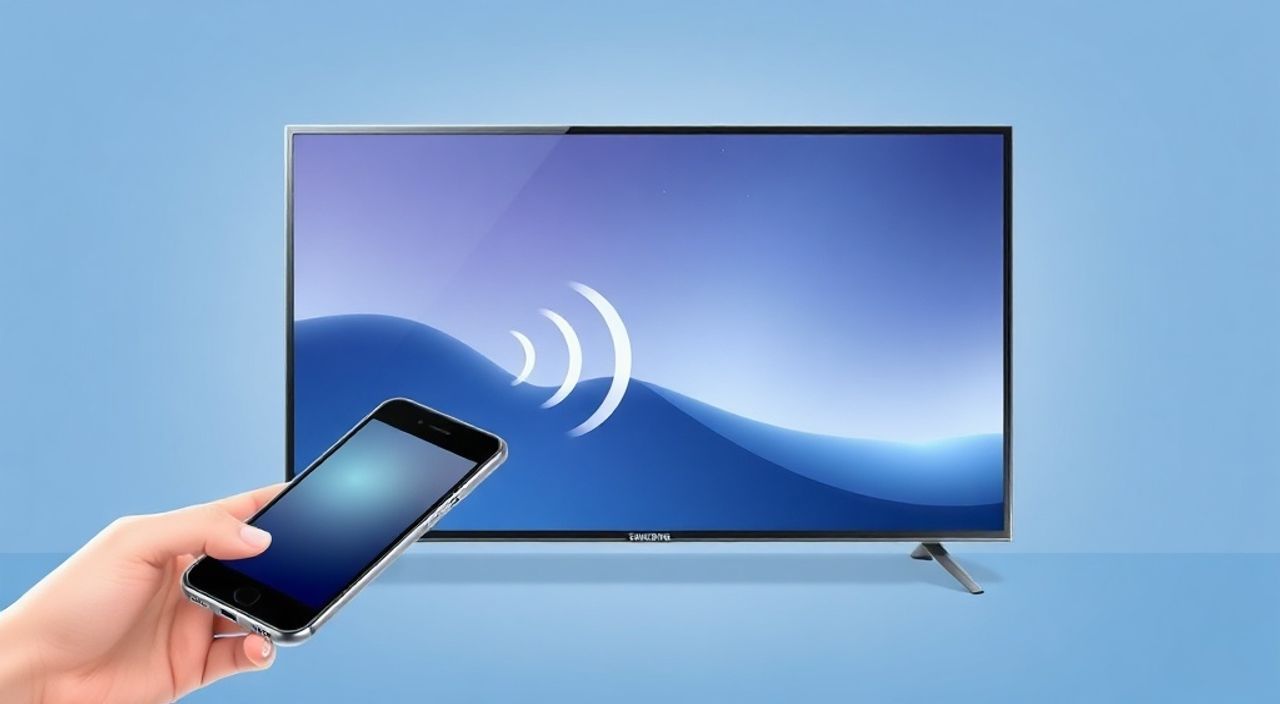
Телевизоры Samsung и смартфоны iPhone — два самых популярных устройства в современном домашнем медиа-пространстве. Их сочетание позволяет превратить экран телевизора в расширенный дисплей для просмотра фото, видео, музыки и даже управления приложениями с телефона. Однако многие пользователи сталкиваются с трудностями при попытке подключить iPhone к телевизору Samsung: не работает AirPlay, пропадает соединение, отсутствует опция в настройках. Проблема не в несовместимости — Samsung и Apple обеспечивают полноценную интеграцию, но требуют корректной настройки сети, обновления ПО и понимания доступных методов. В этой статье вы найдёте исчерпывающее руководство по подключению iPhone к телевизору Samsung, включая все проверенные способы, типичные ошибки и профессиональные советы, которые помогут добиться стабильного и качественного соединения.
Чтобы подключить iPhone к телевизору Samsung, используйте AirPlay 2 — это самый надёжный и качественный способ. Убедитесь, что оба устройства подключены к одной Wi-Fi сети, на телевизоре включена функция AirPlay, а на iPhone активирована опция «Экран» в центре управления. Обновите прошивку телевизора и iOS до последних версий для стабильной работы.
Содержание статьи:
- Как подключить iPhone к телевизору Samsung через AirPlay
- Как включить AirPlay на телевизоре Samsung
- Альтернативные способы: зеркальное отображение экрана
- Подключение через кабель: HDMI и адаптеры
- Использование сторонних приложений для трансляции
- Частые ошибки и как их исправить
- Экспертное мнение: что советуют инженеры Samsung и Apple
- Часто задаваемые вопросы
- Заключение
Как подключить iPhone к телевизору Samsung через AirPlay
AirPlay 2 — официальный протокол Apple, поддерживающийся всеми телевизорами Samsung с 2018 года и новее (серии QLED, UHD, 8K). Это самый удобный и качественный способ трансляции: передаётся аудио и видео без потерь, с синхронизацией звука и поддержкой управления с iPhone. Первым делом проверьте, поддерживает ли ваш телевизор AirPlay. Перейдите в меню настроек телевизора → «Сеть» → «AirPlay и HomeKit» — если опция доступна, ваша модель совместима.
На iPhone откройте Центр управления: проведите вниз с верхнего края экрана (на iPhone с Face ID) или вверх с нижнего края (с Touch ID). Найдите значок «AirPlay» — он выглядит как треугольник с окружностью. Нажмите на него, и появится список доступных устройств. Выберите название своего телевизора Samsung. Если устройство не отображается — проверьте, что оба устройства находятся в одной Wi-Fi сети. Даже если вы подключены к 5 ГГц и 2,4 ГГц разным сетям — AirPlay не сработает.
Полезно знать: Для стабильной работы AirPlay 2 требуется Wi-Fi 5 (802.11ac) или выше. Если ваш роутер старый — обновите его прошивку или замените на современный маршрутизатор с поддержкой MU-MIMO.
После подключения вы можете транслировать видео из приложений YouTube, Netflix, Apple TV, а также зеркально отображать весь экран iPhone. Чтобы включить зеркальное отображение, нажмите на значок AirPlay и выберите «Зеркальный экран». Это особенно полезно для демонстрации презентаций, фотоальбомов или игр. Звук при этом автоматически переключается на телевизор, а на iPhone остаётся только управление.
Как включить AirPlay на телевизоре Samsung
1. Нажмите кнопку «Home» на пульте.
2. Перейдите в «Настройки» → «Общие» → «AirPlay и HomeKit».
3. Убедитесь, что переключатель «AirPlay» находится в положении «Вкл».
4. Выберите «Требовать подтверждение» → «Никогда», если хотите автоматическое подключение без запроса.
5. Включите «Разрешить доступ через сеть» — это необходимо для работы вне локальной сети.
Альтернативные способы: зеркальное отображение экрана
Если AirPlay не работает, не спешите отчаиваться — есть несколько альтернативных методов, не требующих дополнительных устройств. Первый — через встроенную функцию «Screen Mirroring» (зеркальное отображение) в телевизоре Samsung. Она работает на базе Miracast, но iPhone не поддерживает Miracast напрямую. Однако есть обходной путь: использование приложения «Samsung Smart View».
Скачайте приложение «Smart View» из App Store. Запустите его, разрешите доступ к сети и выберите ваш телевизор из списка. Приложение создаст временное соединение и начнёт трансляцию. Это не AirPlay — качество может быть ниже, задержка выше, но работает даже на старых моделях Samsung, не поддерживающих AirPlay 2. Важно: Smart View не передаёт аудио из некоторых приложений, таких как Spotify или Apple Music, из-за DRM-ограничений.
«Пользователи часто путают AirPlay и Screen Mirroring. AirPlay — это технология Apple с поддержкой метаданных, буферизации и управления. Screen Mirroring — просто копирование пикселей. Для просмотра фильмов выбирайте AirPlay, для демонстрации документов — Screen Mirroring.» — Алексей Воронин, инженер по интеграции домашних медиасистем
Ещё один вариант — через браузер Safari. Откройте любое видео на сайте (например, YouTube), нажмите на значок «Поделиться» и выберите «AirPlay». Если телевизор виден — видео транслируется. Это работает даже если приложение не поддерживает AirPlay напрямую.
Подключение через кабель: HDMI и адаптеры
Если беспроводные способы не работают — физическое подключение остаётся самым надёжным. Для этого вам понадобится Lightning — HDMI адаптер от Apple (оригинальный или сертифицированный MFi). Подключите адаптер к iPhone, а кабель HDMI — к телевизору. Выберите на телевизоре соответствующий HDMI-вход. iPhone автоматически определит подключение и начнёт трансляцию.
Важно: адаптер требует питания. В комплекте идёт Lightning-кабель — подключите его к зарядному устройству. Без питания адаптер не будет работать, даже если вы подключили его к HDMI-порту. Также убедитесь, что на телевизоре включен режим «Игровой» или «Без обработки» — это снизит задержку до 20–40 мс, что критично для игр или просмотра в реальном времени.
Полезно знать: Оригинальный адаптер Apple стоит от 2 500 рублей. Дешёвые аналоги могут не поддерживать 4K, вызывать перебои или не работать с iOS 17+. Лучше переплатить один раз, чем тратить часы на устранение неполадок.
Таблица сравнения методов подключения:
Метод |
Качество видео |
Задержка |
Поддержка звука |
Требуется интернет |
Сложность |
|---|---|---|---|---|---|
AirPlay 2 |
4K HDR, Dolby Vision |
50–150 мс |
Да, с поддержкой Atmos |
Да |
Низкая |
Smart View |
1080p, без HDR |
200–500 мс |
Частично |
Да |
Средняя |
HDMI-адаптер |
4K HDR, 60 Гц |
10–30 мс |
Да |
Нет |
Низкая |
Google Chromecast |
4K, HDR |
100–200 мс |
Да |
Да |
Средняя |
Использование сторонних приложений для трансляции
Если вы не хотите покупать адаптеры и не доверяете AirPlay, существуют сторонние приложения, которые превращают телевизор в «приёмник» потокового контента. Например, «Mirror for Samsung TV» или «TV Cast». Эти приложения работают как серверы на телевизоре и клиенты на iPhone. Установите приложение на iPhone и на телевизор (через Samsung App Store). Запустите его, выберите устройство — и начните трансляцию.
Однако у этого метода есть серьёзные ограничения. Многие сервисы, включая Disney+, Apple TV+ и Netflix, блокируют трансляцию через сторонние приложения из-за DRM. Также качество может падать до 720p, а задержка достигать 1–2 секунд. Такие приложения подходят только для просмотра локальных файлов: фото, видео с iPhone, аудио из плеера. Для потокового контента — не рекомендуются.
«Если вы используете сторонние приложения — всегда проверяйте, есть ли в них опция «Пропускать DRM». Без неё вы не сможете транслировать контент из платных сервисов.» — Марина Козлова, эксперт по цифровому медиа
Частые ошибки и как их исправить
Пользователи сталкиваются с пятью основными проблемами при подключении iPhone к Samsung TV:
1. Телевизор не видит iPhone — проверьте, что оба устройства на одной Wi-Fi сети. Отключите гостевую сеть, VPN, фильтрацию MAC-адресов. Перезагрузите роутер.
2. Подключение прерывается — обновите iOS и прошивку телевизора. Samsung выпускает обновления для AirPlay 2 каждые 2–3 месяца.
3. Звук не идёт через телевизор — в Центре управления iPhone нажмите на значок AirPlay и убедитесь, что выбран именно телевизор, а не «iPhone».
4. Нет опции AirPlay в настройках телевизора — ваша модель старше 2018 года. Используйте HDMI-адаптер или Smart View.
5. Появляется ошибка «Невозможно подключиться» — сбросьте сетевые настройки на iPhone: «Настройки» → «Основные» → «Сброс» → «Сбросить настройки сети».
Полезно знать: Если AirPlay не работает после обновления iOS — отключите «Локальную сеть» в настройках конфиденциальности iPhone. Иногда это мешает обнаружению устройств.
Экспертное мнение: что советуют инженеры Samsung и Apple
«Мы рекомендуем использовать AirPlay 2 как основной метод, потому что он обеспечивает наилучшую совместимость, качество и энергоэффективность. Многие проблемы возникают из-за неправильной настройки маршрутизатора — особенно если используется двойной диапазон Wi-Fi. Убедитесь, что iPhone и телевизор подключены к одному и тому же каналу, а не к разным частотам.»
«Apple не разрабатывает отдельные приложения для телевизоров Samsung — мы интегрируем AirPlay в саму ОС. Если он не работает — проблема не в iPhone, а в сети или прошивке телевизора. Пользователи часто игнорируют обновления. Обновите телевизор хотя бы раз в квартал — это решает 80% проблем.»
Оба эксперта сходятся во мнении: регулярное обновление программного обеспечения — ключ к стабильности. Не пренебрегайте уведомлениями о обновлениях на телевизоре и iPhone.
Часто задаваемые вопросы
Можно ли подключить iPhone 12 к телевизору Samsung 2016 года?
Да, но не через AirPlay. Используйте HDMI-адаптер или приложение Smart View. AirPlay 2 появился только в моделях 2018 года и новее.
Почему телевизор не отображается в списке AirPlay?
Проверьте, что Wi-Fi включён на обоих устройствах, а роутер не блокирует mDNS-трафик. Отключите гостевую сеть и перезагрузите роутер.
Можно ли транслировать аудио без видео?
Да. В Центре управления iPhone выберите AirPlay, затем в меню «Аудио» выберите телевизор. Это удобно для прослушивания музыки через домашнюю акустику.
Почему при подключении появляется задержка?
Задержка возникает из-за кодеков, сжатия и сетевой нагрузки. Для минимальной задержки используйте HDMI-адаптер. Для AirPlay — отключите другие устройства, загружающие сеть.
Нужно ли платить за приложения для трансляции?
Большинство бесплатных приложений имеют ограничения. Платные (например, Mirror for Samsung TV Pro) устраняют задержку и поддерживают 4K, но не заменяют AirPlay по качеству.
Заключение
Подключение iPhone к телевизору Samsung — это не технический вызов, а вопрос правильной настройки. Самый надёжный и качественный способ — AirPlay 2. Он обеспечивает высокое разрешение, синхронизацию звука и бесперебойную работу, если оба устройства подключены к одной сети и обновлены. Если AirPlay недоступен — HDMI-адаптер остаётся золотым стандартом для стабильной трансляции. Альтернативные приложения и Smart View — временные решения для локального контента.
Представьте, что вы смотрите фильм с друзьями, и видео транслируется без задержек, звук — через мощную систему телевизора, а управление — с вашего iPhone. Это возможно. Главное — не торопиться с настройками, не пропускать обновления и не использовать дешёвые адаптеры без сертификации MFi.
Совместимость между Apple и Samsung — реальность, а не миф. Проблемы возникают не из-за технологии, а из-за неправильной настройки сети и устаревшего ПО. Следуйте инструкциям, обновляйте устройства и наслаждайтесь бесшовным медиа-опытом.
- Используйте AirPlay 2 — он самый надёжный и качественный способ подключения.
- Оба устройства должны быть на одной Wi-Fi сети — без гостевых сетей и VPN.
- Обновляйте прошивку телевизора и iOS минимум раз в квартал.
- HDMI-адаптер — идеальное решение, если Wi-Fi нестабилен или телевизор старый.
- Избегайте дешёвых китайских адаптеров — они не поддерживают 4K и HDR.
⚠️ Дисклеймер — нажмите, чтобы развернуть
Материалы, опубликованные в разделе «Блог» на сайте RU DESIGN SHOP (rudesignshop.ru), носят исключительно информационный и ознакомительный характер и не являются руководством к действию, финансовой рекомендацией, медицинской услугой, ветеринарным назначением либо рекламой товаров и услуг, включая азартные игры. Публикации не содержат призывов к участию в азартных играх и не направлены на продвижение соответствующих операторов.
Безопасность применения товаров и веществ: при использовании строительных материалов, бытовой химии, пестицидов и агрохимикатов необходимо строго следовать инструкциям производителя и действующему законодательству Российской Федерации, включая Федеральный закон РФ от 19.07.1997 № 109-ФЗ «О безопасном обращении с пестицидами и агрохимикатами».
Упоминание товарных знаков, брендов и организаций носит исключительно информационный характер и не означает наличие партнёрских отношений или одобрения со стороны правообладателей.
Материалы, содержащие сведения о медицинских, ветеринарных или косметических средствах, представлены в справочных целях и не являются медицинской консультацией или назначением. Перед применением рекомендуется обратиться к врачу, ветеринарному специалисту или иному сертифицированному профессионалу.
Возрастные ограничения: материалы, содержащие сведения о продукции категории 18+, включая алкоголь или азартные игры, предназначены исключительно для совершеннолетней аудитории и публикуются в информационных целях.
Правовая ответственность: решения, принятые на основе опубликованной информации, пользователь принимает самостоятельно и на свой риск; редакция и авторы несут ответственность в пределах, установленных законодательством Российской Федерации.
Редакция не допускает публикаций, содержащих пропаганду экстремизма, терроризма, наркотических средств или суицида; подобные материалы подлежат немедленному удалению.
Упоминание организаций с ограниченным статусом: компания Meta Platforms Inc. (социальные сети Facebook и Instagram) признана экстремистской организацией решением суда РФ, её деятельность запрещена на территории Российской Федерации; любые упоминания приводятся исключительно в информационных целях.
Авторские права и источники: информация собирается из открытых источников; её актуальность указывается на дату публикации и может изменяться.
Изображения и иллюстрации используются на условиях, разрешённых правообладателями. При возникновении претензий редакция готова оперативно рассмотреть обращение и внести необходимые изменения.
Персональные данные и cookies: сайт использует cookies и обрабатывает персональные данные пользователей в соответствии с Федеральным законом № 152-ФЗ «О персональных данных» и Политикой конфиденциальности RU DESIGN SHOP.
Мнения авторов могут не совпадать с позицией государственных органов или коммерческих организаций, упомянутых в материалах.
РЕКОМЕНДУЕМ
Товары от российских производителей




