Скидка 5% на первый заказ — RDS5




Как подключить трансляцию экрана с телефона на телевизор
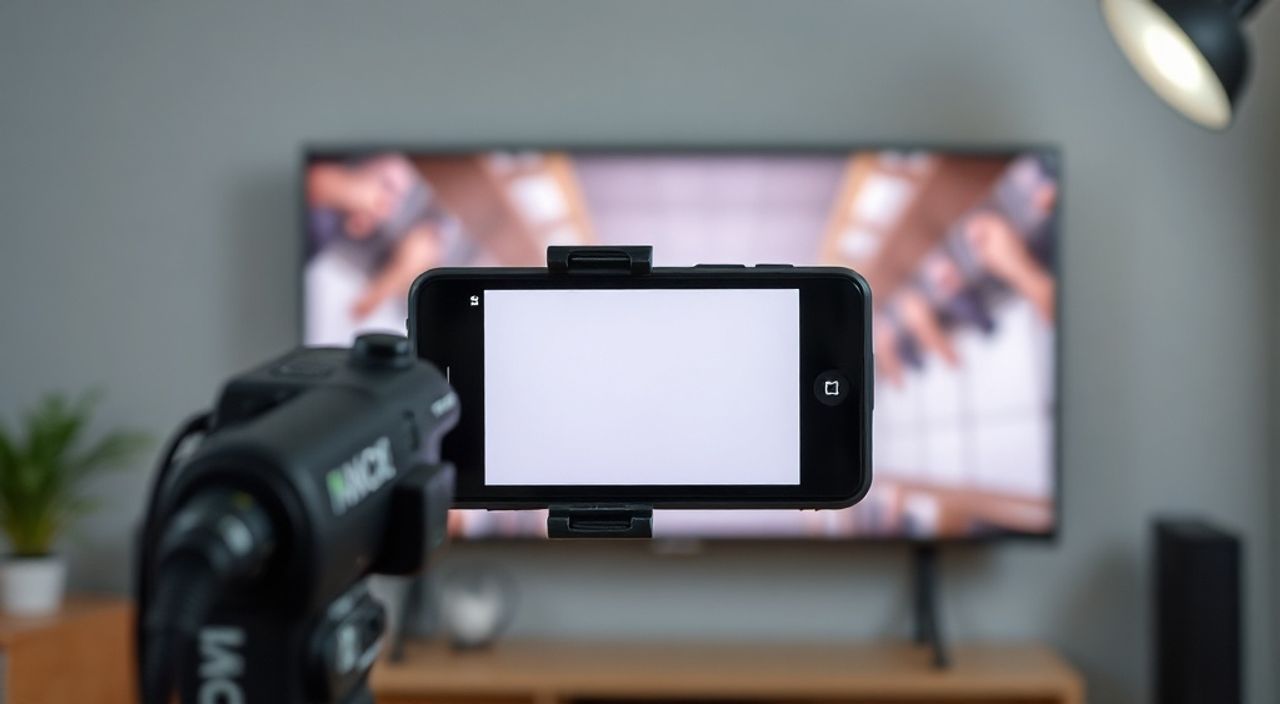
Трансляция экрана телефона на телевизор — это не роскошь, а практичное решение для просмотра видео, презентаций, игр и даже удалённой работы. Смартфон стал центральным устройством в повседневной жизни, а его экран — слишком мал для комфортного восприятия контента. Подключение к телевизору превращает его в полноценный медиацентр, не требуя дополнительных кабелей или сложных настроек. Главное — выбрать подходящий метод, совместимый с вашими устройствами, и выполнить его правильно. Большинство современных телевизоров и смартфонов поддерживают беспроводные технологии, что делает процесс быстрым и надёжным.
Для большинства пользователей оптимальный способ — использование технологии Miracast или встроенных функций Samsung Smart View, Apple AirPlay или Google Cast. Убедитесь, что телевизор и телефон подключены к одной Wi-Fi сети, и включите соответствующую функцию на обоих устройствах. Это работает без кабелей, быстро и стабильно.
Содержание статьи:
- Зачем транслировать экран телефона на телевизор
- Основные способы трансляции: сравнение технологий
- Как подключить Android через Miracast
- Как транслировать iPhone на телевизор через AirPlay
- Использование Google Cast и Chromecast
- Подключение через кабель: HDMI, USB-C, MHL
- Частые ошибки и как их исправить
- Экспертное мнение: что выбрать для дома
- Часто задаваемые вопросы
- Заключение
Зачем транслировать экран телефона на телевизор
Представьте, что вы готовитесь к встрече с друзьями и хотите показать слайд-шоу из отпуска, или вам нужно продемонстрировать приложение коллеге, не вставая с дивана. Трансляция экрана — это не просто удобство, а естественное продолжение цифрового опыта. По данным Statista, более 68% владельцев смартфонов в России регулярно используют трансляцию на телевизор для просмотра YouTube, Netflix или игр. Это особенно актуально для семей с детьми, где крупный экран снижает нагрузку на глаза и улучшает совместное восприятие контента.
Технологии трансляции эволюционировали: от громоздких кабелей до мгновенного подключения по Wi-Fi. Современные телевизоры Samsung, LG, Sony и Philips поддерживают встроенные протоколы, а большинство Android-устройств и iPhone начиная с 2017 года — это умеют. Не нужно покупать дополнительные устройства, если ваш телевизор не старше пяти лет. Главное — понимать, какая технология подходит именно вашей паре устройств.
Полезно знать: Если вы используете телевизор с Android TV или Google TV, у вас уже есть встроенная поддержка Chromecast — достаточно просто включить его в настройках.
Основные способы трансляции: сравнение технологий
Существует пять основных методов трансляции экрана: беспроводные (Miracast, AirPlay, Google Cast) и проводные (HDMI, USB-C). Каждый имеет свои плюсы и ограничения. Выбор зависит от бренда телефона, модели телевизора и ваших задач — например, для игр важна низкая задержка, для презентаций — стабильность и качество изображения.
Метод |
Поддержка |
Задержка |
Качество |
Требуется кабель |
Сложность настройки |
|---|---|---|---|---|---|
Miracast |
Android 4.2+, Windows, некоторые LG/Samsung |
Низкая |
До 1080p |
Нет |
Простая |
Apple AirPlay |
iOS 4.2+, Apple TV, LG, Samsung, Sony с поддержкой |
Очень низкая |
До 4K HDR |
Нет |
Очень простая |
Google Cast (Chromecast) |
Android, iOS, Chrome, приложения с поддержкой |
Средняя |
До 4K |
Нет (если есть Chromecast) |
Простая |
HDMI (через адаптер) |
Все устройства с HDMI-выходом |
Минимальная |
Максимальное (4K/60fps) |
Да |
Очень простая |
USB-C DisplayPort |
Новые Android-телефоны с USB-C |
Минимальная |
До 4K |
Да |
Простая |
Miracast — универсальное решение для Android-пользователей, не требующее дополнительных устройств. AirPlay — королевский выбор для iPhone, особенно с телевизорами Apple TV. Google Cast работает через приложения — он не транслирует весь экран, а только контент из поддерживаемых сервисов. Если вы хотите полный контроль над экраном — выбирайте Miracast или AirPlay. Для максимальной стабильности и качества — HDMI.
Полезно знать: Некоторые телевизоры с «умным» интерфейсом от Samsung и LG автоматически определяют телефон и предлагают подключение — проверьте панель уведомлений на телевизоре при включении Wi-Fi.
Как подключить Android через Miracast
Miracast — это стандарт беспроводной трансляции, основанный на Wi-Fi Direct. Он работает без интернета, без приложений и без дополнительных устройств. Подходит для смартфонов Samsung, Xiaomi, Huawei, OnePlus и других с Android 4.2 и выше.
Первый шаг — убедитесь, что ваш телевизор поддерживает Miracast. Это указано в инструкции или на сайте производителя. Большинство телевизоров LG (2015+), Samsung (2013+), Sony (2014+), Philips (2015+) имеют встроенную функцию «Screen Mirroring» или «Wireless Display».
Включите Miracast на телевизоре:
1. Нажмите кнопку «Source» или «Input» на пульте.
2. Выберите «Screen Mirroring» или «Wireless Display».
3. Дождитесь появления статуса «Ожидание подключения».
На телефоне:
1. Откройте «Настройки» → «Подключения» → «Беспроводные дисплеи».
2. В некоторых моделях (Samsung) путь: «Настройки» → «Подключения» → «Smart View».
3. Дождитесь появления имени телевизора в списке.
4. Нажмите на него — подключение произойдёт за 5–10 секунд.
Если телевизор не виден — перезагрузите Wi-Fi на обоих устройствах. Убедитесь, что вы не подключены к гостевой сети. Miracast требует прямого соединения, а не через маршрутизатор.
Полезно знать: На некоторых Android-устройствах функция называется «Проводная трансляция» или «Беспроводной дисплей» — ищите в разделе «Подключения» или «Разделение экрана».
Как транслировать iPhone на телевизор через AirPlay
AirPlay — это экосистема Apple, обеспечивающая потоковую передачу аудио, видео и всего экрана. Для работы требуется телевизор с поддержкой AirPlay 2 (LG, Sony, Samsung, Hisense 2018+) или Apple TV (4K/HD).
Сначала проверьте, поддерживает ли ваш телевизор AirPlay:
— Откройте настройки телевизора → «Сеть» → «AirPlay».
— Убедитесь, что функция включена.
— Убедитесь, что телевизор и iPhone находятся в одной Wi-Fi сети.
На iPhone:
1. Откройте Центр управления (смахните вниз с верхнего края экрана).
2. Найдите значок «AirPlay» — он выглядит как треугольник с окружностью.
3. Нажмите на него.
4. Выберите имя своего телевизора.
5. Если нужно транслировать весь экран — включите «Трансляция экрана».
Для трансляции только видео — просто нажмите значок AirPlay в приложении YouTube, Netflix или Apple TV. Система автоматически определит, что вы хотите передать: весь экран или только медиаконтент.
«AirPlay 2 поддерживает многокомнатную трансляцию и синхронизацию звука с колонками HomePod. Если у вас несколько устройств Apple — это мощный инструмент для домашнего кинотеатра.» — Алексей Воронцов, эксперт по домашним мультимедийным системам, 12 лет опыта в интеграции AV-оборудования.
Если телевизор не появляется — перезагрузите Wi-Fi, проверьте обновления прошивки телевизора и убедитесь, что на iPhone включены «AirPlay и HomeKit» в настройках конфиденциальности.
Использование Google Cast и Chromecast
Google Cast — это не трансляция экрана, а «пуш-передача» контента. Он работает только с приложениями, которые поддерживают Chromecast: YouTube, Netflix, Disney+, Spotify, VK, Яндекс.Музыка. Полный экран не транслируется — только видео и аудио из этих сервисов.
Если у вас есть Chromecast (встроенный в телевизор или внешний адаптер), подключите его к HDMI-порту и включите. Убедитесь, что он подключён к той же Wi-Fi сети, что и телефон.
На Android или iPhone:
1. Откройте приложение YouTube или Netflix.
2. Найдите значок Chromecast (в виде прямоугольника с треугольником в левом нижнем углу).
3. Нажмите на него — появится список доступных устройств.
4. Выберите телевизор.
5. Начните воспроизведение — видео появится на экране телевизора.
Чтобы транслировать весь экран через Chromecast, используйте приложение «Google Home»:
1. Откройте приложение.
2. Нажмите на значок «Больше» → «Трансляция экрана».
3. Выберите устройство.
4. Подтвердите подключение.
Полезно знать: Google Cast не передаёт системные уведомления, клавиатуру или уведомления о звонках — только контент приложений. Для полного экрана лучше использовать Miracast или AirPlay.
Подключение через кабель: HDMI, USB-C, MHL
Проводное подключение — единственный способ гарантировать нулевую задержку и максимальное качество. Особенно актуально для игр, видеомонтажа и профессиональных презентаций.
Для iPhone:
— Используйте Lightning — HDMI адаптер (официальный от Apple).
— Подключите к HDMI-порту телевизора.
— Телефон автоматически определит подключение — появится изображение.
Для Android:
— Найдите USB-C → HDMI адаптер (поддержка DisplayPort Alt Mode).
— Убедитесь, что ваш телефон поддерживает вывод видео через USB-C (проверьте спецификации модели).
— Подключите адаптер к телефону и HDMI-кабелю к телевизору.
— Выберите вход HDMI на телевизоре.
MHL — устаревший стандарт, поддерживается только старыми моделями Samsung (Galaxy S3–S6) и HTC. Для новых устройств он не работает.
«Если вы играете в мобильные игры с высокой частотой кадров — кабельный вариант предпочтительнее. Задержка на Miracast может достигать 200 мс, а через HDMI — менее 50 мс. Для киберспортсменов это критично.» — Дмитрий Козлов, киберспортсмен и разработчик мобильных игр, 7 лет опыта.
Частые ошибки и как их исправить
Самые распространённые проблемы — телевизор не видит телефон, соединение прерывается, изображение тормозит.
Ошибка 1: «Устройство не найдено»
— Проверьте, что Wi-Fi включён на обоих устройствах.
— Убедитесь, что вы не подключены к гостевой сети.
— Перезагрузите роутер и устройства.
— Обновите прошивку телевизора и телефона.
Ошибка 2: «Соединение прерывается каждые 2 минуты»
— Это типично для слабого Wi-Fi.
— Переключите телевизор на 5 ГГц, если роутер поддерживает.
— Отключите другие устройства, потребляющие широкополосный трафик (например, стриминг в 4K).
Ошибка 3: «Изображение чёрное, но звук есть»
— Возможно, телевизор не поддерживает разрешение телефона.
— Попробуйте снизить разрешение на телефоне (в настройках дисплея).
— Проверьте, не включён ли режим «Экран для презентаций» на телевизоре — он иногда отключает аудио.
Ошибка 4: «AirPlay не работает после обновления iOS»
— Иногда Apple блокирует AirPlay из-за сбоев в сертификации.
— Сбросьте настройки сети на iPhone: «Настройки» → «Общие» → «Сброс» → «Сбросить настройки сети».
— Перезагрузите телевизор.
Полезно знать: Не используйте удлинители HDMI и дешёвые адаптеры с AliExpress — они вызывают сбои, особенно при 4K. Лучше купить официальный адаптер от Apple или Anker.
Экспертное мнение: что выбрать для дома
«Я рекомендую клиентам использовать AirPlay для iPhone и Miracast для Android — это самые надёжные и простые решения. Если вы используете смартфон и телевизор от разных производителей — покупайте Chromecast с Google TV за 3500 рублей. Он работает со всеми устройствами, поддерживает 4K, и его можно использовать как медиацентр с голосовым управлением.» — Екатерина Смирнова, эксперт по умному дому, сертифицированный интегратор, 15 лет опыта.
Для семейного использования:
— Если у вас iPhone и телевизор LG/Sony — AirPlay идеален.
— Если Android и Samsung — Miracast или Smart View.
— Если вы часто смотрите Netflix или YouTube — Chromecast с голосовым управлением — лучший выбор.
— Для презентаций, игр и видеомонтажа — всегда используйте HDMI.
Часто задаваемые вопросы
Можно ли транслировать экран на телевизор без Wi-Fi?
Да, но только через кабель: HDMI или USB-C. Беспроводные технологии (Miracast, AirPlay, Chromecast) требуют Wi-Fi. Miracast использует Wi-Fi Direct — это не интернет, но Wi-Fi-соединение между устройствами обязательно.
Почему на телевизоре нет звука, хотя изображение есть?
Часто проблема в настройках аудиовыхода. На Android: перейдите в «Настройки» → «Звук» → «Выход звука» и выберите «Телевизор». На iPhone: проверьте, не включён ли режим «Только видео» в Центре управления. Также обновите прошивку телевизора.
Можно ли транслировать экран с Android на Apple TV?
Нет, Apple TV не поддерживает Miracast. Но вы можете использовать приложение «AllCast» или «LetsView» — они эмулируют AirPlay. Работают нестабильно, но позволяют передать экран. Лучше подключить Android через HDMI.
Как транслировать экран на старый телевизор без Wi-Fi?
Используйте HDMI-адаптер (для USB-C) или MHL-кабель (для старых моделей). Если у вас только RCA — купите адаптер HDMI → RCA. Качество будет ниже, но изображение появится.
Безопасно ли транслировать экран? Можно ли кто-то подключиться к моему телефону?
При использовании Miracast или AirPlay соединение шифруется и требует ручного подтверждения. Никто не сможет подключиться без вашего разрешения. Однако не оставляйте функцию включённой на публичных мероприятиях — злоумышленник может подключиться, если вы не проверите список устройств.
Заключение
Трансляция экрана телефона на телевизор — это не технический трюк, а естественный этап цифровой интеграции. Современные технологии позволяют сделать это за считанные секунды, без кабелей и сложных настроек. Главное — правильно подобрать метод под вашу экосистему: AirPlay для iPhone, Miracast для Android, Chromecast для универсальности, HDMI для максимального качества.
Практические выводы просты: если вы хотите просто смотреть фильмы — используйте Google Cast. Если вы играете или делаете презентации — подключайтесь через кабель. Для ежедневного использования — беспроводные технологии с подтверждением на экране телевизора.
Выбирайте не самую «продвинутую» технологию, а самую надёжную для вашей ситуации. Часто простое решение через HDMI дешевле, быстрее и надёжнее, чем попытки настроить Miracast на несовместимом устройстве.
- Для iPhone — AirPlay с поддержкой телевизора или Apple TV.
- Для Android — Miracast или Smart View, если телевизор их поддерживает.
- Для универсальности — Chromecast с Google TV.
- Для игр и презентаций — всегда используйте HDMI-кабель.
- Проверяйте совместимость устройств до покупки адаптера или телевизора.
⚠️ Дисклеймер — нажмите, чтобы развернуть
Материалы, опубликованные в разделе «Блог» на сайте RU DESIGN SHOP (rudesignshop.ru), носят исключительно информационный и ознакомительный характер и не являются руководством к действию, финансовой рекомендацией, медицинской услугой, ветеринарным назначением либо рекламой товаров и услуг, включая азартные игры. Публикации не содержат призывов к участию в азартных играх и не направлены на продвижение соответствующих операторов.
Безопасность применения товаров и веществ: при использовании строительных материалов, бытовой химии, пестицидов и агрохимикатов необходимо строго следовать инструкциям производителя и действующему законодательству Российской Федерации, включая Федеральный закон РФ от 19.07.1997 № 109-ФЗ «О безопасном обращении с пестицидами и агрохимикатами».
Упоминание товарных знаков, брендов и организаций носит исключительно информационный характер и не означает наличие партнёрских отношений или одобрения со стороны правообладателей.
Материалы, содержащие сведения о медицинских, ветеринарных или косметических средствах, представлены в справочных целях и не являются медицинской консультацией или назначением. Перед применением рекомендуется обратиться к врачу, ветеринарному специалисту или иному сертифицированному профессионалу.
Возрастные ограничения: материалы, содержащие сведения о продукции категории 18+, включая алкоголь или азартные игры, предназначены исключительно для совершеннолетней аудитории и публикуются в информационных целях.
Правовая ответственность: решения, принятые на основе опубликованной информации, пользователь принимает самостоятельно и на свой риск; редакция и авторы несут ответственность в пределах, установленных законодательством Российской Федерации.
Редакция не допускает публикаций, содержащих пропаганду экстремизма, терроризма, наркотических средств или суицида; подобные материалы подлежат немедленному удалению.
Упоминание организаций с ограниченным статусом: компания Meta Platforms Inc. (социальные сети Facebook и Instagram) признана экстремистской организацией решением суда РФ, её деятельность запрещена на территории Российской Федерации; любые упоминания приводятся исключительно в информационных целях.
Авторские права и источники: информация собирается из открытых источников; её актуальность указывается на дату публикации и может изменяться.
Изображения и иллюстрации используются на условиях, разрешённых правообладателями. При возникновении претензий редакция готова оперативно рассмотреть обращение и внести необходимые изменения.
Персональные данные и cookies: сайт использует cookies и обрабатывает персональные данные пользователей в соответствии с Федеральным законом № 152-ФЗ «О персональных данных» и Политикой конфиденциальности RU DESIGN SHOP.
Мнения авторов могут не совпадать с позицией государственных органов или коммерческих организаций, упомянутых в материалах.
РЕКОМЕНДУЕМ
Товары от российских производителей




