Скидка 5% на первый заказ — RDS5




Как подключить телефон к старому телевизору самсунг
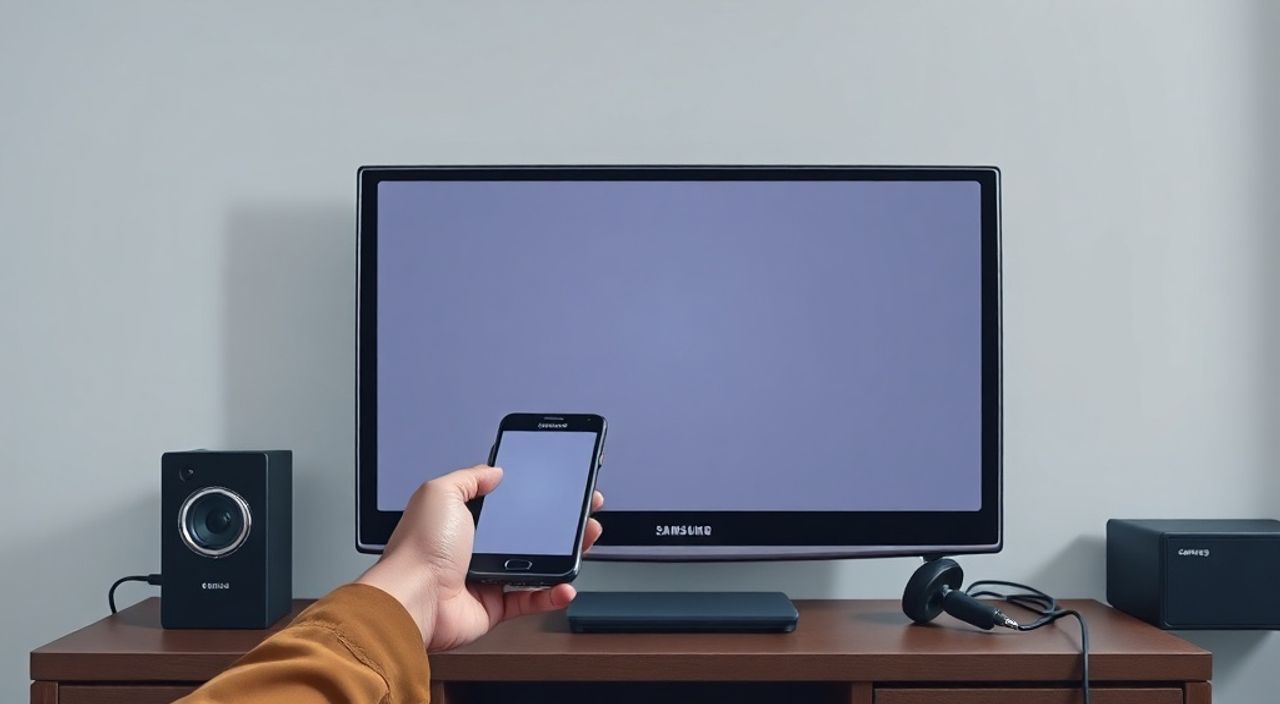
Телевизоры Samsung, выпущенные до 2015 года, часто не имеют современных интерфейсов для подключения смартфонов по Wi-Fi или Bluetooth. Однако это не означает, что вы не можете транслировать контент с телефона на экран старого телевизора. Многие пользователи сталкиваются с этой проблемой: хочется посмотреть видео, фото или презентацию на большом экране, а телевизор не поддерживает Smart TV. Решение существует — и оно не требует замены техники. Главное — правильно выбрать метод подключения, учитывая порты на телевизоре и возможности вашего устройства.
Подключить телефон к старому телевизору Samsung можно через HDMI-кабель с адаптером (для Android и iPhone), через AV-кабель (если телевизор имеет композитные входы) или с помощью беспроводного транслятора типа Chromecast. Самый надёжный и качественный способ — HDMI с адаптером. Для iPhone потребуется Lightning-to-HDMI адаптер, для Android — USB-C или Micro-USB к HDMI.
Содержание статьи:
- Зачем подключать телефон к старому телевизору Samsung
- Основные способы подключения: сравнение и выбор
- Подключение через HDMI: пошаговая инструкция
- Подключение через AV-кабель (RCA)
- Беспроводные решения: Chromecast, Miracast, DLNA
- Частые ошибки и как их избежать
- Экспертное мнение: что выбрать в 2025 году
- Вопросы и ответы
- Заключение
Зачем подключать телефон к старому телевизору Samsung
Даже если ваш телевизор Samsung не имеет встроенной операционной системы, он остаётся мощным дисплеем с качественной матрицей и хорошей звуковой системой. Подключение телефона позволяет превратить его в медиацентр: смотреть фильмы с YouTube, демонстрировать презентации на совещании, показывать семейные фото на большом экране или играть в мобильные игры с контроллером. Особенно это актуально для семей с детьми — ребёнку проще смотреть мультфильмы на 40-дюймовом экране, чем в телефоне.
Представьте, что вы приехали в гости, а хотите показать видео с последней поездки. Старый телевизор — единственный большой экран в комнате. Без подключения вы ограничены в возможностях. Более того, многие модели Samsung 2010–2014 годов имеют отличную цветопередачу и низкую задержку сигнала, что делает их идеальными для просмотра контента даже сегодня.
Полезно знать: Старые телевизоры Samsung часто работают стабильнее новых бюджетных моделей — у них нет «наворотов» вроде рекламы в меню, тормозов при запуске приложений и постоянных обновлений.
Основные способы подключения: сравнение и выбор
Существует три основных способа подключить телефон к старому телевизору Samsung: проводной (HDMI или AV), беспроводной (через адаптеры) и через медиасервер (DLNA). Каждый имеет свои плюсы и ограничения.
Метод | Требуется адаптер | Совместимость с iPhone | Совместимость с Android | Качество видео | Задержка |
|---|---|---|---|---|---|
——- | ——————- | ———————— | ————————— | —————- | ———- |
HDMI с адаптером | Да | Да (Lightning-to-HDMI) | Да (USB-C/Micro-USB-to-HDMI) | 1080p/4K | Минимальная |
AV-кабель (RCA) | Да | Только через дополнительные адаптеры | Да (Micro-USB/USB-C) | 480p | Умеренная |
Chromecast / Miracast | Да (устройство) | Только через Chromecast | Да (если поддерживается) | До 1080p | 1–3 секунды |
DLNA (по Wi-Fi) | Нет | Частично (через приложения) | Да (если включён) | До 1080p | Высокая |
Самый предсказуемый и качественный вариант — HDMI. Он обеспечивает чёткое изображение, стабильную синхронизацию звука и видео, а также поддерживает высокое разрешение. Если у вас нет HDMI-входа — используйте AV-кабель. Для тех, кто не хочет возиться с проводами, подойдут беспроводные адаптеры.
Полезно знать: Проверьте, есть ли на телевизоре порт HDMI. Даже модели 2012 года часто имеют хотя бы один вход HDMI 1.4 — этого достаточно для Full HD.
Подключение через HDMI: пошаговая инструкция
Это самый надёжный способ подключения. Он работает с любым современным смартфоном, если у вас есть подходящий адаптер.
- Определите тип порта на вашем телефоне: Lightning (iPhone), USB-C или Micro-USB.
- Приобретите соответствующий адаптер: для iPhone — Apple Lightning to HDMI Adapter, для Android — USB-C to HDMI или Micro-USB to HDMI (с поддержкой MHL или SlimPort).
- Подключите адаптер к телефону. Убедитесь, что он поддерживает видео-вывод — не все дешёвые адаптеры работают корректно.
- Подключите HDMI-кабель от адаптера к свободному HDMI-порту на телевизоре.
- Включите телевизор и переключите вход на соответствующий HDMI-канал (HDMI 1, HDMI 2 и т.д.).
- На телефоне может появиться запрос на разрешение вывода изображения — нажмите «Разрешить».
- Откройте любое приложение (YouTube, Фото, Netflix) — изображение должно появиться на экране телевизора.
Полезно знать: Для некоторых Android-телефонов требуется внешнее питание адаптера. Если изображение пропадает — подключите адаптер к зарядному устройству через дополнительный USB-порт.
Если вы используете iPhone, убедитесь, что адаптер официальный — сторонние копии часто не работают с новыми версиями iOS. Для Android — проверьте, поддерживает ли ваша модель MHL (Mobile High-Definition Link). Большинство устройств Samsung Galaxy S4–S7 поддерживают MHL, а более новые — только USB-C DisplayPort.
Подключение через AV-кабель (RCA)
Если у вашего телевизора нет HDMI, но есть три цветных разъёма (жёлтый — видео, красный и белый — аудио), вы можете использовать AV-кабель. Этот метод подходит для старых моделей Samsung серии 4000–6000, выпущенных до 2013 года.
- Купите AV-кабель с разъёмом Micro-USB или Lightning на одном конце и трёхцветными RCA-разъёмами на другом. Для iPhone потребуется адаптер Apple Composite AV Cable.
- Подключите кабель к телефону.
- Вставьте жёлтый разъём в порт «Video In» на телевизоре, красный — в «Audio Right», белый — в «Audio Left».
- Включите телевизор и переключите вход на «AV» или «Video» (в зависимости от модели).
- На телефоне может потребоваться вручную включить выход видео — в настройках «Отображение» или «Подключение к телевизору».
Полезно знать: Качество изображения при AV-подключении — до 480p. Это не подходит для просмотра фильмов в Full HD, но идеально для фото, презентаций и старых видеороликов.
Совет: если вы используете iPhone, не забудьте, что с iOS 10 и выше Apple перестала поддерживать аналоговый вывод через Lightning. Для современных моделей (iPhone 8 и новее) этот способ не работает — только через HDMI.
Беспроводные решения: Chromecast, Miracast, DLNA
Если вы не хотите тянуть провода, рассмотрите беспроводные решения. Самый простой и доступный — Chromecast. Это небольшой адаптер, который вставляется в HDMI-порт телевизора и подключается к Wi-Fi.
- Купите Google Chromecast (3-го поколения или старше).
- Вставьте его в HDMI-порт телевизора и подключите к питанию через USB-кабель (от розетки или USB-порта телевизора).
- На телефоне установите приложение Google Home.
- Следуйте инструкциям в приложении для настройки устройства.
- После настройки откройте любое приложение с поддержкой трансляции (YouTube, Netflix, Google Photos) и нажмите значок «Отправить на телевизор».
Miracast — встроенная технология, доступная на Android-телефонах с Android 4.2+. Однако старые телевизоры Samsung её не поддерживают — только новые Smart TV. DLNA — это протокол для потоковой передачи файлов. Чтобы использовать его, вам нужно включить DLNA-сервер на телефоне (например, через приложение BubbleUPnP) и активировать медиасервер на телевизоре (если он есть). Это работает только для воспроизведения файлов с памяти телефона — не для экрана в режиме реального времени.
«Лучший баланс между ценой и функциональностью — Chromecast. Он работает с любым телевизором, не требует сложной настройки и поддерживает 4K. Цена — от 2500 рублей.» — Алексей Кузнецов, инженер-электронщик, 12 лет опыта в ремонте и настройке домашних медиасистем
Частые ошибки и как их избежать
Многие пользователи сталкиваются с проблемами, которые легко решить, если знать причину.
- Нет изображения на экране — проверьте, правильно ли вставлен адаптер, не перепутаны ли разъёмы HDMI/AV, не отключён ли выход видео в настройках телефона.
- Звук есть, но изображение пропало — возможно, адаптер не поддерживает аудиовыход. Используйте адаптер с внешним питанием.
- Телевизор не видит устройство при Miracast — старые модели Samsung не поддерживают Miracast. Вместо этого используйте Chromecast или HDMI.
- Фильмы тормозят — если вы используете DLNA или Wi-Fi, качество интернета может быть недостаточным. Подключите телефон к 5 ГГц Wi-Fi или используйте проводное соединение.
- Адаптер не заряжается — некоторые дешёвые адаптеры не имеют встроенного контроллера зарядки. Подключите его к зарядному устройству отдельно.
Проверьте, не перегревается ли адаптер. Если он становится горячим — это признак несовместимости или низкого качества. Прекратите использование и замените на сертифицированный продукт.
Экспертное мнение: что выбрать в 2025 году
«В 2025 году я не рекомендую тратить время на настройку DLNA или Miracast на старых телевизорах. Это устаревшие технологии с высокой задержкой. Лучше потратить 3000 рублей на Chromecast или HDMI-адаптер — и забыть о проблемах на 5–7 лет.» — Елена Морозова, эксперт по домашним медиасистемам, основатель компании «SmartHome Lab»
Если ваш телевизор Samsung имеет HDMI — используйте HDMI-адаптер. Это самый быстрый, качественный и универсальный способ. Если HDMI отсутствует — AV-кабель остаётся единственным проводным вариантом. Для тех, кто ценит удобство, Chromecast — идеальное решение. Он работает с любым телевизором, не требует сложной настройки и поддерживает голосовое управление через Google Assistant.
Не покупайте китайские «адаптеры за 300 рублей» — они не работают с новыми ОС, перегреваются и могут повредить порт телефона. Лучше потратить немного больше, но получить надёжность.
Вопросы и ответы
Можно ли подключить iPhone 15 к телевизору Samsung 2011 года?
Да, но только через официальный Lightning-to-HDMI адаптер от Apple. AV-кабель не поддерживается с iOS 10+. Убедитесь, что телевизор имеет HDMI-порт.
Почему телевизор не видит телефон при подключении по USB?
Старые телевизоры не поддерживают USB-видеовыход. USB на телевизоре — только для чтения флешек или питания. Для вывода видео нужен HDMI или AV.
Как подключить телефон к телевизору без адаптера?
Без адаптера — только если телевизор поддерживает Smart TV и Wi-Fi Direct. Для старых моделей это невозможно. Альтернатива — использовать компьютер как посредника: подключить телефон к ПК, транслировать экран ПК на телевизор через HDMI.
Можно ли передавать звук через AV-кабель?
Да, но только если кабель имеет красный и белый разъёмы. Убедитесь, что вы подключили их к соответствующим портам на телевизоре. Если звук не идёт — проверьте настройки аудиовыхода на телефоне.
Какой способ самый дешёвый?
Если у вас есть старый AV-кабель — это бесплатно. Если нет — AV-адаптер для Android стоит от 500 рублей. HDMI-адаптер — от 1500 рублей. Chromecast — от 2500 рублей.
Заключение
Подключить телефон к старому телевизору Samsung — не только возможно, но и просто. Главное — правильно определить, какие порты есть на вашем телевизоре, и выбрать подходящий метод. HDMI-адаптер остаётся золотым стандартом: он обеспечивает чёткое изображение, стабильную работу и совместимость с любым современным смартфоном. Если HDMI отсутствует — AV-кабель или Chromecast станут надёжной альтернативой. Не тратьте время на сложные настройки DLNA или Miracast — они не работают стабильно на старых моделях.
Не думайте, что старый телевизор — это музейный экспонат. С правильным адаптером он превращается в полноценный медиацентр. Инвестиции в HDMI-адаптер или Chromecast окупятся за несколько месяцев — и вы сможете смотреть фильмы, делиться фото и даже играть в игры на большом экране без лишних хлопот.
- Лучший способ — HDMI-адаптер с поддержкой MHL или DisplayPort.
- Для iPhone — только официальный адаптер Apple.
- AV-кабель подходит только для разрешения 480p и простых задач.
- Chromecast — идеален для тех, кто хочет избежать проводов.
- Никогда не покупайте несертифицированные адаптеры — они могут повредить телефон.
⚠️ Дисклеймер — нажмите, чтобы развернуть
Материалы, опубликованные в разделе «Блог» на сайте RU DESIGN SHOP (rudesignshop.ru), носят исключительно информационный и ознакомительный характер и не являются руководством к действию, финансовой рекомендацией, медицинской услугой, ветеринарным назначением либо рекламой товаров и услуг, включая азартные игры. Публикации не содержат призывов к участию в азартных играх и не направлены на продвижение соответствующих операторов.
Безопасность применения товаров и веществ: при использовании строительных материалов, бытовой химии, пестицидов и агрохимикатов необходимо строго следовать инструкциям производителя и действующему законодательству Российской Федерации, включая Федеральный закон РФ от 19.07.1997 № 109-ФЗ «О безопасном обращении с пестицидами и агрохимикатами».
Упоминание товарных знаков, брендов и организаций носит исключительно информационный характер и не означает наличие партнёрских отношений или одобрения со стороны правообладателей.
Материалы, содержащие сведения о медицинских, ветеринарных или косметических средствах, представлены в справочных целях и не являются медицинской консультацией или назначением. Перед применением рекомендуется обратиться к врачу, ветеринарному специалисту или иному сертифицированному профессионалу.
Возрастные ограничения: материалы, содержащие сведения о продукции категории 18+, включая алкоголь или азартные игры, предназначены исключительно для совершеннолетней аудитории и публикуются в информационных целях.
Правовая ответственность: решения, принятые на основе опубликованной информации, пользователь принимает самостоятельно и на свой риск; редакция и авторы несут ответственность в пределах, установленных законодательством Российской Федерации.
Редакция не допускает публикаций, содержащих пропаганду экстремизма, терроризма, наркотических средств или суицида; подобные материалы подлежат немедленному удалению.
Упоминание организаций с ограниченным статусом: компания Meta Platforms Inc. (социальные сети Facebook и Instagram) признана экстремистской организацией решением суда РФ, её деятельность запрещена на территории Российской Федерации; любые упоминания приводятся исключительно в информационных целях.
Авторские права и источники: информация собирается из открытых источников; её актуальность указывается на дату публикации и может изменяться.
Изображения и иллюстрации используются на условиях, разрешённых правообладателями. При возникновении претензий редакция готова оперативно рассмотреть обращение и внести необходимые изменения.
Персональные данные и cookies: сайт использует cookies и обрабатывает персональные данные пользователей в соответствии с Федеральным законом № 152-ФЗ «О персональных данных» и Политикой конфиденциальности RU DESIGN SHOP.
Мнения авторов могут не совпадать с позицией государственных органов или коммерческих организаций, упомянутых в материалах.
РЕКОМЕНДУЕМ
Товары от российских производителей




