Скидка 5% на первый заказ — RDS5




Как подключить цифровую приставку к телевизору lg пошагово
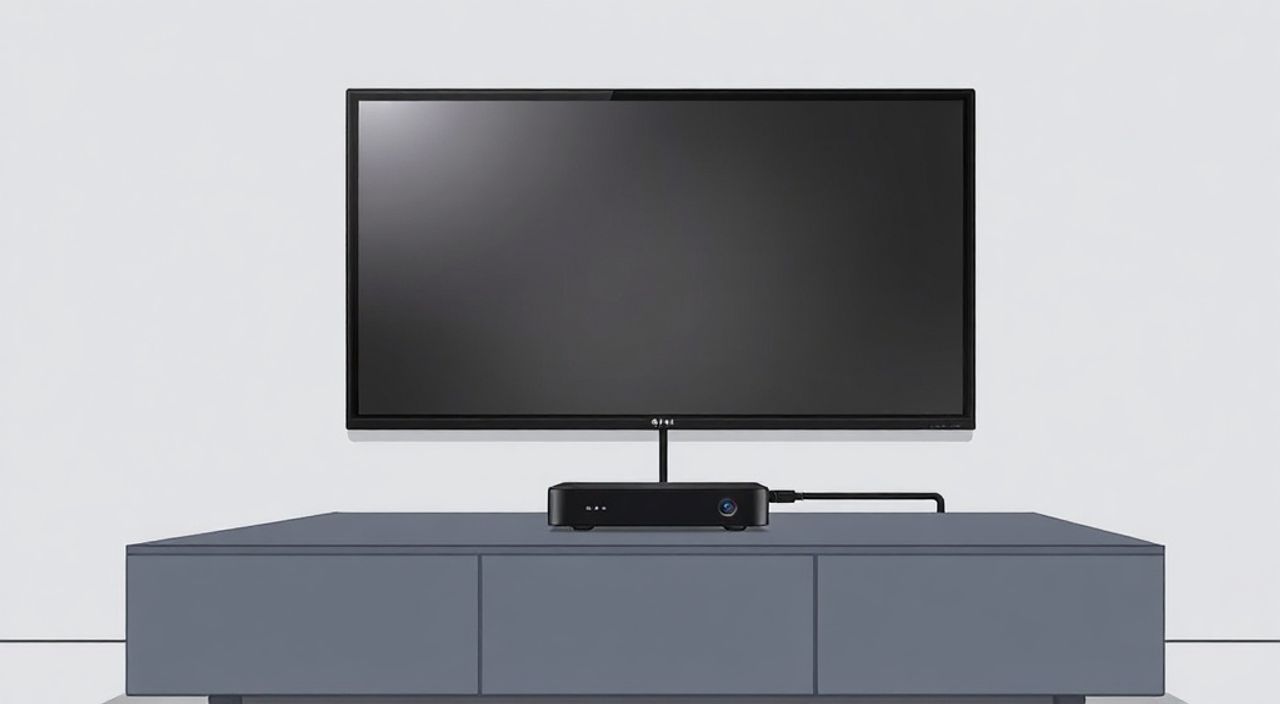
Телевизоры LG, особенно модели с поддержкой цифрового ТВ, всё чаще требуют подключения внешней приставки для приёма бесплатного цифрового эфирного сигнала DVB-T2. Многие пользователи сталкиваются с трудностями при подключении — от неправильного выбора кабеля до отсутствия изображения после включения. Однако процесс несложный, если следовать чёткой инструкции и учитывать особенности вашей модели телевизора и приставки. Главное — правильно соединить устройства, выбрать нужный вход и настроить каналы. Уже через 10–15 минут вы сможете наслаждаться качественным цифровым телевидением без абонентской платы.
Чтобы подключить цифровую приставку к телевизору LG, подсоедините её к HDMI-входу телевизора с помощью HDMI-кабеля, включите оба устройства, переключитесь на соответствующий HDMI-вход в меню телевизора и запустите автоматический поиск каналов на приставке. Это самый надёжный и простой способ для современных моделей LG.
Содержание статьи:
Что вам понадобится для подключения
Перед тем как приступить к подключению, убедитесь, что у вас есть все необходимые компоненты. Для работы цифровой приставки (например, Т2-приставки от «Ростелекома», «Триколор ТВ» или любой другой) вам потребуются: сама приставка, пульт от неё, HDMI-кабель (желательно версии 1.4 или выше), антенный кабель с разъёмом F-разъёмом («антенна»), а также питающий адаптер приставки. Если вы используете старую модель приставки без HDMI, понадобится композитный кабель (жёлтый — видео, красный/белый — аудио), но такой вариант устарел и даёт худшее качество.
Проверьте, есть ли на вашем телевизоре LG свободный HDMI-вход. На большинстве современных моделей их минимум два — HDMI 1, HDMI 2 и т.д. Найдите надписи рядом с разъёмами — они обычно обозначены буквами и цифрами. Также убедитесь, что антенна подключена к приставке, а не напрямую к телевизору. Если вы используете комнатную антенну, убедитесь, что она направлена в сторону ближайшей вышки передачи — это критично для стабильного сигнала.
Полезно знать: Не используйте кабели с повреждённой изоляцией или сомнительного качества. Плохой HDMI-кабель — частая причина отсутствия изображения, даже если все подключения выполнены правильно.
Пошаговая инструкция: как подключить приставку к LG
Подключение цифровой приставки к телевизору LG — это последовательный процесс, который можно разделить на четыре этапа. Следуйте им в точности, чтобы избежать ошибок.
- Отключите питание. Перед началом работы выключите и телевизор, и приставку из розетки. Это предотвратит скачки напряжения и повреждение портов.
- Подключите антенну. Вставьте конец антенного кабеля в разъём «ANT IN» на задней панели приставки. Убедитесь, что он плотно защёлкнулся — вращайте разъём до характерного щелчка.
- Подключите приставку к телевизору. Вставьте один конец HDMI-кабеля в порт HDMI на приставке, второй — в свободный HDMI-порт на телевизоре LG. Не используйте порт HDMI ARC, если он не указан как основной для видео-входа — он предназначен для аудиовыхода.
- Включите устройства. Сначала включите приставку, дождитесь загрузки (обычно 10–20 секунд), затем включите телевизор.
После включения на экране телевизора может появиться сообщение «Нет сигнала» — это нормально. Вам нужно переключиться на правильный источник сигнала.
Как переключиться на нужный HDMI-вход
Нажмите кнопку «Source» или «Input» на пульте LG. Откроется список доступных входов: HDMI 1, HDMI 2, AV, USB и т.д. Используйте стрелки, чтобы выбрать тот HDMI-порт, в который вы вставили кабель от приставки. Например, если кабель подключён в HDMI 2 — выберите именно его. Как только вы сделаете выбор, на экране появится интерфейс цифровой приставки — значит, соединение установлено.
«Если вы не знаете, в какой порт подключили приставку — включите телевизор, нажмите «Source» и по очереди выбирайте каждый HDMI. Там, где появится логотип приставки — вы нашли правильный вход.» — Алексей Морозов, технический консультант по бытовой электронике
Частые ошибки и как их исправить
Даже при точном следовании инструкции возникают типичные проблемы. Их легко устранить, если знать причины.
- «Нет сигнала» на экране. Проверьте, включена ли приставка. Часто пользователи включают только телевизор. Убедитесь, что индикатор питания на приставке горит. Также проверьте, плотно ли вставлены оба конца HDMI-кабеля — иногда он «съезжает» при небрежной установке.
- Изображение есть, но звука нет. Это часто происходит, если приставка настроена на передачу аудио по оптическому выходу, а вы используете HDMI. Перейдите в меню приставки → «Настройки» → «Аудио» → выберите «HDMI» или «Стерео».
- Каналы не находятся при поиске. Возможно, антенна не настроена. Попробуйте переместить её ближе к окну, повернуть в сторону ближайшей вышки. Используйте сервисы вроде radio-tv.ru — там можно найти точное расположение вышек по вашему адресу.
- Приставка не реагирует на пульт. Замените батарейки в пульте. Если не помогло — попробуйте нажать кнопки на самой приставке. Если и там нет реакции — возможно, устройство неисправно.
Полезно знать: Не подключайте приставку через HDMI-свитч или AV-конвертер без необходимости — это снижает стабильность сигнала и увеличивает задержку.
HDMI vs AV: какой разъём выбрать
Если у вас старый телевизор LG, выпущенный до 2012 года, возможно, на нём нет HDMI-входов. В этом случае придётся использовать композитный кабель (AV). Но это не лучший вариант.
Параметр |
HDMI |
AV (RCA) |
|---|---|---|
Качество изображения |
HD, Full HD, 4K |
до 576i (SD) |
Качество звука |
Стерео, Dolby Digital |
моно или стерео, низкое |
Количество кабелей |
1 |
3 (жёлтый, красный, белый) |
Совместимость с LG |
Все модели 2010+ г. |
Только модели до 2012 г. |
Рекомендация |
Обязательно используйте |
Только если нет другого выбора |
Если ваш телевизор поддерживает HDMI — никогда не используйте AV. Разница в качестве будет очевидна: цвета будут тусклее, детали — размытыми, а звук — «плоским». HDMI передаёт цифровой сигнал без потерь, а AV — аналоговый, с постоянными искажениями.
Настройка телевизора и приставки
После того как вы увидели интерфейс приставки, нужно настроить каналы. Это делается на самой приставке, а не на телевизоре.
- Нажмите «Menu» на пульте приставки.
- Выберите «Настройки» → «Установка» → «Автоматический поиск каналов».
- Убедитесь, что выбран тип сигнала — DVB-T2 (это стандарт цифрового ТВ в России).
- Нажмите «Старт» и дождитесь завершения поиска — это займёт 2–8 минут.
После поиска вы увидите список доступных каналов — обычно от 10 до 20, включая все федеральные и региональные. Сохраните настройки. Теперь вы можете переключаться между каналами с помощью пульта приставки. Телевизор при этом остаётся на выбранном HDMI-входе.
Полезно знать: Некоторые приставки позволяют сохранить настройки на USB-флешке — это удобно, если устройство перезагружается или вы его переносите в другую комнату.
Если вы хотите управлять приставкой с пульта LG, активируйте функцию «Управление внешними устройствами» (CEC). Зайдите в меню телевизора: «Настройки» → «Общие» → «Управление внешними устройствами» → включите «SIMPLINK» (это название CEC у LG). Теперь пульт LG будет управлять включением и переключением каналов на приставке.
Экспертное мнение: что скажет специалист
«Я работал с тысячами клиентов, у которых возникали проблемы с подключением цифровых приставок. Чаще всего они пытаются подключить приставку через AV, потому что «так было раньше». Но даже на старых LG с HDMI-входом качество будет в разы лучше. И самое главное — не забывайте про антенну. Многие покупают приставку, включают её, а антенну не подключают вообще. Это как поставить радио без антенны.» — Дмитрий Кузнецов, инженер-электронщик, 12 лет в сфере ТВ-технологий
Дмитрий подчёркивает: современные приставки поддерживают не только DVB-T2, но и MPEG-4, что позволяет принимать каналы даже при слабом сигнале. Однако для этого нужна качественная антенна. В городских условиях подойдёт пассивная комнатная антенна с усилителем. В сельской местности — наружная антенна с направленной лепестковой диаграммой.
Также он рекомендует проверять, не требует ли ваша приставка активации. Например, приставки от «Триколор ТВ» или «НТВ-Плюс» могут требовать привязки к карте или аккаунту. Если вы используете бесплатную приставку — никакой активации не нужно.
Часто задаваемые вопросы
Можно ли подключить приставку к LG через USB?
Нет. USB-порт на телевизоре предназначен только для чтения файлов с флешек, воспроизведения видео или питания устройств. Он не передаёт видеосигнал. Подключение только через HDMI или AV.
Почему приставка не видит каналы, хотя антенна подключена?
Возможно, вы находитесь вне зоны покрытия DVB-T2. Проверьте карту покрытия на сайте rtrs.ru. Также возможна проблема с частотой — некоторые приставки требуют ручной настройки по частотам, если автоматический поиск не сработал.
Можно ли подключить две приставки к одному телевизору?
Да, но только если у телевизора есть два HDMI-входа. Вы будете переключаться между ними вручную. Одновременное использование невозможно — телевизор не может отображать два источника сразу.
Что делать, если пульт приставки не работает?
Попробуйте заменить батарейки. Если не помогло — используйте кнопки на самой приставке. Если и там ничего не реагирует — обратитесь в сервисный центр. Часто проблема в сгоревшей плате управления.
Почему картинка «режется» или появляются артефакты?
Это признак слабого сигнала. Проверьте антенну, убедитесь, что она не закрыта металлическими предметами, попробуйте изменить её положение. Если сигнал стабильно ниже 60% — нужен усилитель или наружная антенна.
Заключение
Подключение цифровой приставки к телевизору LG — это простая задача, если соблюдать последовательность и использовать правильные кабели. HDMI — единственный рекомендуемый способ подключения для современных моделей. Он обеспечивает максимальное качество изображения и звука, а также упрощает управление через пульт телевизора. Не экономьте на кабелях и антенне — именно они определяют стабильность сигнала, а не сама приставка.
После настройки вы получите доступ к более чем 20 бесплатным каналам в HD-качестве, включая Первый канал, РОССИЯ 1, НТВ, Матч ТВ и региональные телеканалы. Больше не нужно платить за кабельное ТВ — цифровое эфирное вещание полностью бесплатное и законное.
Правильно подключённая цифровая приставка — это надёжный, долговечный и экономичный способ смотреть телевидение. Следуя этой инструкции, вы избежите 90% типичных ошибок и получите стабильное изображение без лишних затрат.
- Используйте только HDMI-кабель — он обеспечивает лучшее качество и совместимость.
- Подключайте антенну к приставке, а не к телевизору — приставка принимает и декодирует сигнал.
- Всегда запускайте автоматический поиск каналов на приставке, а не на телевизоре.
- Если нет сигнала — проверьте антенну, кабели и источник питания приставки.
- Активируйте SIMPLINK (CEC) для управления приставкой с пульта LG.
⚠️ Дисклеймер — нажмите, чтобы развернуть
Материалы, опубликованные в разделе «Блог» на сайте RU DESIGN SHOP (rudesignshop.ru), носят исключительно информационный и ознакомительный характер и не являются руководством к действию, финансовой рекомендацией, медицинской услугой, ветеринарным назначением либо рекламой товаров и услуг, включая азартные игры. Публикации не содержат призывов к участию в азартных играх и не направлены на продвижение соответствующих операторов.
Безопасность применения товаров и веществ: при использовании строительных материалов, бытовой химии, пестицидов и агрохимикатов необходимо строго следовать инструкциям производителя и действующему законодательству Российской Федерации, включая Федеральный закон РФ от 19.07.1997 № 109-ФЗ «О безопасном обращении с пестицидами и агрохимикатами».
Упоминание товарных знаков, брендов и организаций носит исключительно информационный характер и не означает наличие партнёрских отношений или одобрения со стороны правообладателей.
Материалы, содержащие сведения о медицинских, ветеринарных или косметических средствах, представлены в справочных целях и не являются медицинской консультацией или назначением. Перед применением рекомендуется обратиться к врачу, ветеринарному специалисту или иному сертифицированному профессионалу.
Возрастные ограничения: материалы, содержащие сведения о продукции категории 18+, включая алкоголь или азартные игры, предназначены исключительно для совершеннолетней аудитории и публикуются в информационных целях.
Правовая ответственность: решения, принятые на основе опубликованной информации, пользователь принимает самостоятельно и на свой риск; редакция и авторы несут ответственность в пределах, установленных законодательством Российской Федерации.
Редакция не допускает публикаций, содержащих пропаганду экстремизма, терроризма, наркотических средств или суицида; подобные материалы подлежат немедленному удалению.
Упоминание организаций с ограниченным статусом: компания Meta Platforms Inc. (социальные сети Facebook и Instagram) признана экстремистской организацией решением суда РФ, её деятельность запрещена на территории Российской Федерации; любые упоминания приводятся исключительно в информационных целях.
Авторские права и источники: информация собирается из открытых источников; её актуальность указывается на дату публикации и может изменяться.
Изображения и иллюстрации используются на условиях, разрешённых правообладателями. При возникновении претензий редакция готова оперативно рассмотреть обращение и внести необходимые изменения.
Персональные данные и cookies: сайт использует cookies и обрабатывает персональные данные пользователей в соответствии с Федеральным законом № 152-ФЗ «О персональных данных» и Политикой конфиденциальности RU DESIGN SHOP.
Мнения авторов могут не совпадать с позицией государственных органов или коммерческих организаций, упомянутых в материалах.
РЕКОМЕНДУЕМ
Товары от российских производителей



