Скидка 5% на первый заказ — RDS5




Xbox 360 как подключить к телевизору
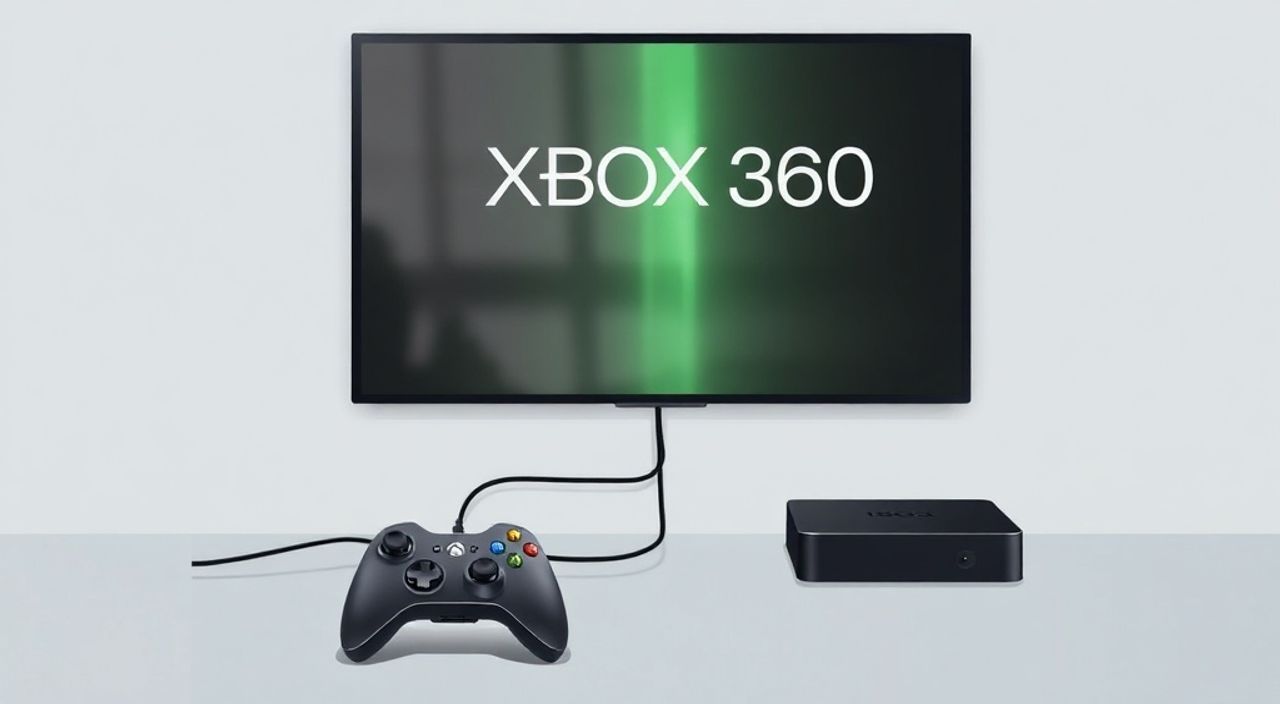
При подключении Xbox 360 к телевизору важно учитывать не только типы разъёмов на устройстве и телевизоре, но и качество сигнала, совместимость форматов, а также настройки выхода видео и звука. Многие пользователи сталкиваются с отсутствием изображения, искажённым звуком или чёрным экраном — чаще всего из-за неверного выбора кабеля или неправильных настроек консоли. Главная рекомендация: используйте HDMI-кабель, если ваш телевизор и Xbox 360 его поддерживают — это обеспечит наилучшее качество изображения и звука в одном кабеле. Если HDMI отсутствует, выбирайте композитный кабель (жёлтый+красный+белый) только как последний вариант, а для лучшего качества — компонентный кабель (зелёный, синий, красный + аудио).
Лучший способ подключить Xbox 360 — через HDMI-кабель, если телевизор и консоль имеют этот разъём. Если HDMI недоступен, используйте компонентный кабель (Y/Pb/Pr) для сохранения качества 720p/1080i. Избегайте композитного кабеля (жёлтый разъём), если вы хотите чёткое изображение и стереозвук.
Содержание статьи:
- Типы разъёмов для подключения Xbox 360
- Как подключить Xbox 360 через HDMI
- Как подключить через компонентный кабель (Y/Pb/Pr)
- Как подключить через композитный кабель (AV)
- Проблемы со звуком и как их решить
- Почему нет изображения: диагностика и устранение
- Настройки видео и звука на Xbox 360
- Экспертное мнение: что советуют профессионалы
- Часто задаваемые вопросы
- Заключение
Типы разъёмов для подключения Xbox 360
Xbox 360 поддерживает несколько типов аудиовидео выходов, и выбор кабеля напрямую влияет на качество изображения и звука. Самый современный и предпочтительный вариант — HDMI, который появился в более поздних моделях консоли (Xbox 360 S и Xbox 360 E). Ранние модели (Original и Elite) не имели HDMI и использовали только компонентные, композитные или VGA-выходы.
Компонентный кабель (Y/Pb/Pr) — это трёхжильный видео-кабель с разъёмами зелёного, синего и красного цветов. Он передаёт изображение в разрешении до 1080i и обеспечивает значительно лучшее качество, чем композитный. При этом звук передаётся отдельно — через два аудиокабеля (красный и белый).
Композитный кабель — самый простой и дешёвый. Он использует один жёлтый разъём для видео и два аудиоразъёма. Поддерживает только разрешение 480i, что делает его устаревшим решением. Используйте его только при отсутствии других вариантов.
Полезно знать: Если ваш телевизор имеет только RCA-разъёмы (жёлтый/красный/белый), но вы хотите лучшее качество — купите адаптер компонент → композит. Он не улучшит качество, но позволит подключить консоль, если у вас нет подходящего кабеля.
Как подключить Xbox 360 через HDMI
Подключение через HDMI — самый простой и надёжный способ. Он передаёт видео и аудио в одном кабеле, исключает синхронизационные проблемы и обеспечивает максимальное качество изображения — до 1080p.
- Убедитесь, что ваш Xbox 360 — модель S (Slim) или E. Только они имеют HDMI-разъём.
- Найдите HDMI-порт на задней панели телевизора. Обычно он обозначен как «HDMI 1», «HDMI 2» и т.д.
- Подключите один конец HDMI-кабеля к порту на консоли, другой — к телевизору.
- Включите телевизор и переключите вход на соответствующий HDMI-канал (используйте кнопку «Source» или «Input» на пульте).
- Включите Xbox 360. Если изображение не появилось — перезагрузите консоль, удерживая кнопку питания 10 секунд.
После первого включения консоль автоматически определит разрешение экрана. Если изображение не подходит — зайдите в настройки («Система» → «Настройки хранения» → «Настройки видео») и выберите «Авто» или вручную установите 720p или 1080i.
Полезно знать: Не используйте удлинители HDMI без активной поддержки. Они могут вызывать сбои, особенно при длине более 5 метров.
Как подключить через компонентный кабель (Y/Pb/Pr)
Компонентный кабель — идеальный компромисс для владельцев старых моделей Xbox 360 или телевизоров без HDMI. Он обеспечивает поддержку разрешения до 1080i и чёткое цветопередачу.
- Подключите три видео-разъёма (зелёный — Y, синий — Pb, красный — Pr) в соответствующие гнёзда на телевизоре. Порядок важен: не перепутайте цвета.
- Подключите два аудиокабеля (красный — правый канал, белый — левый) к аудиовходам телевизора.
- Включите телевизор и выберите вход, соответствующий компонентному разъёму (часто обозначается как «Component», «YPbPr» или «Video 2»).
- Включите Xbox 360. Если изображение не появилось — проверьте, правильно ли вставлены кабели. Некоторые телевизоры требуют ручного выбора сигнала «Component» в меню входа.
«Многие пользователи ошибочно подключают компонентный кабель в композитные разъёмы — это не сработает. Разъёмы отличаются формой и цветом. Компонентные — три отдельных видео-разъёма, а не один жёлтый.» — Алексей Морозов, инженер по AV-системам, 12 лет опыта
Как подключить через композитный кабель (AV)
Композитный кабель — это самый простой, но и самый устаревший способ. Он подходит только для старых телевизоров с RCA-разъёмами, не поддерживающих HD-сигнал. Качество изображения — 480i, цвета могут быть тусклыми, а изображение — размытым.
- Подключите жёлтый кабель к разъёму «Video In» на телевизоре.
- Подключите красный и белый кабели к разъёмам «Audio In» (правый и левый каналы).
- Включите телевизор и переключите вход на «AV», «Video» или «Composite».
- Включите Xbox 360. Если изображение не появилось — проверьте, не перепутаны ли разъёмы. Иногда белый и красный кабели вставляют в порты «Mic» или «Line In» — это вызовет отсутствие звука.
Полезно знать: Композитный кабель часто идёт в комплекте с Xbox 360. Если вы потеряли его — купите оригинальный кабель Microsoft, а не дешёвые аналоги: они часто вызывают помехи и сбои.
Проблемы со звуком и как их решить
Отсутствие звука — одна из самых частых проблем при подключении Xbox 360. Причина может быть в кабеле, настройках консоли или телевизоре.
— Если используете HDMI — звук передаётся автоматически. Проверьте, не выключен ли звук на телевизоре или не выбран ли неправильный аудиовыход (например, наушники или Bluetooth).
— При компонентном подключении — убедитесь, что аудиокабели вставлены в правильные разъёмы. Красный — правый, белый — левый. Не используйте только один кабель.
— При композитном подключении — если звук есть только в одном канале, проверьте настройки консоли: «Система» → «Настройки хранения» → «Настройки звука» → «Аудиовыход» — выберите «Стерео».
— Если звук пропал после обновления системы — сбросьте настройки звука до заводских.
«Если вы используете домашний кинотеатр или звуковую панель — подключайте Xbox 360 через HDMI к телевизору, а звук выводите через HDMI ARC или оптический выход. Это единственный способ сохранить качественный многоканальный звук.» — Екатерина Павлова, специалист по домашним кинотеатрам
Почему нет изображения: диагностика и устранение
Если после подключения вы видите чёрный экран, это не всегда означает поломку консоли. Чаще всего проблема в настройках или несовместимости.
- Проверьте, включён ли телевизор и выбран ли правильный вход (HDMI, Component, AV).
- Попробуйте подключить Xbox 360 к другому телевизору — это поможет определить, в чём проблема: в консоли или в телевизоре.
- Если вы используете компонентный кабель — убедитесь, что на телевизоре выбран режим «Component», а не «AV» или «HDMI».
- Перезагрузите консоль: удерживайте кнопку питания 10 секунд, пока она не выключится полностью, затем включите снова.
- Если консоль не загружается вообще — попробуйте сбросить настройки видео: при включении удерживайте кнопку «Y» на контроллере до появления меню.
Также возможна проблема с кабелем. Попробуйте заменить его на заведомо рабочий. Дешёвые кабели с плохой изоляцией часто вызывают сбои даже при незначительном изгибе.
Настройки видео и звука на Xbox 360
Правильные настройки видео — залог стабильной работы. Даже при правильном подключении неправильные настройки могут вызвать чёрный экран или неправильное разрешение.
Зайдите в меню:
«Система» → «Настройки хранения» → «Настройки видео»
Здесь вы найдете:
— Разрешение экрана — выберите «Авто», чтобы консоль сама подобрала оптимальное. Или вручную: 480i, 480p, 720p, 1080i, 1080p. Для HDMI — 1080p. Для компонентного — 720p или 1080i. Для композитного — только 480i.
— Формат экрана — «16:9» для современных телевизоров, «4:3» — для старых.
— Цветовая глубина — оставьте «Авто».
— Аудиовыход — «Стерео» для композитного и компонентного, «HDMI» для HDMI-кабеля.
Если после смены настроек изображение пропало — дождитесь 15 секунд. Если не появилось — консоль автоматически вернётся к предыдущему разрешению.
Полезно знать: Некоторые телевизоры не поддерживают 1080p через компонент. В таком случае выбирайте 720p — это лучшее доступное разрешение.
Экспертное мнение: что советуют профессионалы
«Многие пользователи, купившие Xbox 360 в 2010–2012 годах, продолжают использовать его как медиацентр. Главная ошибка — игнорирование настроек видео. Даже при подключении через HDMI, если в настройках стоит 480i, вы теряете 80% потенциала консоли. Я всегда рекомендую: сначала подключите HDMI, затем зайдите в настройки и выберите 1080p. Это мгновенно улучшит картинку. Если HDMI нет — компонентный кабель с разрешением 720p — ваш лучший выбор. Композитный — только для телевизоров 1990-х годов.»
— Дмитрий Смирнов, технический директор AV-студии «Сигнал+», более 15 лет работы с игровыми консолями.
Он также отмечает: «Не используйте переходники с HDMI на VGA или DVI без аудио — они не передают звук, и вам придётся подключать аудио отдельно. Лучше купите HDMI-кабель за 500–800 рублей — это дешевле и надёжнее».
Часто задаваемые вопросы
Можно ли подключить Xbox 360 к монитору без звука?
Да, если монитор имеет HDMI или VGA. Для HDMI — звук не будет передаваться, если монитор не имеет динамиков. Для VGA — нужен отдельный аудиокабель от консоли к колонкам. Используйте адаптер VGA → HDMI с аудиовыходом, если монитор только HDMI.
Почему изображение мигает или прыгает?
Это может быть из-за несовместимости частоты обновления. В настройках видео Xbox 360 выберите «50 Гц» (для Европы) или «60 Гц» (для США). Также проверьте, не включён ли режим «Игровой» на телевизоре — он может отключать обработку сигнала.
Можно ли подключить Xbox 360 к телевизору через Wi-Fi?
Нет. Xbox 360 не поддерживает беспроводную передачу видео. Только кабельные подключения: HDMI, компонентный, композитный, VGA.
Почему при подключении через HDMI телевизор пишет «Нет сигнала»?
Возможно, кабель неисправен, разъём загрязнён или настройки видео на консоли установлены на разрешение, которое телевизор не поддерживает. Попробуйте сбросить настройки видео, удерживая Y на контроллере при включении.
Что делать, если кабель не вставляется в разъём?
Не насилуйте разъём. Убедитесь, что вы используете правильный кабель. Например, HDMI — это прямоугольный разъём, компонентный — три круглых разъёма. Если кабель не вставляется — возможно, вы купили кабель для другой консоли или устройства.
Заключение
Подключение Xbox 360 к телевизору — задача, которая требует внимания к деталям, но не сложна при правильном подходе. Главное — выбрать подходящий кабель: HDMI для максимального качества, компонентный — как оптимальный компромисс, композитный — только в крайнем случае. Не забывайте проверять настройки видео и звука на консоли, ведь даже идеально подключённый кабель не даст результата, если разрешение установлено на 480i.
Современные телевизоры часто не поддерживают старые стандарты, поэтому при покупке адаптеров и кабелей обращайте внимание на совместимость. Используйте оригинальные аксессуары Microsoft — они дороже, но надёжнее. Если вы сталкиваетесь с проблемами — начните с диагностики: проверьте кабель, вход на телевизоре, настройки консоли. Почти все проблемы решаются простой перезагрузкой или сменой разрешения.
Xbox 360 — это легендарная консоль, которая до сих пор остаётся отличным выбором для игр и медиа. Правильное подключение — ключ к её полному потенциалу. Не экономьте на кабелях, не игнорируйте настройки и всегда проверяйте вход на телевизоре — тогда ваша игра будет без сбоев и с максимальным качеством.
- Используйте HDMI-кабель, если ваша модель Xbox 360 его поддерживает — это лучший вариант.
- Для старых моделей — компонентный кабель (Y/Pb/Pr) обеспечивает лучшее качество среди аналоговых решений.
- Композитный кабель (жёлтый) — последний выбор, подходит только для SD-телевизоров.
- Всегда проверяйте настройки видео и звука в меню Xbox 360 после подключения.
- Если нет изображения — перезагрузите консоль, проверьте кабель и вход на телевизоре.
⚠️ Дисклеймер — нажмите, чтобы развернуть
Материалы, опубликованные в разделе «Блог» на сайте RU DESIGN SHOP (rudesignshop.ru), носят исключительно информационный и ознакомительный характер и не являются руководством к действию, финансовой рекомендацией, медицинской услугой, ветеринарным назначением либо рекламой товаров и услуг, включая азартные игры. Публикации не содержат призывов к участию в азартных играх и не направлены на продвижение соответствующих операторов.
Безопасность применения товаров и веществ: при использовании строительных материалов, бытовой химии, пестицидов и агрохимикатов необходимо строго следовать инструкциям производителя и действующему законодательству Российской Федерации, включая Федеральный закон РФ от 19.07.1997 № 109-ФЗ «О безопасном обращении с пестицидами и агрохимикатами».
Упоминание товарных знаков, брендов и организаций носит исключительно информационный характер и не означает наличие партнёрских отношений или одобрения со стороны правообладателей.
Материалы, содержащие сведения о медицинских, ветеринарных или косметических средствах, представлены в справочных целях и не являются медицинской консультацией или назначением. Перед применением рекомендуется обратиться к врачу, ветеринарному специалисту или иному сертифицированному профессионалу.
Возрастные ограничения: материалы, содержащие сведения о продукции категории 18+, включая алкоголь или азартные игры, предназначены исключительно для совершеннолетней аудитории и публикуются в информационных целях.
Правовая ответственность: решения, принятые на основе опубликованной информации, пользователь принимает самостоятельно и на свой риск; редакция и авторы несут ответственность в пределах, установленных законодательством Российской Федерации.
Редакция не допускает публикаций, содержащих пропаганду экстремизма, терроризма, наркотических средств или суицида; подобные материалы подлежат немедленному удалению.
Упоминание организаций с ограниченным статусом: компания Meta Platforms Inc. (социальные сети Facebook и Instagram) признана экстремистской организацией решением суда РФ, её деятельность запрещена на территории Российской Федерации; любые упоминания приводятся исключительно в информационных целях.
Авторские права и источники: информация собирается из открытых источников; её актуальность указывается на дату публикации и может изменяться.
Изображения и иллюстрации используются на условиях, разрешённых правообладателями. При возникновении претензий редакция готова оперативно рассмотреть обращение и внести необходимые изменения.
Персональные данные и cookies: сайт использует cookies и обрабатывает персональные данные пользователей в соответствии с Федеральным законом № 152-ФЗ «О персональных данных» и Политикой конфиденциальности RU DESIGN SHOP.
Мнения авторов могут не совпадать с позицией государственных органов или коммерческих организаций, упомянутых в материалах.
РЕКОМЕНДУЕМ
Товары от российских производителей




