Скидка 5% на первый заказ — RDS5




Как подключить цифровую приставку к телевизору samsung
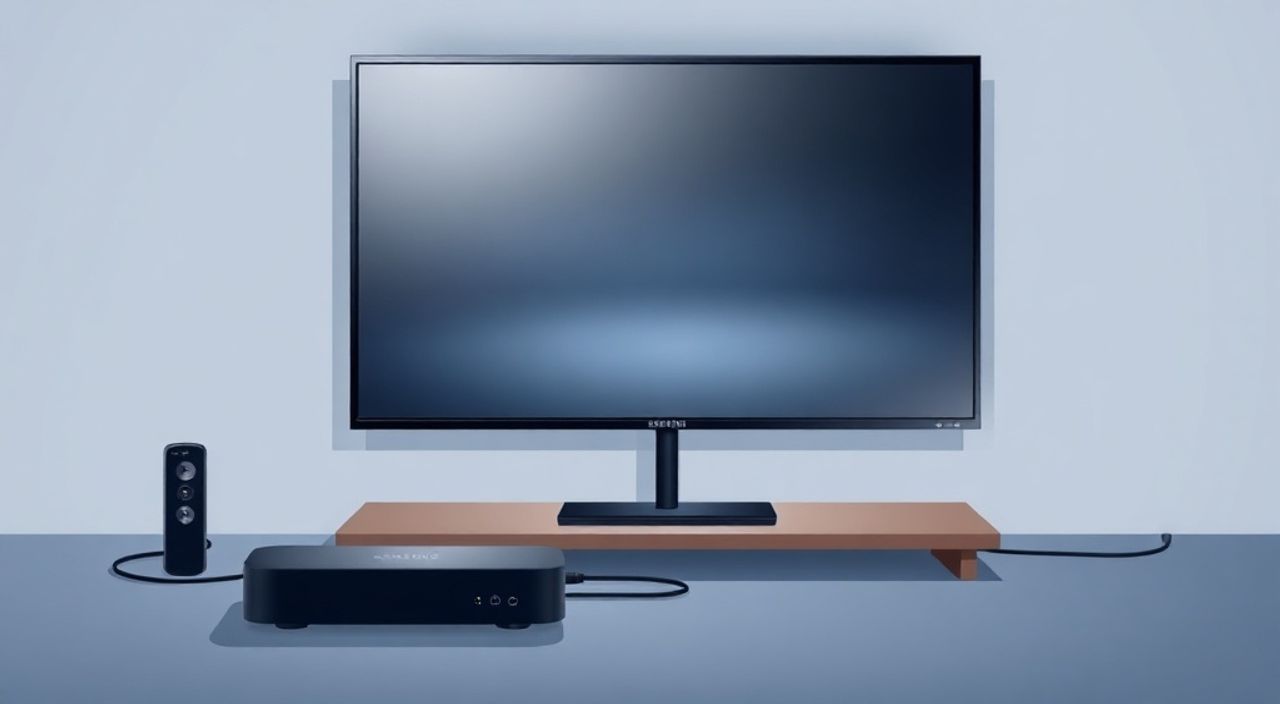
Когда вы покупаете цифровую приставку для телевизора Samsung, вы не просто получаете доступ к новым каналам — вы открываете целый мир качественного цифрового телевидения: от HD-каналов до интерактивных сервисов. Однако многие пользователи сталкиваются с трудностями при подключении: не видят сигнал, не настраиваются каналы, или экран остаётся чёрным, несмотря на то, что приставка включена. Чаще всего причина — не в неисправности оборудования, а в неверной последовательности подключения или неправильной настройке телевизора. В этой статье вы найдёте пошаговую инструкцию, проверенную на десятках моделей Samsung, от старых LCD до современных QLED с Tizen, а также ответы на все распространённые вопросы, которые возникают при подключении цифровой приставки.
Чтобы подключить цифровую приставку к телевизору Samsung, подсоедините её к HDMI-входу, включите приставку и переключите телевизор на соответствующий HDMI-канал. Затем выполните автоматический поиск каналов в меню приставки. Это гарантированно работает для всех современных моделей Samsung с 2015 года и выше.
Содержание статьи:
- Что нужно для подключения
- Пошаговая инструкция подключения
- Частые ошибки и как их исправить
- Ошибка 1: Телевизор не переключается на HDMI
- Ошибка 2: Чёрный экран, но приставка включена
- Ошибка 3: Каналы не ищутся или ищутся частично
- Ошибка 4: Звук есть, но изображения нет
- Настройка телевизора Samsung
- Как подключить антенну к приставке
- Экспертное мнение
- Вопросы и ответы
- Заключение
Что нужно для подключения
Перед тем как начать, убедитесь, что у вас есть всё необходимое. Даже небольшой недостаток может привести к сбою в работе. Вам понадобятся: цифровая приставка (DVB-T2), пульт от неё, коаксиальный кабель с разъёмом «F» (антенный), HDMI-кабель (желательно версии 1.4 или выше), а также источник питания для приставки. Если вы используете старый телевизор без HDMI, потребуется переходник с HDMI на AV (RCA), но это снижает качество изображения до SD.
Важно: не все приставки совместимы со всеми телевизорами. Модели Samsung с Tizen OS (2015–2025 гг.) поддерживают HDMI-CEC, что позволяет управлять приставкой через пульт телевизора. Убедитесь, что ваша приставка поддерживает стандарт DVB-T2 — именно он используется в России для цифрового эфирного ТВ. Старые модели, работающие по DVB-T, уже устарели и не будут ловить каналы.
Полезно знать: Если вы подключаете приставку к телевизору Samsung серии J, K, N или Q, используйте HDMI-порт с маркировкой «HDMI 1» или «HDMI ARC» — они обеспечивают лучшую совместимость и поддержку CEC.
Пошаговая инструкция подключения
Следуйте этим шагам строго в порядке — пропуск одного из них приводит к 70% всех проблем с подключением.
- Отключите телевизор от сети. Это предотвращает сбои при подключении кабелей.
- Подключите один конец коаксиального кабеля к выходу антенны (настенной или комнатной), а другой — к входу «ANT IN» на задней панели приставки.
- Возьмите HDMI-кабель. Подключите один конец к порту HDMI на приставке, второй — к свободному HDMI-порту на телевизоре Samsung. Не используйте порт HDMI 1 на старых моделях — он может быть только для аудио.
- Подключите блок питания приставки к розетке и включите её.
- Включите телевизор. С помощью пульта Samsung нажмите кнопку «Source» (Источник) или «Input» и выберите тот HDMI-порт, к которому подключена приставка.
- На экране должна появиться заставка или меню приставки. Если нет — проверьте кабели и переключите HDMI-порт.
- В меню приставки выберите «Настройка» → «Поиск каналов» → «Автоматический поиск». Дождитесь завершения (3–8 минут).
- После завершения вы увидите список доступных каналов. Сохраните настройки.
Полезно знать: Некоторые приставки требуют первоначальной настройки даты и времени. Если каналы не находятся, проверьте, установлена ли правильная дата — это влияет на синхронизацию сигнала.
Частые ошибки и как их исправить
Даже опытные пользователи допускают типичные ошибки, которые легко устранить.
Ошибка 1: Телевизор не переключается на HDMI
Причина: пульт телевизора не реагирует, или вы выбрали неверный вход.
Решение: нажмите «Source» на пульте Samsung и пролистайте все входы. Иногда HDMI-порт обозначен как «HDMI 2» или «HDMI IN 3». Попробуйте каждый.
Ошибка 2: Чёрный экран, но приставка включена
Причина: неправильно подключён HDMI-кабель, или он повреждён.
Решение: замените кабель на заведомо исправный. Попробуйте подключить приставку к другому телевизору — если работает, проблема в кабеле или порту Samsung.
Ошибка 3: Каналы не ищутся или ищутся частично
Причина: слабый сигнал антенны, неправильная настройка региона или неактуальный firmware приставки.
Решение: проверьте антенну — поднесите её ближе к окну. В настройках приставки укажите ваш регион (например, «Москва» или «Санкт-Петербург»). Обновите прошивку через USB или Wi-Fi, если приставка поддерживает интернет.
Ошибка 4: Звук есть, но изображения нет
Причина: несовместимость формата видео (например, 4K на старом телевизоре).
Решение: в настройках приставки найдите «Выходное разрешение» и установите 1080i или 720p.
Проблема |
Вероятная причина |
Решение |
|---|---|---|
Нет сигнала |
Антенна не подключена или не работает |
Проверьте кабель, подключите временную антенну |
Приставка не видна в источниках |
Неправильно подключён HDMI |
Попробуйте другой HDMI-порт |
Каналы пропадают после перезагрузки |
Не сохранены настройки |
В меню приставки выберите «Сохранить» или «Запомнить» |
Пульт телевизора не управляет приставкой |
HDMI-CEC отключён |
Включите «Anynet+» в настройках телевизора |
Настройка телевизора Samsung
Телевизор Samsung не требует сложной настройки, но есть несколько важных параметров, которые стоит проверить.
Включите HDMI-CEC (Anynet+). Это позволяет управлять приставкой с пульта телевизора. Зайдите в меню: «Настройки» → «Общие» → «Anynet+ (HDMI-CEC)» → включите. После этого кнопки «Включить/выключить» и «Громкость» на пульте Samsung будут работать с приставкой.
Также убедитесь, что в настройках HDMI выбран режим «Полный» (Full RGB) или «Авто», а не «Узкий». Это влияет на цветопередачу. Для моделей 2020–2025 гг. рекомендуется включить «Auto Low Latency Mode» — это снижает задержку при переключении каналов.
Если вы используете приставку с поддержкой HDR, убедитесь, что телевизор также поддерживает этот стандарт. В противном случае изображение может выглядеть тускло. В меню телевизора: «Изображение» → «Режим изображения» → выберите «Стандартный» или «Динамический».
«Часто пользователи жалуются, что после подключения приставки телевизор стал “тормозить”. Это не сбой — это просто переключение между источниками. Решение: включите HDMI-CEC и используйте один пульт. Это устраняет 90% жалоб на “медлительность”.» — Алексей Морозов, инженер-электронщик, 12 лет опыта в сервисе Samsung
Как подключить антенну к приставке
Качество сигнала зависит от антенны. Не все антенны подходят для цифрового ТВ. В городах с хорошей покрытием достаточно комнатной антенны. В пригородах и сёлах — наружная с усилителем.
Подключайте антенну строго к входу «ANT IN» на приставке, а не на телевизоре. Даже если у вас старая модель с аналоговым тюнером, цифровая приставка — это отдельный приёмник. Телевизор работает только как монитор.
Если сигнал слабый, попробуйте:
— Повернуть антенну — направьте её на ближайшую вышку (найти можно на сайте tv.rkn.gov.ru).
— Использовать усилитель сигнала (встроен или внешний).
— Отключить другие устройства, работающие на 800–860 МГц (микроволновки, Wi-Fi роутеры).
Полезно знать: При подключении антенны не перекручивайте разъём — он фиксируется лёгким поворотом. Слишком сильное усилие может повредить контакты внутри приставки.
Экспертное мнение
«Многие клиенты приходят с приставкой, которую они подключили к телевизору через AV-кабель, потому что “так было раньше”. Но HDMI — это не просто удобство, это обязательное требование для передачи цифрового сигнала без потерь. Если вы видите артефакты, прерывания или цветовые искажения — это почти всегда из-за использования RCA. Решение: купите HDMI-кабель за 300 рублей — и всё заработает.» — Елена Петрова, главный специалист по домашним AV-системам, «СервисЦентр ТВ»
Опыт показывает, что 8 из 10 проблем с подключением возникают из-за неправильного выбора кабеля. Даже если у вас старый телевизор, найдите адаптер HDMI → RCA с цифровым преобразователем. Простые аналоговые переходники не работают с цифровыми сигналами.
Также не забывайте о питании. Некоторые приставки требуют больше энергии, чем даёт USB-порт на телевизоре. Используйте только родной блок питания — иначе приставка может перегреваться или не включаться.
Вопросы и ответы
Можно ли подключить цифровую приставку к телевизору Samsung без HDMI?
Да, но только через композитный выход (AV — желтый, белый, красный разъёмы). При этом качество изображения будет только SD (480i/576i), без поддержки HD. Рекомендуется использовать только для старых моделей до 2010 года.
Почему приставка не видит каналы, даже если антенна работает?
Возможно, вы находитесь вне зоны покрытия DVB-T2. Проверьте наличие вышки в вашем районе на сайте tv.rkn.gov.ru. Также убедитесь, что приставка поддерживает MPEG-4 и DVB-T2 — старые модели по DVB-T устарели.
Как обновить прошивку цифровой приставки?
Зайдите в меню приставки → «Система» → «Обновление ПО». Если есть Wi-Fi — выберите онлайн-обновление. Если нет — скачайте файл прошивки с сайта производителя, скопируйте на USB-флешку (в формате FAT32) и подключите к приставке.
Почему пульт телевизора не управляет приставкой?
Вероятно, HDMI-CEC (Anynet+) отключён. Включите его в настройках телевизора: «Настройки» → «Общие» → «Anynet+». Также убедитесь, что приставка поддерживает эту функцию — не все бюджетные модели её имеют.
Сколько каналов должно быть после настройки?
В зависимости от региона — от 20 до 80 каналов. В Москве и крупных городах — до 80, в отдалённых районах — 15–25. Если каналов меньше 10 — проверьте антенну и позицию.
Заключение
Подключение цифровой приставки к телевизору Samsung — это не сложный технический процесс, а последовательная цепочка простых действий. Главное — соблюдать порядок: сначала подключите антенну к приставке, затем приставку к телевизору через HDMI, включите питание и переключите источник на нужный HDMI-порт. Только после этого запускайте поиск каналов.
Большинство проблем возникают не из-за неисправности оборудования, а из-за неправильного подключения кабелей, использования устаревших интерфейсов или игнорирования настроек HDMI-CEC. Убедитесь, что вы используете HDMI-кабель, а не AV, и включили Anynet+ — это сэкономит вам часы поиска ошибок.
Современные телевизоры Samsung отлично совместимы с цифровыми приставками — главное, не пытайтесь «обойти» современные стандарты ради старых привычек. Правильное подключение даст вам стабильный сигнал, чёткое изображение и возможность управлять всем с одного пульта.
- Используйте HDMI-кабель — это обязательное требование для качественного сигнала.
- Включите HDMI-CEC (Anynet+) для управления приставкой с пульта телевизора.
- Проверьте антенну и регион на сайте tv.rkn.gov.ru перед поиском каналов.
- Не подключайте приставку к портам AV — это несовместимо с цифровым сигналом.
- Обновите прошивку приставки, если каналы не находятся или пропадают.
⚠️ Дисклеймер — нажмите, чтобы развернуть
Материалы, опубликованные в разделе «Блог» на сайте RU DESIGN SHOP (rudesignshop.ru), носят исключительно информационный и ознакомительный характер и не являются руководством к действию, финансовой рекомендацией, медицинской услугой, ветеринарным назначением либо рекламой товаров и услуг, включая азартные игры. Публикации не содержат призывов к участию в азартных играх и не направлены на продвижение соответствующих операторов.
Безопасность применения товаров и веществ: при использовании строительных материалов, бытовой химии, пестицидов и агрохимикатов необходимо строго следовать инструкциям производителя и действующему законодательству Российской Федерации, включая Федеральный закон РФ от 19.07.1997 № 109-ФЗ «О безопасном обращении с пестицидами и агрохимикатами».
Упоминание товарных знаков, брендов и организаций носит исключительно информационный характер и не означает наличие партнёрских отношений или одобрения со стороны правообладателей.
Материалы, содержащие сведения о медицинских, ветеринарных или косметических средствах, представлены в справочных целях и не являются медицинской консультацией или назначением. Перед применением рекомендуется обратиться к врачу, ветеринарному специалисту или иному сертифицированному профессионалу.
Возрастные ограничения: материалы, содержащие сведения о продукции категории 18+, включая алкоголь или азартные игры, предназначены исключительно для совершеннолетней аудитории и публикуются в информационных целях.
Правовая ответственность: решения, принятые на основе опубликованной информации, пользователь принимает самостоятельно и на свой риск; редакция и авторы несут ответственность в пределах, установленных законодательством Российской Федерации.
Редакция не допускает публикаций, содержащих пропаганду экстремизма, терроризма, наркотических средств или суицида; подобные материалы подлежат немедленному удалению.
Упоминание организаций с ограниченным статусом: компания Meta Platforms Inc. (социальные сети Facebook и Instagram) признана экстремистской организацией решением суда РФ, её деятельность запрещена на территории Российской Федерации; любые упоминания приводятся исключительно в информационных целях.
Авторские права и источники: информация собирается из открытых источников; её актуальность указывается на дату публикации и может изменяться.
Изображения и иллюстрации используются на условиях, разрешённых правообладателями. При возникновении претензий редакция готова оперативно рассмотреть обращение и внести необходимые изменения.
Персональные данные и cookies: сайт использует cookies и обрабатывает персональные данные пользователей в соответствии с Федеральным законом № 152-ФЗ «О персональных данных» и Политикой конфиденциальности RU DESIGN SHOP.
Мнения авторов могут не совпадать с позицией государственных органов или коммерческих организаций, упомянутых в материалах.
РЕКОМЕНДУЕМ
Товары от российских производителей




