Скидка 5% на первый заказ — RDS5




Как подключить тв бокс к телевизору
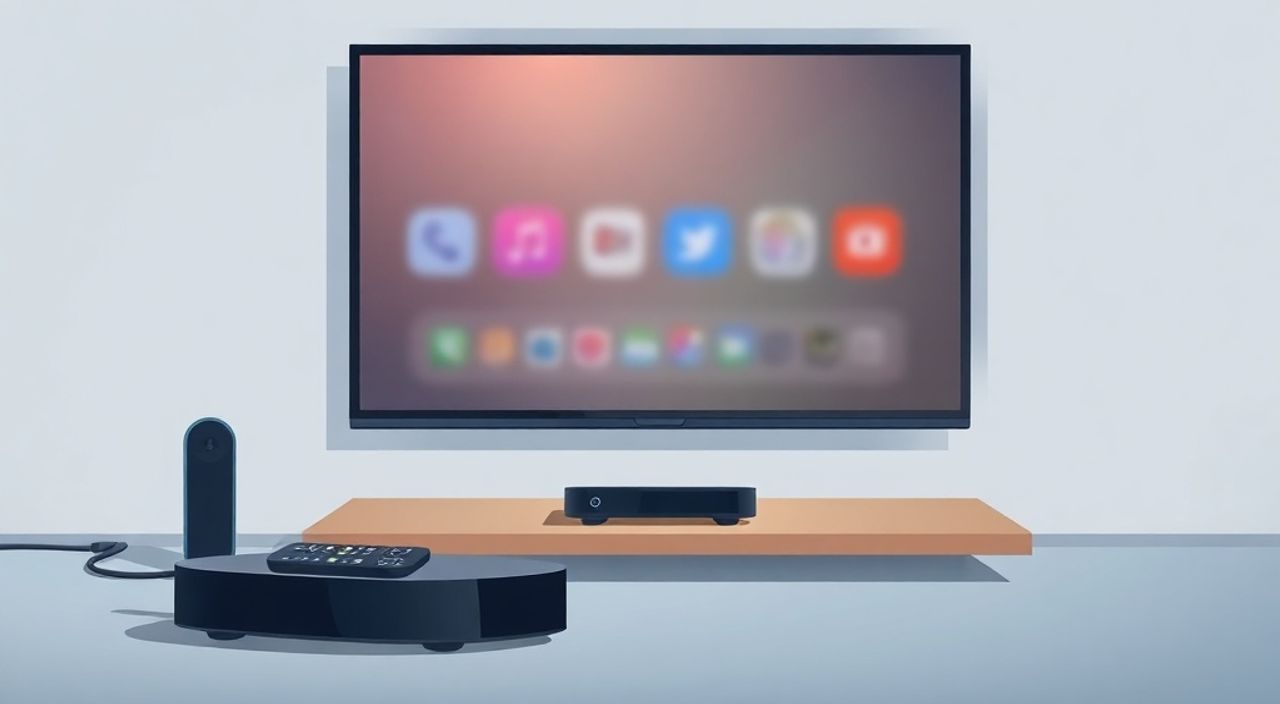
Телевизионные технологии стремительно развиваются, и даже самые простые телевизоры сегодня требуют подключения к внешним устройствам для доступа к современным сервисам — от стриминга до онлайн-игр. ТВ-бокс, или медиаплеер, превращает обычный телевизор в умное устройство, способное воспроизводить контент с YouTube, Netflix, VK Video, Яндекс.Кинопоиск и других платформ. Многие пользователи сталкиваются с трудностями при подключении: не знают, какой кабель использовать, как настроить HDMI-вход или почему изображение не появляется. Однако процесс подключения не требует специальных навыков — достаточно следовать чётким инструкциям и учитывать базовые технические особенности. Главное — выбрать правильный интерфейс, правильно подключить кабель и настроить телевизор на приём сигнала с внешнего устройства.
Чтобы подключить ТВ-бокс к телевизору, используйте HDMI-кабель — это самый надёжный и универсальный способ. Подключите один конец кабеля в порт HDMI бокса, второй — в свободный HDMI-порт телевизора, затем переключите телевизор на соответствующий вход через меню или пульт. Включите бокс, и контент появится на экране.
Содержание статьи:
- Зачем нужен ТВ-бокс и чем он лучше встроенной смарт-системы
- Какие способы подключения существуют и какой выбрать
- Пошаговое подключение через HDMI: полный алгоритм
- Частые ошибки и как их устранить
- Настройка телевизора: как выбрать правильный вход и улучшить качество
- Экспертное мнение: советы от инженера-электронщика
- Часто задаваемые вопросы
- Заключение
Зачем нужен ТВ-бокс и чем он лучше встроенной смарт-системы
Многие современные телевизоры уже оснащены операционными системами — Android TV, Tizen, webOS. Однако встроенные системы часто уступают по скорости, обновляемости и выбору приложений. ТВ-бокс — это отдельное устройство, которое можно обновлять, заменять или переносить между телевизорами. Он работает на более мощном процессоре, быстрее загружает приложения и поддерживает новые форматы видео, включая 4K HDR, Dolby Vision и Atmos. Особенно это актуально для владельцев телевизоров старше 5 лет, чьи встроенные системы больше не получают обновлений.
Представьте, что ваш телевизор — это старый автомобиль с карбюратором. Вы можете ездить, но не получите доступ к GPS, Bluetooth-музыке или круиз-контролю. ТВ-бокс — это модернизация, которая превращает его в современный электромобиль с навигацией и мультимедиа. По данным Statista, в 2024 году более 68% российских домохозяйств используют внешние медиаплееры вместо встроенных смарт-систем из-за их надёжности и гибкости.
Полезно знать: Даже если ваш телевизор «умный», ТВ-бокс может улучшить производительность — особенно если он работает медленно, тормозит при запуске приложений или не поддерживает нужный сервис.
Какие способы подключения существуют и какой выбрать
Существует четыре основных способа подключения ТВ-бокса к телевизору: HDMI, AV (RCA), VGA и Wi-Fi. Каждый имеет свои особенности, и выбор зависит от возраста телевизора и требований к качеству изображения.
- HDMI — стандартный и рекомендуемый способ. Передаёт видео и аудио в цифровом формате до 8K, поддерживает HDR, Dolby Audio, CEC (управление одним пультом). Подходит для всех современных телевизоров.
- AV (RCA) — аналоговый интерфейс с тремя разъёмами: жёлтый (видео), красный и белый (аудио). Используется только на старых моделях. Качество изображения — до 480p, подходит для базового просмотра.
- VGA — аналоговый видеосигнал, чаще встречается на компьютерных мониторах. Требует отдельного аудиокабеля. Не поддерживает HD-разрешение выше 1080p и не используется в новых устройствах.
- Wi-Fi (Miracast, AirPlay) — беспроводное отражение экрана. Не подходит для постоянного использования: задержка, нестабильность, низкое качество. Полезен только для разового демонстрационного просмотра.
Метод |
Качество изображения |
Поддержка звука |
Совместимость |
Рекомендация |
|---|---|---|---|---|
HDMI |
До 8K, HDR, 120 Гц |
Да, включая Dolby Atmos |
Все телевизоры 2010+ года |
✔️ Всегда первый выбор |
AV (RCA) |
До 480p |
Да, стерео |
Телевизоры до 2010 года |
Только если нет HDMI |
VGA |
До 1080p |
Нет (требует отдельного кабеля) |
Редко, на мониторах |
✖️ Не рекомендуется |
Wi-Fi (Miracast) |
До 1080p, с задержкой |
Да, но с лагами |
Только если есть поддержка |
✖️ Для разового использования |
Если ваш телевизор имеет хотя бы один HDMI-порт — используйте его. Это гарантирует максимальное качество, простоту настройки и отсутствие дополнительных устройств. Всё остальное — компромисс.
Пошаговое подключение через HDMI: полный алгоритм
Подключение через HDMI — это самый простой и надёжный способ. Он занимает не более 5 минут, даже если вы никогда не сталкивались с техникой.
- Выключите телевизор и ТВ-бокс. Это предотвращает скачки напряжения и сбои при подключении кабелей.
- Найдите HDMI-порт на телевизоре. Обычно он обозначен надписью «HDMI» и имеет форму узкого прямоугольника. Порты могут быть пронумерованы: HDMI 1, HDMI 2 и т.д. Запомните номер — он понадобится при выборе источника.
- Подключите один конец HDMI-кабеля в порт на ТВ-боксе. Кабель имеет прямоугольную форму, вставляется только в одном направлении — не насилуйте разъём.
- Подключите второй конец кабеля в HDMI-порт на телевизоре. Убедитесь, что кабель плотно защёлкнулся — слышен лёгкий щелчок.
- Подключите ТВ-бокс к розетке. Если устройство питается от USB, подключите его к USB-порту телевизора (если он поддерживает питание 5 В/1 А) или к отдельному адаптеру.
- Включите телевизор. Нажмите кнопку «Source» или «Input» на пульте. Прокрутите список входов до выбранного HDMI-порта (например, «HDMI 2»).
- Включите ТВ-бокс. На экране должен появиться логотип устройства (например, Xiaomi, NVIDIA Shield или Amazon Fire TV).
Если изображение не появилось — проверьте, не перепутаны ли порты. Некоторые телевизоры автоматически переключаются на активный вход, но в большинстве случаев требуется ручной выбор. Не забудьте также проверить, что кабель исправен — попробуйте подключить его к другому устройству (например, игровой приставке).
Полезно знать: Если у вас нет пульта от телевизора — попробуйте кнопку «Source» на самом телевизоре. Обычно она расположена сбоку или снизу корпуса.
Частые ошибки и как их устранить
Даже при правильном подключении возникают типичные проблемы. Вот самые распространённые и способы их решения.
- «На экране чёрный экран, но звук есть» — вероятно, телевизор не поддерживает разрешение, которое выдаёт бокс. Перейдите в настройки бокса → «Видео» → «Разрешение» → выберите «1080p» или «720p».
- «ТВ-бокс не включается» — проверьте питание. Если используется USB-питание от телевизора — попробуйте подключить к адаптеру 5 В/2 А. Некоторые телевизоры не выдают достаточный ток через USB.
- «Пульт не работает» — батарейки разряжены. Замените их. Если пульт не реагирует вообще — сбросьте настройки бокса: зажмите кнопку «Reset» (если есть) на 10 секунд.
- «Нет звука» — убедитесь, что на телевизоре не выбран режим «Телевизор без звука» или «Аудиовыход: Bluetooth». Также проверьте, не отключён ли звук на боксе в настройках.
- «Сигнал не определяется» — попробуйте другой HDMI-порт. Иногда порт вышел из строя. Также проверьте кабель — замените его на заведомо рабочий.
Особенно часто пользователи ошибаются, выбирая не тот HDMI-порт. Например, подключили к HDMI 1, а переключились на HDMI 2. Всегда сверяйте номер порта на телевизоре и в меню источника.
Полезно знать: Если телевизор не реагирует на пульт — попробуйте включить его вручную кнопкой на корпусе. Иногда пульт «зависает» из-за помех или разряженных батареек.
Настройка телевизора: как выбрать правильный вход и улучшить качество
После физического подключения важно правильно настроить телевизор. Многие пользователи не знают, как включить режим «Игровой» или «Кинематографичный», которые улучшают цветопередачу и снижают задержку.
Перейдите в меню телевизора → «Изображение» → «Режим изображения». Выберите «Кинематографичный» или «Фильм» — это снизит яркость и улучшит контраст, что особенно важно для HDR-контента. Если вы играете или смотрите быстрые передачи — выберите «Игровой» режим, он отключает лишнюю обработку изображения и снижает лаги.
Также проверьте настройки звука: если вы используете внешнюю аудиосистему (звуковую панель или домашний кинотеатр), переключите выход на «Аудиовыход: Optical» или «HDMI ARC». Это позволит передавать звук по тому же кабелю, по которому идёт видео.
«Если вы подключаете ТВ-бокс к телевизору 2018–2022 годов, обязательно включите функцию HDMI-CEC — она называется по-разному: «Anynet+» (Samsung), «Bravia Sync» (Sony), «Simplink» (LG). Это позволяет управлять боксом с пульта телевизора и включать его при включении ТВ.» — Алексей Морозов, инженер-электронщик, 12 лет опыта в домашних аудиосистемах
Не забудьте проверить разрешение в настройках самого бокса. Для 4K-телевизоров установите 3840×2160, для Full HD — 1920×1080. Если вы используете кабель HDMI 1.4 — он не поддерживает 4K@60 Гц, только 4K@30. Для полной производительности нужен HDMI 2.0 или выше.
Экспертное мнение: советы от инженера-электронщика
«Я видел сотни случаев, когда люди покупали дорогой ТВ-бокс, но подключали его через старый AV-кабель — и потом жаловались, что «картинка плохая». Нет, проблема не в боксе. Проблема в кабеле. HDMI — это не просто кабель, это протокол. Он передаёт не только изображение, но и данные о разрешении, цветовом пространстве и частоте. Без него вы не получите ни HDR, ни Dolby. Если ваш телевизор имеет HDMI — используйте его. Даже если он старый. Даже если он не 4K.» — Дмитрий Волков, главный инженер компании «Смарт-Тех», сертифицированный специалист по AV-системам
Дмитрий также рекомендует всегда покупать кабели с сертификатом HDMI Certified — дешёвые китайские аналоги часто не поддерживают полную пропускную способность, особенно при передаче HDR или 120 Гц. Лучше переплатить 300–500 рублей за качественный кабель, чем тратить часы на диагностику «неисправного» бокса.
Ещё один важный совет: не подключайте ТВ-бокс к телевизору через ресивер или AV-систему, если это не требуется. Каждое дополнительное устройство в цепи — это потенциальная точка отказа. Прямое подключение — всегда надёжнее.
Часто задаваемые вопросы
Можно ли подключить ТВ-бокс к телевизору без HDMI?
Да, но только через AV-кабель (RCA). Качество будет значительно хуже — до 480p, без поддержки HD, HDR и современных форматов. Это временное решение, пока вы не купите телевизор с HDMI.
Почему бокс не видит Wi-Fi?
Возможно, вы находитесь слишком далеко от роутера или используете 5 ГГц, а бокс поддерживает только 2,4 ГГц. Проверьте в настройках сети — попробуйте переключиться на 2,4 ГГц. Также убедитесь, что пароль введён правильно — регистр букв важен.
Можно ли использовать ТВ-бокс на старом телевизоре с кинескопом?
Нет. Кинескопные телевизоры не имеют цифровых входов. Даже HDMI-кабель не подключится. Для таких телевизоров подходят только устройства с выходом на RF-антенну (сейчас почти не производятся).
Нужно ли обновлять прошивку ТВ-бокса?
Да. Производители регулярно выпускают обновления для безопасности, стабильности и поддержки новых сервисов. Включите автоматическое обновление в настройках системы.
Почему после подключения исчезли каналы ТВ?
Вы переключили вход на HDMI — это отключает антенный или кабельный сигнал. Чтобы смотреть обычные каналы, снова переключитесь на «ТВ» или «Антенна» в меню источника.
Заключение
Подключение ТВ-бокса к телевизору — это не техническая головоломка, а простая процедура, доступная каждому. Главное — не торопиться, использовать HDMI-кабель и точно следовать инструкциям. Даже если ваш телевизор старше 10 лет, современный медиаплеер подарит ему вторую жизнь: вы получите доступ к тысячам фильмов, сериалов, музыки и игр, которые были недоступны ранее. Это не просто подключение — это модернизация вашего домашнего кинотеатра.
Правильно подключённый ТВ-бокс — это не просто устройство, а ключ к цифровому будущему вашего дома. Он объединяет технологии, делает контент доступным и упрощает управление. Не экономьте на кабелях, не игнорируйте настройки изображения и не забывайте про обновления — и ваш телевизор будет работать как новый ещё много лет.
- Всегда используйте HDMI-кабель — он обеспечивает наилучшее качество и совместимость.
- Проверяйте питание бокса: если он не включается — проблема не в телевизоре, а в блоке питания.
- Выбирайте правильный HDMI-порт на телевизоре и переключайтесь на него через меню «Источник».
- Обновляйте прошивку ТВ-бокса — это гарантирует стабильность и поддержку новых сервисов.
- Если изображение нет — не вините бокс: проверьте кабель, порт, разрешение и настройки телевизора.
⚠️ Дисклеймер — нажмите, чтобы развернуть
Материалы, опубликованные в разделе «Блог» на сайте RU DESIGN SHOP (rudesignshop.ru), носят исключительно информационный и ознакомительный характер и не являются руководством к действию, финансовой рекомендацией, медицинской услугой, ветеринарным назначением либо рекламой товаров и услуг, включая азартные игры. Публикации не содержат призывов к участию в азартных играх и не направлены на продвижение соответствующих операторов.
Безопасность применения товаров и веществ: при использовании строительных материалов, бытовой химии, пестицидов и агрохимикатов необходимо строго следовать инструкциям производителя и действующему законодательству Российской Федерации, включая Федеральный закон РФ от 19.07.1997 № 109-ФЗ «О безопасном обращении с пестицидами и агрохимикатами».
Упоминание товарных знаков, брендов и организаций носит исключительно информационный характер и не означает наличие партнёрских отношений или одобрения со стороны правообладателей.
Материалы, содержащие сведения о медицинских, ветеринарных или косметических средствах, представлены в справочных целях и не являются медицинской консультацией или назначением. Перед применением рекомендуется обратиться к врачу, ветеринарному специалисту или иному сертифицированному профессионалу.
Возрастные ограничения: материалы, содержащие сведения о продукции категории 18+, включая алкоголь или азартные игры, предназначены исключительно для совершеннолетней аудитории и публикуются в информационных целях.
Правовая ответственность: решения, принятые на основе опубликованной информации, пользователь принимает самостоятельно и на свой риск; редакция и авторы несут ответственность в пределах, установленных законодательством Российской Федерации.
Редакция не допускает публикаций, содержащих пропаганду экстремизма, терроризма, наркотических средств или суицида; подобные материалы подлежат немедленному удалению.
Упоминание организаций с ограниченным статусом: компания Meta Platforms Inc. (социальные сети Facebook и Instagram) признана экстремистской организацией решением суда РФ, её деятельность запрещена на территории Российской Федерации; любые упоминания приводятся исключительно в информационных целях.
Авторские права и источники: информация собирается из открытых источников; её актуальность указывается на дату публикации и может изменяться.
Изображения и иллюстрации используются на условиях, разрешённых правообладателями. При возникновении претензий редакция готова оперативно рассмотреть обращение и внести необходимые изменения.
Персональные данные и cookies: сайт использует cookies и обрабатывает персональные данные пользователей в соответствии с Федеральным законом № 152-ФЗ «О персональных данных» и Политикой конфиденциальности RU DESIGN SHOP.
Мнения авторов могут не совпадать с позицией государственных органов или коммерческих организаций, упомянутых в материалах.
РЕКОМЕНДУЕМ
Товары от российских производителей


Люстра SimpLumen Pipe GLODE
17900 руб.

