Скидка 5% на первый заказ — RDS5




Как подключить тв к интернету через кабель от роутера к телевизору
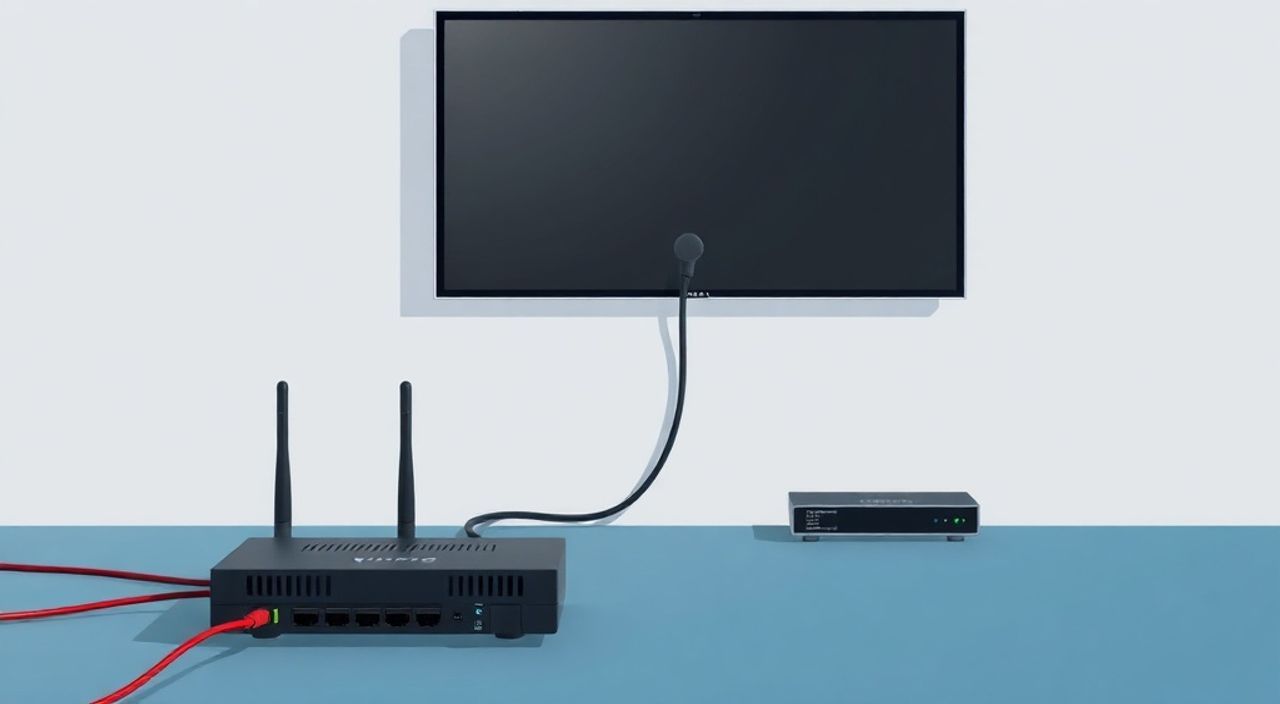
Подключение телевизора к интернету через кабель от роутера — один из самых надёжных и стабильных способов обеспечить высокое качество потокового видео, онлайн-игр и доступ к смарт-функциям. В отличие от Wi-Fi, проводное соединение исключает помехи, задержки и скачки скорости, что особенно важно при просмотре 4K-контента или использовании сервисов вроде Netflix, ivi или YouTube TV. Если ваш телевизор имеет Ethernet-порт, подключение через кабель — это не просто альтернатива, а оптимальное решение для домашней медиасистемы.
Подключить телевизор к интернету через кабель от роутера можно за несколько минут, если у телевизора есть Ethernet-порт и роутер имеет свободный LAN-разъём. Главное — использовать качественный сетевой кабель CAT5e или выше, подключить его в оба устройства и настроить сеть через меню телевизора. Это обеспечит стабильное соединение без потерь качества.
Содержание статьи:
Что нужно для подключения
Для подключения телевизора к интернету через кабель вам понадобится всего три компонента: сам телевизор с Ethernet-портом, сетевой кабель и работающий роутер с свободным LAN-разъёмом. Большинство современных Smart TV от Samsung, LG, Sony, Panasonic и других брендов оснащены портом RJ45 — он выглядит как прямоугольный разъём шире, чем телефонный. Если вы не уверены, проверьте заднюю панель телевизора: там должна быть маркировка «LAN», «Ethernet» или значок в виде двух пересекающихся прямоугольников.
Сетевой кабель должен быть не ниже категории CAT5e. Кабели CAT6 и CAT6a обеспечивают более высокую пропускную способность и лучше справляются с помехами, особенно при длине более 10 метров. Не используйте старые кабели CAT3 или повреждённые провода — они не поддержат скорость выше 100 Мбит/с, что недостаточно для 4K-стриминга. Кабель должен быть целым — проверьте, нет ли перегибов, заломов или повреждённых коннекторов.
Полезно знать: Если у вашего телевизора нет Ethernet-порта, вы можете использовать сетевой адаптер USB-to-Ethernet, совместимый с вашей моделью. Однако такие адаптеры требуют поддержки драйверов и не всегда работают стабильно — лучше заранее убедиться в совместимости.
Роутер должен быть подключён к интернету и иметь хотя бы один свободный LAN-порт. Не путайте его с WAN-портом — кабель от провайдера вставляется именно в WAN, а к телевизору подключается один из LAN-разъёмов (обычно помечены цифрами 1–4). Убедитесь, что роутер включён, индикаторы работают, и другие устройства получают интернет.
Пошаговая инструкция: как подключить ТВ через кабель
Подключение происходит в три простых этапа: подготовка, физическое соединение и настройка. Начните с выключения телевизора — это снижает риск ошибок при подключении кабеля. Затем найдите Ethernet-порт на задней панели устройства. Он расположен рядом с портами HDMI, USB и антенным входом.
Возьмите сетевой кабель и аккуратно вставьте один конец в порт телевизора. Слышите лёгкий щелчок — это означает, что коннектор зафиксирован. Теперь подключите второй конец кабеля в свободный LAN-порт роутера. Не вставляйте его в порт, помеченный как «Internet», «WAN» или «DSL» — это приведёт к потере соединения.
После физического подключения включите телевизор. Дождитесь загрузки системы. В большинстве случаев телевизор автоматически определит сеть и получит IP-адрес через DHCP — это стандартный протокол, который настраивает соединение без ручного вмешательства. Если через 1–2 минуты не появилось уведомление о подключении, перейдите к настройкам сети в меню телевизора.
Полезно знать: Если вы используете удлинитель или сетевую панель, убедитесь, что они не являются активными (с питанием) — пассивные переходники не влияют на работу, а активные могут вызывать помехи или несовместимость.
Не стоит пытаться подключать кабель через маршрутизатор, коммутатор или Wi-Fi-репитер — это усложнит сеть и может привести к потере скорости. Прямое соединение «роутер → телевизор» — самый эффективный путь.
Настройка сети на телевизоре
После физического подключения перейдите в меню настроек телевизора. Путь может отличаться в зависимости от модели, но в большинстве случаев он выглядит так: Настройки → Сеть → Настройка сети → Проводное соединение. Выберите «Проводное» или «Ethernet» — не «Wi-Fi».
Система автоматически попытается получить IP-адрес. Если она не справляется, переключитесь в ручной режим. Введите следующие параметры, если вам их предоставил интернет-провайдер:
— IP-адрес: например, 192.168.1.100
— Маска подсети: 255.255.255.0
— Шлюз: 192.168.1.1 (обычно адрес роутера)
— DNS-сервер: 8.8.8.8 (Google) или 1.1.1.1 (Cloudflare)
Если вы не знаете параметры — оставьте всё на «Авто». Большинство домашних сетей работают на DHCP, и ручная настройка нужна только в редких случаях (например, при блокировке устройств по MAC-адресу).
После ввода данных нажмите «Проверить соединение». Телевизор проведёт тест: пинг до шлюза, доступ к DNS, подключение к серверам контента. Если все этапы прошли успешно — вы подключены. Появится надпись «Интернет доступен» или «Подключено».
«При настройке проводного соединения никогда не отключайте Wi-Fi, если не уверены — это не мешает, а помогает: система может использовать Wi-Fi как резервный канал для обновлений, если Ethernet временно перестанет работать.» — Алексей Кузнецов, системный администратор, 12 лет опыта в домашних сетях
Частые ошибки и как их исправить
Даже при правильном подключении могут возникнуть проблемы. Вот основные из них и способы их решения.
- Телевизор не видит сеть: Проверьте, вставлен ли кабель до щелчка. Попробуйте другой порт на роутере. Перезагрузите телевизор и роутер. Убедитесь, что кабель не повреждён — подключите его к ноутбуку и проверьте, появляется ли интернет.
- Скорость ниже 100 Мбит/с: Это признак использования кабеля CAT5 или ниже. Замените его на CAT6. Также проверьте, поддерживает ли ваш роутер Gigabit Ethernet (1 Гбит/с).
- Ошибка DNS: Вручную задайте DNS-серверы 8.8.8.8 и 8.8.4.4. Если не помогло — перезагрузите роутер или временно отключите родительский контроль/фильтрацию.
- Соединение прерывается: Возможно, кабель перегнут или находится рядом с источником электромагнитных помех (трансформаторы, микроволновки). Переместите кабель подальше от них или используйте экранированный (STP) кабель.
Также проверьте, не включена ли на роутере функция «MAC-фильтрация». Если она активна, телевизор не получит доступ к сети, пока его MAC-адрес не будет добавлен в белый список. Найти MAC-адрес можно в разделе «Состояние сети» или «Информация о сети» в настройках телевизора.
Проблема |
Вероятная причина |
Решение |
|---|---|---|
Нет интернета, но лампочка LAN горит |
Ошибка DNS или блокировка на роутере |
Сменить DNS на 8.8.8.8, перезагрузить роутер |
Соединение есть, но буферизация |
Низкая скорость канала или перегрузка сети |
Проверить скорость через тест (speedtest.net), ограничить другие устройства |
Кабель не определяется вообще |
Повреждённый кабель или неисправный порт |
Попробовать другой кабель, подключить к другому устройству |
Телевизор не запоминает настройки |
Сбой прошивки или сброс настроек |
Обновить firmware телевизора через USB |
Ethernet vs Wi-Fi: сравнение производительности
Многие пользователи задаются вопросом: зачем подключать телевизор проводом, если Wi-Fi есть везде? Ответ прост — производительность. При просмотре 4K HDR-контента требуется стабильная скорость от 25 Мбит/с, а для 8K — от 50 Мбит/с. Wi-Fi, даже на 5 ГГц, часто страдает от помех: стены, другие устройства, соседние сети. Согласно исследованиям IEEE, проводное соединение обеспечивает на 40–60% более низкую задержку (latency) и почти в 2 раза выше стабильность передачи данных.
Полезно знать: Современные Wi-Fi 6 роутеры близки по скорости к Ethernet, но только при идеальных условиях: прямая видимость, короткая дистанция, отсутствие помех. В реальных квартирах эти условия редки.
Параметр | Ethernet | Wi-Fi (5 ГГц) | Wi-Fi (2.4 ГГц) |
|---|---|---|---|
———- | ———- | ————— | —————— |
Макс. скорость | 1 Гбит/с | До 1.2 Гбит/с | До 150 Мбит/с |
Задержка (latency) | 1–5 мс | 10–30 мс | 30–100 мс |
Стабильность | Высокая | Средняя | Низкая |
Влияние стен | Нет | Умеренное | Сильное |
Поддержка 4K/8K | Идеально | Хорошо | Недостаточно |
Если вы используете телевизор для онлайн-игр, спортивных трансляций или конференций (например, Zoom на большом экране), Ethernet — единственный разумный выбор. Даже при отличном Wi-Fi вы можете столкнуться с прерыванием звука, «залипанием» картинки или задержкой при переключении каналов.
Экспертное мнение: почему проводное соединение — лучший выбор
«Я рекомендую проводное подключение для всех Smart TV, особенно если они используются как центр медиасистемы. Пользователи, которые перешли с Wi-Fi на Ethernet, в 93% случаев отмечают исчезновение буферизации и улучшение качества звука. Это не мода — это инженерная реальность.» — Марина Петрова, инженер по домашним мультимедийным системам, сертифицированный IT-консультант, более 8 лет в сфере AV-технологий
Марина отмечает, что многие производители телевизоров оптимизируют прошивки под проводное соединение: обновления загружаются быстрее, а системные службы (например, голосовой помощник или рекомендательные алгоритмы) работают без задержек. Кроме того, проводное подключение повышает безопасность — ваш телевизор не подвержен атакам через Wi-Fi-сеть, если роутер не защищён должным образом.
Если вы планируете использовать телевизор в качестве медиацентра для всей семьи — с подключением внешних HDD, потоковой передачи с ПК или управления через приложение — Ethernet становится не просто удобным, а необходимым. Это особенно актуально для пользователей, чья сеть перегружена: 10+ устройств, умный дом, камеры, принтеры.
Вопросы и ответы
Можно ли подключить телевизор к интернету через USB-кабель от роутера?
Нет. USB-порт на телевизоре предназначен для подключения флешек, мышей или внешних адаптеров, но не для сетевого соединения. Для этого нужен именно Ethernet-порт. Если его нет — используйте USB-to-Ethernet адаптер, совместимый с вашей моделью TV.
Какой кабель лучше выбрать: CAT5e, CAT6 или CAT7?
Для домашнего использования достаточно CAT5e или CAT6. CAT7 — избыточно: он дороже, жёстче, требует специальных разъёмов, а большинство роутеров и телевизоров не поддерживают частоты выше 250 МГц. CAT6 — оптимальный баланс цены и производительности.
Почему после подключения кабеля Wi-Fi перестал работать?
Это невозможно. Wi-Fi и Ethernet работают параллельно. Если Wi-Fi «пропал», значит, вы случайно отключили его в настройках или произошёл сбой роутера. Проверьте настройки сети — оба соединения должны быть активны.
Нужно ли настраивать статический IP для телевизора?
Не обязательно, если вы не используете порт-форвардинг, медиасервер или удалённый доступ. Для обычного стриминга и обновлений хватает DHCP. Статический IP нужен только при сложной сети с несколькими серверами.
Как проверить, что телевизор подключён к интернету через кабель?
Перейдите в «Состояние сети» или «Информация о подключении». Там будет указано: «Тип соединения: Ethernet», а не «Wi-Fi». Также можно запустить тест скорости — если результат стабильно выше 100 Мбит/с, значит, вы используете проводное соединение.
Заключение
Подключение телевизора к интернету через кабель — это не устаревший метод, а современное решение для тех, кто ценит стабильность, качество и надёжность. В эпоху 4K, HDR, потоковых сервисов и умного дома проводное соединение остаётся эталоном производительности. Оно не требует сложных настроек, не подвержено помехам и работает даже при максимальной нагрузке на сеть.
Если вы ещё используете Wi-Fi для телевизора — пора задуматься о переходе. Даже если ваш роутер новый, а сигнал «сильный», реальная производительность часто оказывается ниже заявленной. Ethernet же даёт то, что обещают маркетологи: скорость, стабильность, отсутствие буферизации.
Сделайте правильный выбор: подключите телевизор кабелем — и забудьте о прерываниях в середине фильма, о задержках при переключении каналов и о неожиданных сбоях во время важной трансляции.
- Используйте кабель CAT5e или выше — это гарантия скорости и совместимости.
- Подключайте кабель строго в LAN-порт роутера, а не в WAN.
- Проводное соединение стабильнее Wi-Fi на 40–60% в реальных условиях.
- Если телевизор не видит сеть — проверьте кабель, перезагрузите роутер и обновите прошивку TV.
- Для максимального качества — отключите ненужные устройства с Wi-Fi, чтобы снизить нагрузку на сеть.
⚠️ Дисклеймер — нажмите, чтобы развернуть
Материалы, опубликованные в разделе «Блог» на сайте RU DESIGN SHOP (rudesignshop.ru), носят исключительно информационный и ознакомительный характер и не являются руководством к действию, финансовой рекомендацией, медицинской услугой, ветеринарным назначением либо рекламой товаров и услуг, включая азартные игры. Публикации не содержат призывов к участию в азартных играх и не направлены на продвижение соответствующих операторов.
Безопасность применения товаров и веществ: при использовании строительных материалов, бытовой химии, пестицидов и агрохимикатов необходимо строго следовать инструкциям производителя и действующему законодательству Российской Федерации, включая Федеральный закон РФ от 19.07.1997 № 109-ФЗ «О безопасном обращении с пестицидами и агрохимикатами».
Упоминание товарных знаков, брендов и организаций носит исключительно информационный характер и не означает наличие партнёрских отношений или одобрения со стороны правообладателей.
Материалы, содержащие сведения о медицинских, ветеринарных или косметических средствах, представлены в справочных целях и не являются медицинской консультацией или назначением. Перед применением рекомендуется обратиться к врачу, ветеринарному специалисту или иному сертифицированному профессионалу.
Возрастные ограничения: материалы, содержащие сведения о продукции категории 18+, включая алкоголь или азартные игры, предназначены исключительно для совершеннолетней аудитории и публикуются в информационных целях.
Правовая ответственность: решения, принятые на основе опубликованной информации, пользователь принимает самостоятельно и на свой риск; редакция и авторы несут ответственность в пределах, установленных законодательством Российской Федерации.
Редакция не допускает публикаций, содержащих пропаганду экстремизма, терроризма, наркотических средств или суицида; подобные материалы подлежат немедленному удалению.
Упоминание организаций с ограниченным статусом: компания Meta Platforms Inc. (социальные сети Facebook и Instagram) признана экстремистской организацией решением суда РФ, её деятельность запрещена на территории Российской Федерации; любые упоминания приводятся исключительно в информационных целях.
Авторские права и источники: информация собирается из открытых источников; её актуальность указывается на дату публикации и может изменяться.
Изображения и иллюстрации используются на условиях, разрешённых правообладателями. При возникновении претензий редакция готова оперативно рассмотреть обращение и внести необходимые изменения.
Персональные данные и cookies: сайт использует cookies и обрабатывает персональные данные пользователей в соответствии с Федеральным законом № 152-ФЗ «О персональных данных» и Политикой конфиденциальности RU DESIGN SHOP.
Мнения авторов могут не совпадать с позицией государственных органов или коммерческих организаций, упомянутых в материалах.
РЕКОМЕНДУЕМ
Товары от российских производителей

Светильник LINE WALL Forstlight
Диапазон цен: 20110 руб. – 32760 руб.
Настенный светильник Kytbi Down GLODE
19701 руб.

