Скидка 5% на первый заказ — RDS5




Как подключить телефон к телевизору через airplay
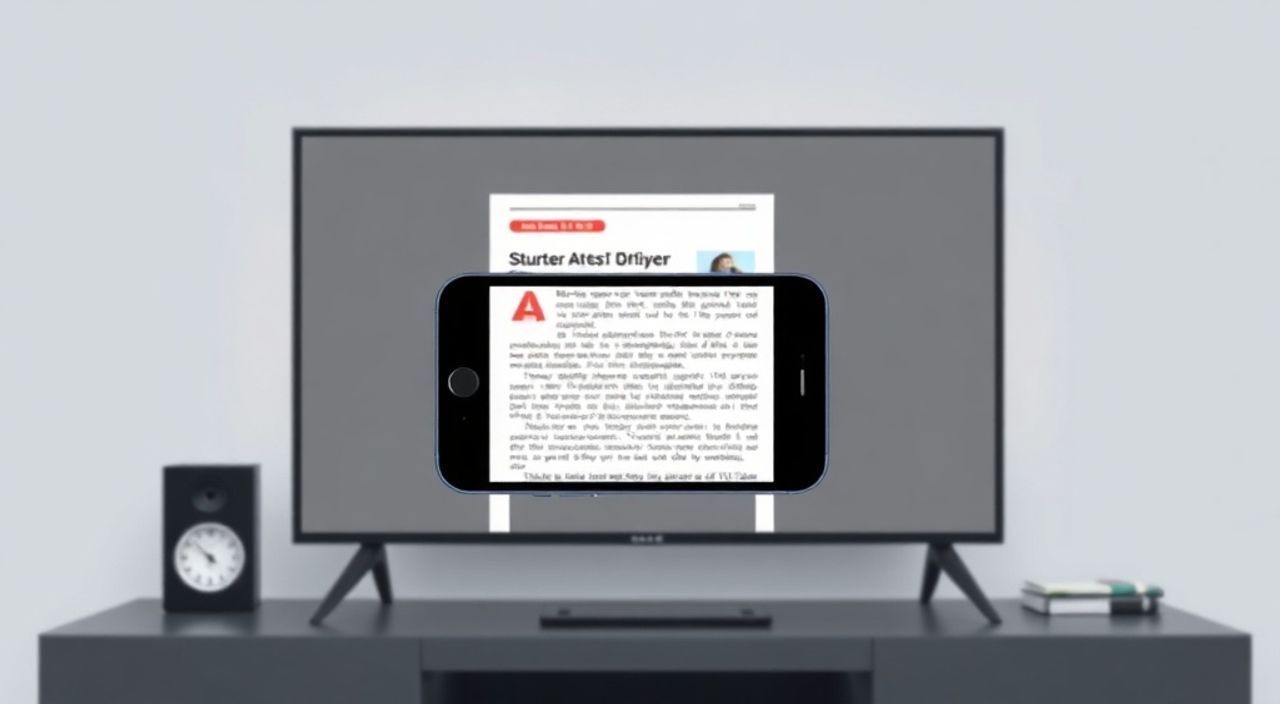
В современном домашнем кинотеатре подключение телефона к телевизору — не роскошь, а стандарт. Особенно если вы используете устройства Apple. AirPlay — это технология, которая позволяет транслировать видео, музыку, фото и даже экран смартфона на телевизор без проводов, с минимальной задержкой и без потери качества. Главное — чтобы телевизор поддерживал AirPlay 2, а телефон работал на iOS 11 или новее. Большинство современных телевизоров Samsung, LG, Sony и других брендов уже встроили эту функцию, но многие пользователи до сих пор сталкиваются с трудностями при первом подключении.
Чтобы подключить iPhone или iPad к телевизору через AirPlay, убедитесь, что оба устройства находятся в одной Wi-Fi сети, AirPlay включен на телевизоре, а на телефоне активирована функция «Экран» или «Аудио» в центре управления. Самый надёжный способ — использовать кнопку «AirPlay» в плеере видео или музыки, а не через панель управления.
Содержание статьи:
- Что такое AirPlay и почему он лучше других решений
- Требования к устройствам: что нужно для подключения
- Пошаговая инструкция: как подключить телефон к телевизору через AirPlay
- Частые ошибки и как их устранить
- AirPlay vs. HDMI, Miracast, Chromecast: сравнение
- Экспертное мнение: как использовать AirPlay в повседневной жизни
- Часто задаваемые вопросы
- Заключение
Что такое AirPlay и почему он лучше других решений
AirPlay — это проприетарная технология Apple, позволяющая беспроводно передавать аудио, видео и экран устройства iOS или macOS на совместимые телевизоры, аудиосистемы и потоковые приставки. В отличие от аналогов, таких как Miracast или Chromecast, AirPlay не требует установки дополнительных приложений или сложной настройки. Он интегрирован на уровне операционной системы и работает с минимальной задержкой — идеально для просмотра фильмов, презентаций или совместного прослушивания музыки.
AirPlay 2, выпущенный в 2018 году, добавил поддержку многокомнатного аудио, синхронизированной трансляции и управления через Siri. Сегодня более 80% новых телевизоров премиум-сегмента поддерживают AirPlay 2, что делает его самым удобным решением для пользователей экосистемы Apple. Особенно это важно, если вы используете Apple TV, HomePod или AirPods — все они работают в единой системе с минимальными сбоями.
Полезно знать: AirPlay работает не только с телевизорами. Вы можете транслировать звук на HomePod, а затем переключить его на колонку Bluetooth — без разрыва воспроизведения.
Требования к устройствам: что нужно для подключения
Для успешного подключения через AirPlay необходимо выполнить три условия. Первое — устройство Apple: iPhone 5s и новее, iPad Air и новее, iPod touch 6-го поколения и выше, а также любые модели iPad Pro. Все они должны работать на iOS 11 или выше. Второе — телевизор должен поддерживать AirPlay 2. Это означает, что он должен быть выпущен не ранее 2018 года и иметь соответствующее ПО. Большинство моделей от LG (webOS 4.5+), Samsung (Tizen 5.0+), Sony (Android TV 8.0+), Panasonic и Philips имеют встроенную поддержку.
Третье условие — оба устройства должны быть подключены к одной Wi-Fi сети. Даже если телевизор имеет Bluetooth, он не заменит Wi-Fi для AirPlay. Также убедитесь, что на телевизоре не включён режим «Гостевой сети» или «Режим энергосбережения», который может блокировать обнаружение устройств.
Бренд телевизора | Минимальная версия ПО | Поддержка AirPlay 2 |
|---|---|---|
—————— | ———————— | ———————- |
LG | webOS 4.5 | Да |
Samsung | Tizen 5.0 | Да |
Sony | Android TV 8.0 | Да |
Panasonic | My Home Screen 4.0 | Да |
Philips | Android TV 9.0 | Да |
Hisense | VIDAA U4 | Только с AirPlay 2 (2021+) |
TCL | Roku TV 9.4+ | Да (с 2020 года) |
Полезно знать: Если ваш телевизор не поддерживает AirPlay напрямую, подключите к нему Apple TV 4K — это добавит AirPlay 2 ко всем телевизорам с HDMI-входом.
Пошаговая инструкция: как подключить телефон к телевизору через AirPlay
Подключение происходит в три простых этапа. Первый — подготовка. Убедитесь, что телевизор включён, подключён к Wi-Fi и находится в зоне видимости. На телевизоре откройте настройки → Сеть → Убедитесь, что выбрана та же сеть, что и на iPhone. Если вы не уверены, проверьте настройки Wi-Fi на телефоне: «Настройки» → «Wi-Fi» → напротив сети должен стоять значок галочки.
Второй этап — активация AirPlay. На iPhone проведите вниз от верхнего правого угла (или вверх снизу на iPhone с кнопкой «Домой»), чтобы открыть Центр управления. Найдите блок «Медиа» — он выглядит как иконка с двумя треугольниками и кругом. Нажмите на него. Появится список доступных устройств. Выберите свой телевизор. Если его нет — нажмите «Другие устройства» и подождите 5–10 секунд. Иногда AirPlay требует повторного обнаружения.
Третий этап — выбор типа трансляции. Если вы хотите транслировать экран — нажмите «Экран». Если только видео или музыку — выберите «Аудио» или «Видео». В плеере Apple TV, YouTube или Netflix вы также можете нажать на значок AirPlay (иконка телевизора с треугольником) и выбрать устройство. Это самый надёжный способ — он работает даже при проблемах с Центром управления.
- Откройте Центр управления на iPhone.
- Найдите и нажмите кнопку «AirPlay» (значок телевизора).
- Выберите название вашего телевизора из списка.
- Если нужно — выберите «Экран» или «Аудио».
- Запустите видео или музыку — трансляция начнётся автоматически.
«Если телевизор не появляется в списке — перезагрузите Wi-Fi роутер и перезапустите iPhone. Часто проблема решается просто сбросом сети.» — Алексей Козлов, инженер по интеграции умного дома, 12 лет опыта
Частые ошибки и как их устранить
Самая распространённая ошибка — телевизор не отображается в списке AirPlay. Причины могут быть разными. Во-первых, телевизор может быть подключён к 5 ГГц, а iPhone — к 2,4 ГГц. Убедитесь, что оба устройства находятся на одной частоте. Во-вторых, на телевизоре может быть отключена функция AirPlay. В настройках устройства найдите раздел «Подключение» → «AirPlay» и убедитесь, что он включён. Некоторые производители по умолчанию отключают его для «безопасности».
Вторая проблема — задержка звука или видео. Это происходит, если Wi-Fi перегружен. Решение — подключите телевизор к роутеру через Ethernet, если это возможно, или переключите iPhone на 5 ГГц. Также отключите другие устройства, которые активно используют сеть (например, камеры, умные лампы, игровые приставки).
Третья ошибка — AirPlay работает, но нет звука. Это часто происходит, если телевизор переключился на HDMI-вход, а не на встроенную систему. Проверьте, какой вход выбран на пульте. Если вы используете Apple TV — убедитесь, что он включён и не в режиме сна.
Полезно знать: Если AirPlay не работает, попробуйте временно отключить «Режим полёта» и включить его снова — это сбрасывает сетевые соединения без перезагрузки устройства.
AirPlay vs. HDMI, Miracast, Chromecast: сравнение
Каждый способ подключения имеет свои плюсы и минусы. AirPlay — это «золотой стандарт» для пользователей Apple, но не единственный вариант. Для сравнения рассмотрим четыре основных метода.
Метод |
Совместимость |
Задержка |
Качество видео |
Удобство |
|---|---|---|---|---|
AirPlay |
iOS, macOS, Apple TV |
0,1–0,3 с |
4K HDR, Dolby Vision |
Высокое — интеграция с iOS |
HDMI (кабель) |
Все устройства |
0,05 с |
4K HDR, 120 Гц |
Самое надёжное, но проводное |
Miracast |
Android, Windows |
0,5–1,2 с |
1080p (редко 4K) |
Низкое — нестабильность |
Chromecast |
Android, iOS, Chrome |
0,3–0,7 с |
4K HDR |
Среднее — требует приложения |
Если вы используете iPhone — AirPlay остаётся лучшим выбором. Он не требует установки сторонних приложений, поддерживает аудио в формате Lossless и работает с Siri. Miracast — это решение для Android-пользователей, но он часто теряет соединение. Chromecast удобен, но не позволяет транслировать экран целиком — только контент из приложений. А HDMI — это физическое подключение, которое не требует Wi-Fi, но лишает мобильности.
«Для домашнего кинотеатра я рекомендую комбинировать: AirPlay для мобильности и HDMI-кабель для критически важных презентаций или игр.» — Екатерина Морозова, технический консультант по домашним развлечениям
Экспертное мнение: как использовать AirPlay в повседневной жизни
«Я использую AirPlay не только для просмотра фильмов», — рассказывает Дмитрий Павлов, владелец студии умного дома в Москве. — «Каждое утро я транслирую расписание дня с iPhone на телевизор в кухне. Вечером — передаю фото с последнего отпуска на большой экран для семьи. А когда гости — включаю музыку через AirPlay на HomePod, а потом переключаю её на телевизор, не останавливая воспроизведение».
Эксперт отмечает, что AirPlay особенно полезен для родителей: можно транслировать мультфильмы с iPad на телевизор, не переключаясь с телефона. Или использовать функцию «Детский режим» в iOS — экран телевизора будет отображать только разрешённые приложения. Также AirPlay идеален для презентаций: вы можете показать слайды, не подключая провод — и даже управлять ими с телефона.
Если вы часто работаете удалённо, попробуйте подключить AirPlay к телевизору в офисе. Это превращает его в дополнительный монитор — без необходимости покупать адаптер или кабель.
Часто задаваемые вопросы
Можно ли подключить iPhone к телевизору без Wi-Fi через AirPlay?
Нет. AirPlay требует Wi-Fi для установления соединения. Bluetooth недостаточен. Однако, если вы используете Apple TV, можно подключить его к роутеру через Ethernet — тогда iPhone может использовать Wi-Fi для трансляции, даже если телевизор подключён по кабелю.
Почему AirPlay пропадает через несколько минут?
Это может быть связано с энергосбережением телевизора. Проверьте настройки: «Сеть» → «AirPlay» → «Режим ожидания» → установите «Не выключать». Также убедитесь, что iPhone не перешёл в режим сна — в «Настройках» → «Экран и яркость» → «Автоматическая блокировка»
Поддерживает ли AirPlay звук Dolby Atmos?
Да, если телевизор или аудиосистема поддерживают Dolby Atmos, а контент (например, фильм с Apple TV+) — тоже. AirPlay 2 передаёт аудио в оригинальном формате, без сжатия.
Можно ли транслировать экран с iPad на несколько телевизоров одновременно?
Нет. AirPlay 2 позволяет транслировать аудио на несколько устройств, но видео и экран — только на одно. Для многодисплейной трансляции потребуется Apple TV + приложение типа Reflector.
Как отключить AirPlay, если он не исчезает?
Откройте Центр управления → нажмите «AirPlay» → выберите «Отключить». Или просто отключите Wi-Fi на телефоне — трансляция прервётся автоматически.
Заключение
Подключение телефона к телевизору через AirPlay — это не просто способ посмотреть фильм на большом экране. Это интеграция вашей цифровой жизни в единое пространство. С технологией AirPlay вы перестаёте зависеть от проводов, адаптеров и сложных настроек. Она работает как часть экосистемы Apple — надёжно, быстро и с минимальными усилиями.
Если вы используете iPhone или iPad, AirPlay остаётся самым удобным, стабильным и качественным способом трансляции. Главное — соблюдать три правила: одна сеть Wi-Fi, обновлённые устройства и включённая функция на телевизоре. Не стоит искать альтернативы, если ваша техника совместима — AirPlay уже оптимизирован для ваших устройств.
AirPlay — это не просто функция, а философия бесшовной интеграции. Он делает технологии невидимыми: вы не думаете о подключении, вы просто смотрите, слушаете, делитесь.
- Для AirPlay нужны iPhone/iPad с iOS 11+ и телевизор с поддержкой AirPlay 2.
- Оба устройства должны быть в одной Wi-Fi сети — это ключевое условие.
- Лучший способ запуска — через кнопку AirPlay в плеере, а не через Центр управления.
- Если AirPlay не работает — перезагрузите Wi-Fi роутер и проверьте настройки телевизора.
- AirPlay превосходит Chromecast и Miracast по стабильности и качеству для пользователей Apple.
⚠️ Дисклеймер — нажмите, чтобы развернуть
Материалы, опубликованные в разделе «Блог» на сайте RU DESIGN SHOP (rudesignshop.ru), носят исключительно информационный и ознакомительный характер и не являются руководством к действию, финансовой рекомендацией, медицинской услугой, ветеринарным назначением либо рекламой товаров и услуг, включая азартные игры. Публикации не содержат призывов к участию в азартных играх и не направлены на продвижение соответствующих операторов.
Безопасность применения товаров и веществ: при использовании строительных материалов, бытовой химии, пестицидов и агрохимикатов необходимо строго следовать инструкциям производителя и действующему законодательству Российской Федерации, включая Федеральный закон РФ от 19.07.1997 № 109-ФЗ «О безопасном обращении с пестицидами и агрохимикатами».
Упоминание товарных знаков, брендов и организаций носит исключительно информационный характер и не означает наличие партнёрских отношений или одобрения со стороны правообладателей.
Материалы, содержащие сведения о медицинских, ветеринарных или косметических средствах, представлены в справочных целях и не являются медицинской консультацией или назначением. Перед применением рекомендуется обратиться к врачу, ветеринарному специалисту или иному сертифицированному профессионалу.
Возрастные ограничения: материалы, содержащие сведения о продукции категории 18+, включая алкоголь или азартные игры, предназначены исключительно для совершеннолетней аудитории и публикуются в информационных целях.
Правовая ответственность: решения, принятые на основе опубликованной информации, пользователь принимает самостоятельно и на свой риск; редакция и авторы несут ответственность в пределах, установленных законодательством Российской Федерации.
Редакция не допускает публикаций, содержащих пропаганду экстремизма, терроризма, наркотических средств или суицида; подобные материалы подлежат немедленному удалению.
Упоминание организаций с ограниченным статусом: компания Meta Platforms Inc. (социальные сети Facebook и Instagram) признана экстремистской организацией решением суда РФ, её деятельность запрещена на территории Российской Федерации; любые упоминания приводятся исключительно в информационных целях.
Авторские права и источники: информация собирается из открытых источников; её актуальность указывается на дату публикации и может изменяться.
Изображения и иллюстрации используются на условиях, разрешённых правообладателями. При возникновении претензий редакция готова оперативно рассмотреть обращение и внести необходимые изменения.
Персональные данные и cookies: сайт использует cookies и обрабатывает персональные данные пользователей в соответствии с Федеральным законом № 152-ФЗ «О персональных данных» и Политикой конфиденциальности RU DESIGN SHOP.
Мнения авторов могут не совпадать с позицией государственных органов или коммерческих организаций, упомянутых в материалах.
РЕКОМЕНДУЕМ
Товары от российских производителей




