Скидка 5% на первый заказ — RDS5




Как подключить тв приставку билайн к телевизору
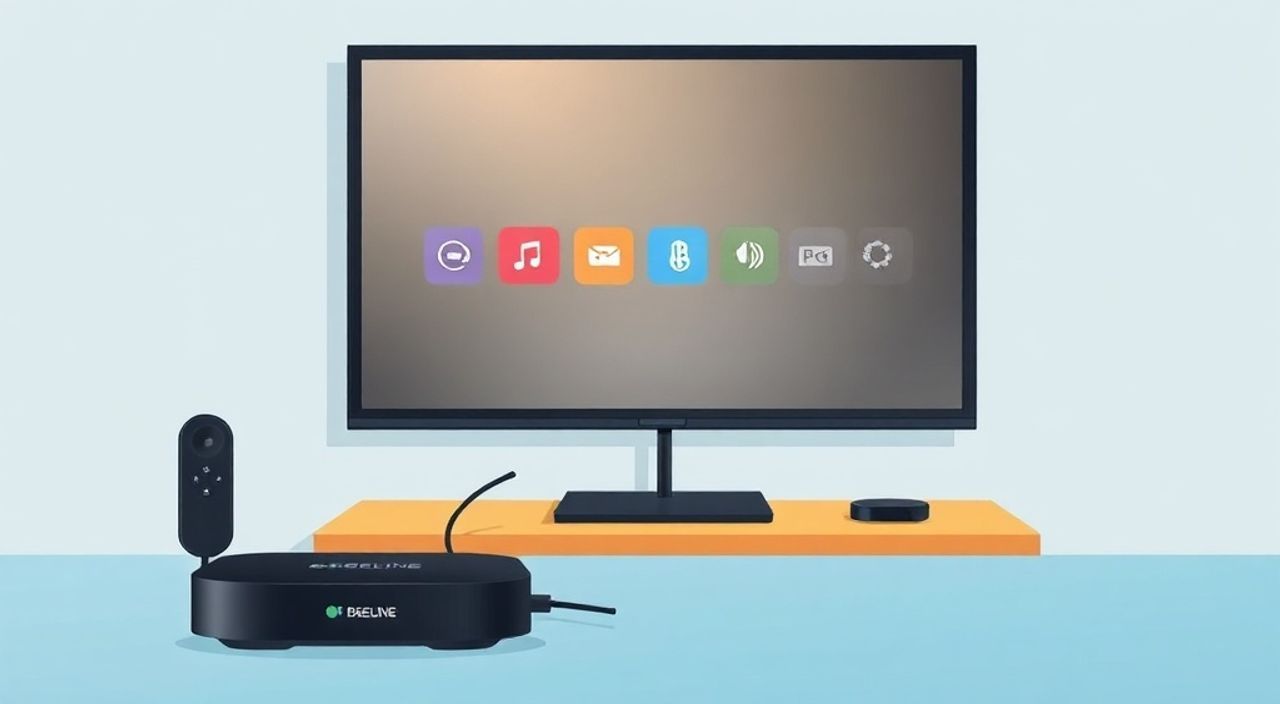
Телевизионная приставка Билайн — это современное решение для доступа к сотням каналов, кинотеатрам, сериалам и интерактивным сервисам без необходимости менять телевизор. Многие пользователи сталкиваются с трудностями при подключении устройства, особенно если телевизор старой модели или отсутствует инструкция. Однако процесс подключения не требует профессиональных навыков — достаточно следовать простым шагам, использовать правильные кабели и настроить корректное соединение. Главное — не торопиться, проверить комплектацию и убедиться, что телевизор поддерживает необходимые входы.
Чтобы подключить телевизионную приставку Билайн к телевизору, используйте HDMI-кабель — это самый надёжный и качественный способ. Если HDMI отсутствует, подключите через AV-кабель (красный/жёлтый/белый). Включите приставку, выберите правильный источник сигнала на ТВ и следуйте инструкциям на экране для активации сервиса.
Содержание статьи:
Что входит в комплект приставки Билайн
При покупке телевизионной приставки Билайн вы получаете не просто устройство, а полноценную систему для цифрового телевидения. В стандартный комплект входят: сама приставка, пульт дистанционного управления, HDMI-кабель (длиной 1,5–2 м), питание с блоком и сетевым шнуром, а также инструкция по подключению. В некоторых случаях вместо HDMI может идти AV-кабель (с тремя разъёмами: желтый — видео, красный и белый — аудио). Убедитесь, что все элементы присутствуют — отсутствие кабеля или блока питания — частая причина отказа в работе.
Полезно знать: Если в комплекте нет HDMI-кабеля, его можно приобрести отдельно — стоимость от 300 до 800 рублей в зависимости от качества. Не используйте дешёвые китайские аналоги — они часто вызывают помехи или обрыв сигнала.
Также проверьте, что приставка имеет маркировку «Билайн ТВ» и серийный номер, совпадающий с данными в вашем договоре. При подключении нового устройства важно, чтобы оно было активировано оператором — это происходит автоматически после подключения к интернету, но иногда требует ручного запуска через приложение или звонок в поддержку.
Как подключить приставку Билайн через HDMI
HDMI — это современный стандарт передачи цифрового сигнала, обеспечивающий высокое качество изображения и звука без потерь. Подключение через HDMI — самый простой и рекомендуемый способ. Первым делом отключите телевизор и приставку от электросети. Найдите на задней панели телевизора разъём HDMI — он выглядит как узкий прямоугольник с защёлкой. Вставьте один конец HDMI-кабеля в приставку, другой — в телевизор. Не вставляйте кабель с усилием — если не входит, проверьте направление.
Подключите блок питания к приставке и включите его в розетку. Включите телевизор. С помощью пульта выберите источник сигнала — кнопка «Source», «Input» или «HDMI» на пульте. Выберите порт, в который вставлен кабель (например, HDMI 1, HDMI 2). На экране должен появиться логотип Билайн ТВ и инструкция по активации. Если изображения нет — проверьте, что кабель плотно вставлен в оба устройства, и попробуйте другой HDMI-порт.
Полезно знать: Если телевизор не видит приставку даже при правильном подключении — перезагрузите оба устройства: выключите питание на 30 секунд, затем включите снова. Часто это решает проблему синхронизации.
После появления экрана активации введите код, указанный на экране, на сайте beeline.tv или в мобильном приложении «Билайн ТВ». Активация занимает 1–5 минут. После этого вы получите доступ к интерфейсу с рекомендациями, каналами и настройками.
Как подключить через AV-разъём (если нет HDMI)
Если ваш телевизор не имеет HDMI-входа — это типично для моделей до 2010 года — используйте AV-кабель (так называемый «тюльпан»). Он состоит из трёх разъёмов: желтый — видео, белый и красный — аудио (левый и правый каналы). Подключите желтый разъём к желтому входу на телевизоре, белый — к белому, красный — к красному. На приставке эти разъёмы обычно обозначены как «AV Out». Подключите питание и включите приставку.
На телевизоре выберите источник сигнала — «AV», «Video» или «Composite». Некоторые модели требуют выбора именно «AV1» или «AV2». Если вы не знаете, какой порт использовать — перебирайте по очереди. После выбора источника на экране должен появиться интерфейс Билайн ТВ. Качество изображения будет ниже, чем при HDMI — разрешение ограничено 576i, но для старых телевизоров это оптимальный вариант.
Полезно знать: Если звук есть, но изображения нет — проверьте, не перепутан ли желтый кабель. Часто пользователи вставляют его в аудио-разъём, и тогда телевизор не распознаёт видеосигнал.
Также убедитесь, что на приставке в настройках видео выбран режим «PAL» — это стандарт для российских телевизоров. Если изображение в чёрно-белом цвете — вероятно, выбран неправильный стандарт (NTSC). Войдите в меню приставки через пульт, найдите раздел «Настройки» → «Видео» и измените формат на PAL.
Настройка приставки после подключения
После физического подключения начинается программная настройка. На экране появится ассистент установки — следуйте ему шаг за шагом. Первым делом приставка попытается автоматически определить подключение к интернету. Если вы используете Wi-Fi — выберите сеть и введите пароль. Если подключены по кабелю — настройка происходит автоматически.
Далее система запросит активацию. Введите код, отображаемый на экране, на сайте beeline.tv или в приложении «Билайн ТВ». Активация привязывает устройство к вашему тарифу. После этого вы получите доступ к полному пакету каналов, кинотеатру, записям и рекомендациям.
Важно: не пропускайте этап настройки языка и региона. Выберите «Русский» и «Россия» — это влияет на доступ к локальным каналам и рекламе. Также рекомендуется включить автоматическое обновление ПО — приставка будет получать исправления и новые функции без вашего участия.
«После активации проверьте, есть ли доступ к сервису «Кинотеатр» и «Перезапись». Если их нет — возможно, ваш тариф не включает эти опции. Обратитесь в поддержку Билайн — часто эти функции можно подключить бесплатно на 30 дней.» — Алексей Морозов, технический консультант Билайн, 8 лет опыта в цифровом ТВ
Также настройте пульт: в меню «Настройки» → «Пульт ДУ» можно обучить его управлять телевизором — включать/выключать, регулировать громкость. Это удобно, если вы не хотите держать два пульта.
Частые ошибки и как их исправить
Даже при точном следовании инструкциям возникают типичные проблемы. Вот основные из них и способы их решения:
- На экране «Нет сигнала» — проверьте, правильно ли выбран источник на телевизоре (HDMI/AV), плотно ли вставлен кабель, исправен ли кабель (попробуйте другой).
- Приставка не подключается к интернету — перезагрузите роутер, проверьте, не истёк ли срок действия интернет-пакета, убедитесь, что Wi-Fi-пароль введён верно. Если используете кабель — проверьте, вставлен ли он в LAN-порт, а не в WAN.
- Изображение тормозит, прерывается — это часто связано с низкой скоростью интернета. Минимальная скорость для HD — 10 Мбит/с. Проверьте скорость через сайт speedtest.net. Если ниже — рассмотрите смену тарифа или подключение по кабелю.
- Пульт не работает — замените батарейки, сбросьте пульт (удерживайте кнопку «Power» 10 секунд), убедитесь, что нет помех от светодиодных ламп или других пультов.
- Не появляется экран активации — приставка не активирована оператором. Позвоните в поддержку Билайн (0611) и сообщите серийный номер устройства — он указан на корпусе или в упаковке.
Если ни один из способов не помог — попробуйте сбросить приставку до заводских настроек: удерживайте кнопку «Reset» на задней панели 15 секунд. После этого начните настройку заново.
Экспертные советы по стабильной работе
Для долгой и бесперебойной работы приставки Билайн следуйте нескольким простым рекомендациям. Во-первых, не размещайте устройство в закрытых шкафах — приставка греется при длительной работе, и перегрев — частая причина сбоев. Оставьте хотя бы 10 см свободного пространства вокруг неё.
Во-вторых, используйте стабилизатор или ИБП, если в вашем районе часто бывают скачки напряжения. Простой фильтр сетевого напряжения — лучшая защита от поломки.
В-третьих, периодически обновляйте прошивку. Новые версии ПО улучшают стабильность, добавляют поддержку новых форматов и исправляют уязвимости. Включите автоматическое обновление в настройках.
Также рекомендуется использовать приставку только с оригинальными кабелями и адаптерами. Дешёвые китайские аналоги часто не выдерживают нагрузки и вызывают помехи в звуке или изображении.
«Многие пользователи жалуются на «зависание» интерфейса — это не поломка, а следствие перегрузки кэша. Раз в месяц перезагружайте приставку: выключите на 1 минуту, включите. Это очищает память и ускоряет работу.» — Елена Кузнецова, инженер-тестировщик цифровых устройств, эксперт по IPTV
Если вы подключаете приставку к телевизору с экраном 4K — убедитесь, что телевизор поддерживает HDMI 2.0 и HDR. Приставка Билайн не выводит 4K, но может передавать Full HD — это уже значительно лучше, чем аналоговое ТВ.
Часто задаваемые вопросы
Можно ли подключить приставку Билайн к компьютеру или монитору?
Да, если монитор имеет HDMI-вход и встроенные динамики. Подключите как к телевизору — настройка аналогична. Если звука нет — подключите внешние колонки или наушники к разъёму на приставке.
Почему приставка не видит Wi-Fi сеть?
Возможно, вы используете 5 ГГц — приставка поддерживает только 2,4 ГГц. Переключите роутер на 2,4 ГГц или создайте отдельную сеть для устройств. Также проверьте, не включён ли режим «MAC-фильтрация».
Можно ли использовать приставку без интернета?
Да, но только для просмотра бесплатных каналов. Все интерактивные функции — кинотеатр, запись, перезапись, VOD — требуют подключения к интернету. Без него вы потеряете 70% контента.
Сколько каналов доступно после подключения?
В зависимости от тарифа — от 100 до 250 каналов, включая HD-версии. Базовый пакет включает 120 каналов, включая все федеральные и региональные.
Как отключить приставку, если я уезжаю?
Просто отключите питание. При возвращении — включите, подключитесь к интернету и введите код активации заново. Не нужно вызывать мастера — всё можно сделать самостоятельно.
Заключение
Подключение телевизионной приставки Билайн — это не сложный технический процесс, а последовательная настройка, которая требует внимания к деталям. Главное — использовать правильный кабель (HDMI предпочтительнее), выбрать верный источник сигнала на телевизоре и пройти активацию через официальный сайт. Более 90% проблем решаются простой перезагрузкой, проверкой кабелей и правильным выбором входа.
Современная приставка Билайн — это не просто «коробка», а полноценная платформа для просмотра, записи и управления контентом. Она интегрируется с мобильным приложением, поддерживает голосовое управление и обновляется автоматически. Правильно настроенное устройство будет служить вам годами без сбоев.
Главный совет: не спешите. Каждый шаг — проверка. Даже если кажется, что всё подключено, убедитесь, что пульт работает, кабель не перегнут, а телевизор выбран на правильном входе. Именно внимание к мелочам отличает успешное подключение от постоянных проблем.
- Используйте HDMI-кабель — он обеспечивает лучшее качество и стабильность.
- Активируйте приставку через сайт beeline.tv — без этого контент не будет работать.
- Проверяйте подключение к интернету — без него доступны только базовые каналы.
- Регулярно перезагружайте приставку — это продлевает срок службы и устраняет «зависания».
- Если возникли сложности — позвоните в поддержку Билайн: 0611 — помощь бесплатна и оперативна.
⚠️ Дисклеймер — нажмите, чтобы развернуть
Материалы, опубликованные в разделе «Блог» на сайте RU DESIGN SHOP (rudesignshop.ru), носят исключительно информационный и ознакомительный характер и не являются руководством к действию, финансовой рекомендацией, медицинской услугой, ветеринарным назначением либо рекламой товаров и услуг, включая азартные игры. Публикации не содержат призывов к участию в азартных играх и не направлены на продвижение соответствующих операторов.
Безопасность применения товаров и веществ: при использовании строительных материалов, бытовой химии, пестицидов и агрохимикатов необходимо строго следовать инструкциям производителя и действующему законодательству Российской Федерации, включая Федеральный закон РФ от 19.07.1997 № 109-ФЗ «О безопасном обращении с пестицидами и агрохимикатами».
Упоминание товарных знаков, брендов и организаций носит исключительно информационный характер и не означает наличие партнёрских отношений или одобрения со стороны правообладателей.
Материалы, содержащие сведения о медицинских, ветеринарных или косметических средствах, представлены в справочных целях и не являются медицинской консультацией или назначением. Перед применением рекомендуется обратиться к врачу, ветеринарному специалисту или иному сертифицированному профессионалу.
Возрастные ограничения: материалы, содержащие сведения о продукции категории 18+, включая алкоголь или азартные игры, предназначены исключительно для совершеннолетней аудитории и публикуются в информационных целях.
Правовая ответственность: решения, принятые на основе опубликованной информации, пользователь принимает самостоятельно и на свой риск; редакция и авторы несут ответственность в пределах, установленных законодательством Российской Федерации.
Редакция не допускает публикаций, содержащих пропаганду экстремизма, терроризма, наркотических средств или суицида; подобные материалы подлежат немедленному удалению.
Упоминание организаций с ограниченным статусом: компания Meta Platforms Inc. (социальные сети Facebook и Instagram) признана экстремистской организацией решением суда РФ, её деятельность запрещена на территории Российской Федерации; любые упоминания приводятся исключительно в информационных целях.
Авторские права и источники: информация собирается из открытых источников; её актуальность указывается на дату публикации и может изменяться.
Изображения и иллюстрации используются на условиях, разрешённых правообладателями. При возникновении претензий редакция готова оперативно рассмотреть обращение и внести необходимые изменения.
Персональные данные и cookies: сайт использует cookies и обрабатывает персональные данные пользователей в соответствии с Федеральным законом № 152-ФЗ «О персональных данных» и Политикой конфиденциальности RU DESIGN SHOP.
Мнения авторов могут не совпадать с позицией государственных органов или коммерческих организаций, упомянутых в материалах.
РЕКОМЕНДУЕМ
Товары от российских производителей




