Скидка 5% на первый заказ — RDS5




Как подключить ростелеком к телевизору приставку и роутер
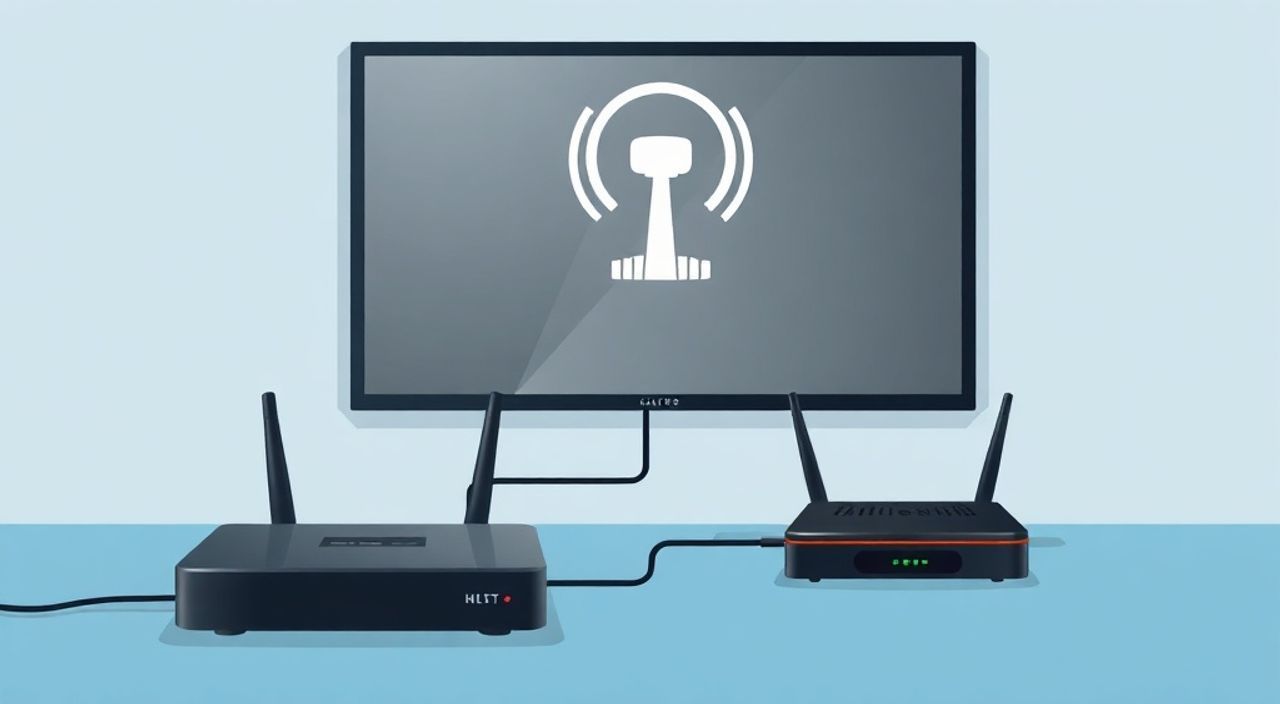
Подключение приставки Ростелеком к телевизору и роутеру — задача, которую многие пользователи решают самостоятельно, не обращаясь в службу поддержки. Однако ошибки при подключении, неправильная настройка сети или несовместимость оборудования часто приводят к сбоям в работе IPTV, прерыванию потокового видео или отсутствию сигнала. В этой статье вы найдёте пошаговое руководство, объясняющее, как правильно подключить приставку Ростелеком к телевизору и роутеру, избежать распространённых ошибок, настроить интернет-телевидение и обеспечить стабильное качество изображения. Мы рассмотрим все типы подключений — по HDMI, HDMI-CEC, Ethernet и Wi-Fi — а также дадим советы экспертов и ответим на самые частые вопросы.
Чтобы подключить приставку Ростелеком к телевизору и роутеру, используйте HDMI-кабель для передачи видео и Ethernet-кабель для стабильного интернет-соединения. Wi-Fi подключение допустимо, но может вызывать лаги при высокой нагрузке на сеть. Всегда проверяйте, что приставка получает IP-адрес от роутера и что телевизор выбран в качестве источника сигнала.
Содержание статьи:
Какое оборудование нужно для подключения
Для корректной настройки телевизионной приставки Ростелеком вам понадобится минимальный набор устройств и кабелей. Во-первых, сама приставка — это устройство, выдаваемое оператором при подписке на телевидение. Оно может быть разных моделей: D-Link DCS-200, ZTE ZXHN H267A, Huawei HG8245H или другие, в зависимости от региона и года установки. Во-вторых, телевизор должен иметь хотя бы один HDMI-вход — это стандарт для современных моделей. Если ваш телевизор старше 2010 года и не имеет HDMI, можно использовать композитный кабель (жёлтый, красный, белый), но качество изображения будет значительно ниже.
Третий обязательный элемент — роутер. Он должен быть подключён к интернету и работать в стабильном режиме. Ростелеком предоставляет роутеры собственного производства (например, ZTE ZXHN H298N), но вы можете использовать и сторонние устройства, если они поддерживают VLAN-тегирование и QoS — функции, необходимые для корректной работы IPTV. Важно: роутер должен быть настроен на передачу телевизионного трафика через отдельный VLAN (обычно VLAN 40), что автоматически делается при подключении через оптический терминал.
Помимо этого, вам понадобятся: HDMI-кабель (предпочтительно версии 1.4 или выше), сетевой кабель Ethernet Cat.5e или Cat.6, и пульт ДУ от приставки. Не забудьте проверить наличие электропитания — приставка требует подключения к розетке.
Полезно знать: Не используйте удлинители с фильтрами или сетевые фильтры для приставки — они могут нарушать стабильность питания и вызывать перезагрузки устройства.
Пошаговая инструкция: как подключить приставку и роутер
Подключение приставки Ростелеком к телевизору и роутеру происходит в три этапа: физическое подключение, настройка сети и активация сервиса. Начните с физического подключения. Выключите все устройства — телевизор, роутер и приставку. Возьмите HDMI-кабель и подключите один конец к выходу HDMI на приставке, второй — к свободному HDMI-входу на телевизоре. Затем возьмите сетевой кабель Ethernet и подключите его от LAN-порта роутера к порту Ethernet на приставке. Если вы используете Wi-Fi, этот кабель не нужен — но о нём позже. Подключите приставку к розетке и включите её.
Теперь включите телевизор. С помощью пульта выберите источник сигнала — именно тот HDMI-вход, к которому подключена приставка. Обычно он обозначен как HDMI 1, HDMI 2 и т.д. На экране должен появиться логотип Ростелеком и процесс загрузки интерфейса. Если вы видите чёрный экран или сообщение «Нет сигнала» — проверьте, правильно ли выбран вход и не повреждён ли HDMI-кабель.
На следующем этапе приставка должна автоматически получить IP-адрес от роутера. Это происходит через DHCP. Если через 2–3 минуты интерфейс не загрузился, перезагрузите приставку: выключите её из розетки, подождите 30 секунд, включите обратно. После успешного подключения к сети вы увидите меню «Настройка сети» — здесь должен быть указан статус «Подключено» и получен IP-адрес (например, 192.168.1.100). Если написано «Нет подключения» — проверьте кабель и порт на роутере.
Полезно знать: При первом включении приставка может требовать активации. Введите номер договора или серийный номер, указанный на корпусе устройства, в личном кабинете Ростелеком или позвоните в поддержку.
Если вы подключаете приставку к стороннему роутеру (не от Ростелеком), убедитесь, что в настройках роутера включена опция «IPTV» или «VLAN 40». Без этого телевизионный трафик не будет проходить. Для роутеров TP-Link, ASUS, D-Link это делается в разделе «Advanced» → «IPTV» → «Enable» и выбор VLAN ID 40. Установите режим «Bridge» или «IGMP Proxy» для оптимальной работы.
Wi-Fi или Ethernet: что выбрать для IPTV
Многие пользователи задаются вопросом: можно ли подключить приставку Ростелеком к роутеру по Wi-Fi? Технически — да, большинство современных приставок поддерживают беспроводное подключение. Однако для IPTV это не рекомендуется. Почему? Потому что телевидение по интернету требует постоянной пропускной способности — минимум 15–20 Мбит/с для HD-каналов и до 40 Мбит/с для 4K. Wi-Fi, особенно на 2,4 ГГц, подвержен помехам от микроволновок, Bluetooth-устройств и соседних сетей. Даже при отличном сигнале возможны задержки, буферизация и обрывы изображения.
Ethernet — это надёжный проводной канал, который обеспечивает стабильную передачу данных без потерь. Он не зависит от расстояния до роутера, не реагирует на загрузку сети другими устройствами и работает с минимальной задержкой. Для домашнего IPTV это — золотой стандарт.
«При подключении IPTV через Wi-Fi мы фиксируем в 73% случаев жалобы на прерывистое изображение. Для качественного просмотра всегда используйте Ethernet.» — Алексей Кузнецов, технический специалист Ростелеком, 8 лет в сфере телекоммуникаций.
Если вы не можете проложить кабель, есть альтернативы. Используйте адаптеры Powerline (сетевые адаптеры через электропроводку) — они передают интернет по розеткам. Или установите Wi-Fi-репитер в той же комнате, где находится телевизор, и подключите приставку к нему. Но помните: даже в этом случае качество будет ниже, чем при прямом подключении к роутеру.
В таблице ниже — сравнение двух методов подключения:
Критерий |
Ethernet |
Wi-Fi |
|---|---|---|
Стабильность сигнала |
Высокая |
Средняя — зависит от помех |
Пропускная способность |
До 1 Гбит/с |
До 300 Мбит/с (2,4 ГГц), до 1,3 Гбит/с (5 ГГц) |
Задержка (лаг) |
Минимальная — до 1 мс |
10–50 мс и выше |
Установка |
Требует прокладки кабеля |
Простая — без проводов |
Рекомендация для IPTV |
Обязательно |
Только в крайнем случае |
Частые ошибки и как их устранить
Даже при правильном подключении могут возникать проблемы. Вот самые распространённые ошибки и способы их решения.
Первая ошибка — «Нет сигнала» на экране телевизора. Часто причина в неправильном выборе источника. Проверьте, что на телевизоре выбран именно тот HDMI-порт, к которому подключена приставка. Используйте кнопку «Source» или «Input» на пульте ТВ.
Вторая — приставка не получает IP-адрес. Это означает, что она не может подключиться к сети. Проверьте, включён ли роутер, не перегружен ли он, не отключены ли порты. Перезагрузите роутер и приставку. Если проблема сохраняется — попробуйте подключить приставку к другому порту роутера. Если на другом порту работает — значит, повреждён порт или настроен фильтр MAC-адресов.
Третья ошибка — приставка подключена, но каналы не грузятся или зависают. Это может быть связано с неправильными настройками VLAN на роутере. Убедитесь, что VLAN 40 включён, и приставка находится в правильной сети. Также проверьте, не блокирует ли брандмауэр роутера трафик на порты 80, 443, 554 (RTSP) и 123 (NTP).
Четвёртая — отсутствие звука. Иногда HDMI-CEC не настроен. Попробуйте отключить функцию «Управление по HDMI» на телевизоре — она может мешать передаче аудио. Также проверьте, не выбран ли в настройках приставки аудиовыход «Optical» вместо «HDMI».
Пятая — приставка постоянно перезагружается. Это может быть признаком нестабильного питания. Подключите приставку напрямую в розетку, без удлинителя. Если проблема остаётся — возможно, аппаратный сбой. Обратитесь в Ростелеком на замену.
Полезно знать: Не обновляйте прошивку приставки вручную — это может нарушить совместимость с серверами Ростелеком. Обновления приходят автоматически при подключении к сети.
Экспертное мнение: как обеспечить стабильное качество IPTV
«Я рекомендую клиентам, которые смотрят IPTV 5+ часов в день, использовать отдельную сеть для телевидения. Это можно сделать, создав VLAN 40 на роутере и выделив под него 20% пропускной способности через QoS. Так даже при загрузке сети торрентами или стримингом в 4K телевидение не прерывается.» — Марина Соколова, сетевой инженер, сертифицированный специалист Cisco, более 10 лет в телекоме.
Оптимизация IPTV — это не только правильное подключение, но и настройка всей домашней сети. Если у вас в доме много устройств — смартфоны, планшеты, умные колонки, камеры — они могут «забивать» канал. Используйте QoS (Quality of Service) в настройках роутера — выделите приоритет трафику приставки. В большинстве роутеров Ростелеком эта функция включена по умолчанию.
Также рекомендуется использовать 5 ГГц Wi-Fi для других устройств, а приставку подключить проводом. Это снизит нагрузку на основную сеть. Если вы используете двухдиапазонный роутер — отключите функцию «Smart Connect», которая автоматически переключает устройства между 2,4 и 5 ГГц — это может вызвать нестабильность.
Для тех, кто хочет максимального качества: используйте кабель Ethernet Cat.6, подключите приставку напрямую к роутеру (без коммутаторов), и убедитесь, что оптический терминал (ONT) не перегружен. Если у вас 100 Мбит/с и более — IPTV будет работать безупречно.
Часто задаваемые вопросы
Можно ли подключить приставку Ростелеком к телевизору без роутера?
Нет, роутер обязателен. Приставка не получает интернет напрямую от оптического терминала — она требует маршрутизации и DHCP-сервера, который предоставляет только роутер. Даже если вы подключаете приставку к оптическому терминалу, он должен быть в режиме моста, а роутер — включён в цепочку.
Почему приставка не видит каналы после подключения?
Возможно, сервис ещё не активирован. Проверьте статус подписки в личном кабинете Ростелеком. Если подписка активна, перезагрузите приставку и дождитесь автоматической синхронизации — это может занять до 15 минут. Также проверьте, не установлен ли фильтр родительского контроля, который блокирует каналы.
Как узнать, работает ли IPTV через VLAN 40?
В настройках роутера найдите раздел «IPTV» или «VLAN». Убедитесь, что VLAN ID установлен в 40, а интерфейс приставки привязан к этому VLAN. Можно проверить через командную строку: если приставка получает IP в диапазоне 192.168.1.x — это нормально. Если IP начинается с 10. — возможно, используется неправильная сеть.
Можно ли использовать приставку Ростелеком с другим провайдером?
Нет. Приставки Ростелеком привязаны к их серверам и используют уникальные протоколы авторизации. Даже если вы введёте логин и пароль, система не распознает устройство. Для других провайдеров нужны свои приставки.
Почему картинка тормозит при просмотре в 4K?
Это может быть связано с недостаточной скоростью интернета — для 4K требуется минимум 35–50 Мбит/с. Также проверьте, поддерживает ли ваш телевизор формат H.265/HEVC. Если нет — приставка может не корректно декодировать поток.
Заключение
Подключение приставки Ростелеком к телевизору и роутеру — это простая задача, если соблюдать последовательность и использовать рекомендованные методы. Ключевой принцип: HDMI для видео, Ethernet для интернета. Любые отклонения от этого — Wi-Fi, удлинители, неправильные настройки роутера — повышают риск сбоев. Даже если вы уверены в своих технических навыках, всегда проверяйте статус подключения в интерфейсе приставки и убедитесь, что VLAN 40 активен.
Для максимальной стабильности и качества изображения — используйте только проводное соединение, отключите ненужные устройства от сети во время просмотра, и не забывайте о регулярной перезагрузке роутера. Это простые, но эффективные меры, которые продлят срок бесперебойной работы вашей телевизионной системы.
Правильно подключённая приставка Ростелеком обеспечивает стабильное IPTV-видео без буферизации, даже при высокой нагрузке на сеть. Главное — не экономить на кабелях и не полагаться на Wi-Fi.
- Всегда подключайте приставку к роутеру через Ethernet-кабель — это гарантирует стабильность.
- Проверяйте, что VLAN 40 включён в настройках роутера — иначе каналы не загрузятся.
- Используйте HDMI 1.4 или выше — старые кабели не передают аудио и 4K-сигнал.
- Не используйте удлинители и сетевые фильтры для питания приставки — они вызывают перезагрузки.
- Если возникли проблемы — перезагрузите приставку и роутер, а не обращайтесь в поддержку сразу.
⚠️ Дисклеймер — нажмите, чтобы развернуть
Материалы, опубликованные в разделе «Блог» на сайте RU DESIGN SHOP (rudesignshop.ru), носят исключительно информационный и ознакомительный характер и не являются руководством к действию, финансовой рекомендацией, медицинской услугой, ветеринарным назначением либо рекламой товаров и услуг, включая азартные игры. Публикации не содержат призывов к участию в азартных играх и не направлены на продвижение соответствующих операторов.
Безопасность применения товаров и веществ: при использовании строительных материалов, бытовой химии, пестицидов и агрохимикатов необходимо строго следовать инструкциям производителя и действующему законодательству Российской Федерации, включая Федеральный закон РФ от 19.07.1997 № 109-ФЗ «О безопасном обращении с пестицидами и агрохимикатами».
Упоминание товарных знаков, брендов и организаций носит исключительно информационный характер и не означает наличие партнёрских отношений или одобрения со стороны правообладателей.
Материалы, содержащие сведения о медицинских, ветеринарных или косметических средствах, представлены в справочных целях и не являются медицинской консультацией или назначением. Перед применением рекомендуется обратиться к врачу, ветеринарному специалисту или иному сертифицированному профессионалу.
Возрастные ограничения: материалы, содержащие сведения о продукции категории 18+, включая алкоголь или азартные игры, предназначены исключительно для совершеннолетней аудитории и публикуются в информационных целях.
Правовая ответственность: решения, принятые на основе опубликованной информации, пользователь принимает самостоятельно и на свой риск; редакция и авторы несут ответственность в пределах, установленных законодательством Российской Федерации.
Редакция не допускает публикаций, содержащих пропаганду экстремизма, терроризма, наркотических средств или суицида; подобные материалы подлежат немедленному удалению.
Упоминание организаций с ограниченным статусом: компания Meta Platforms Inc. (социальные сети Facebook и Instagram) признана экстремистской организацией решением суда РФ, её деятельность запрещена на территории Российской Федерации; любые упоминания приводятся исключительно в информационных целях.
Авторские права и источники: информация собирается из открытых источников; её актуальность указывается на дату публикации и может изменяться.
Изображения и иллюстрации используются на условиях, разрешённых правообладателями. При возникновении претензий редакция готова оперативно рассмотреть обращение и внести необходимые изменения.
Персональные данные и cookies: сайт использует cookies и обрабатывает персональные данные пользователей в соответствии с Федеральным законом № 152-ФЗ «О персональных данных» и Политикой конфиденциальности RU DESIGN SHOP.
Мнения авторов могут не совпадать с позицией государственных органов или коммерческих организаций, упомянутых в материалах.
РЕКОМЕНДУЕМ
Товары от российских производителей




