Скидка 5% на первый заказ — RDS5




Как подключить тв приставку к телевизору
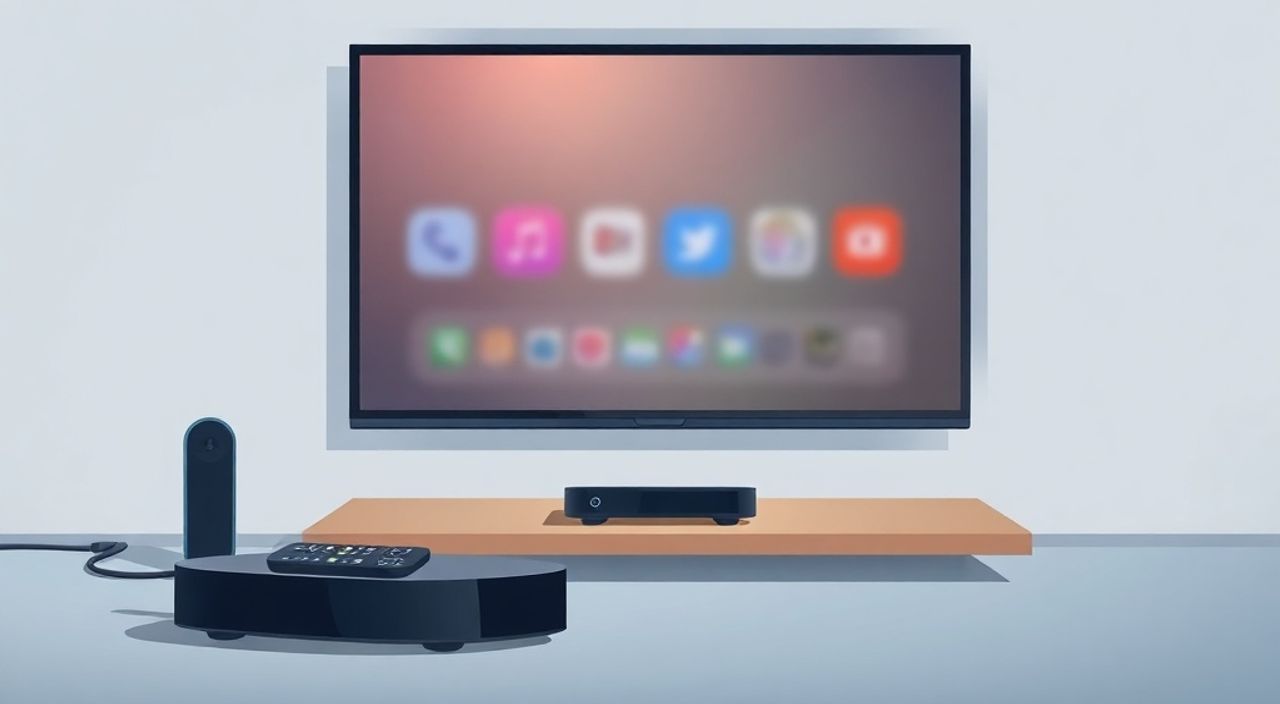
Подключение телевизионной приставки к телевизору — один из самых распространённых бытовых процессов, с которым сталкиваются пользователи при настройке домашнего кинотеатра или переходе на цифровое вещание. Несмотря на кажущуюся простоту, этот процесс может вызывать затруднения у новичков: от выбора кабеля до корректной настройки сигнала и аудио. Главное — понимать типы подключения, совместимость интерфейсов и правильную последовательность действий.
Для успешного подключения ТВ-приставки используйте HDMI-кабель — это самый надёжный и качественный способ передачи видео и звука. Убедитесь, что телевизор и приставка включены, выбран правильный вход (HDMI) и выполнена настройка каналов через меню устройства.
Содержание статьи:
- Типы ТВ-приставок: что выбрать перед подключением
- Способы подключения: HDMI, AV, оптика и другие
- Пошаговая инструкция: как подключить ТВ-приставку к телевизору
- Распространённые ошибки и как их избежать
- Экспертное мнение: советы от специалиста по домашним сетям
- Часто задаваемые вопросы о подключении ТВ-приставки
- Заключение
Типы ТВ-приставок: что выбрать перед подключением
Перед тем как подключать приставку к телевизору, важно понимать, с каким устройством вы имеете дело. Современные ТВ-приставки делятся на несколько категорий: спутниковые, кабельные, IPTV и смарт-приставки. Каждая из них предназначена для конкретного типа сигнала и требует соответствующего подключения.
Спутниковые приставки используются для приёма сигнала со спутника через антенну (тарелку). Они подключаются к телевизору через стандартные интерфейсы, но основной сигнал поступает через коаксиальный кабель от конвертера. Кабельные приставки работают с проводным цифровым ТВ от провайдера и также подключаются через HDMI или композитный разъём.
IPTV-приставки всё чаще становятся популярными благодаря доступу к интернет-телевидению. Такие устройства подключаются к роутеру по Wi-Fi или Ethernet и выводят изображение на телевизор через HDMI. Смарт-приставки, такие как Apple TV, Xiaomi Mi Box или Android TV Box, работают на операционных системах и позволяют устанавливать приложения, стримить контент и использовать голосовое управление.
Полезно знать: Перед покупкой приставки проверьте, поддерживает ли ваш телевизор нужные форматы видео (например, 4K, HDR), чтобы не потерять качество изображения.
Выбор приставки напрямую влияет на способ подключения и возможности настройки. Например, если вы хотите смотреть Netflix в 4K, вам понадобится приставка с поддержкой этого разрешения и телевизор, оснащённый HDMI 2.0 или выше.
Способы подключения: HDMI, AV, оптика и другие
На сегодняшний день существует несколько основных способов подключения ТВ-приставки к телевизору. Выбор зависит от технической оснащённости вашего оборудования и желаемого качества сигнала.
Наиболее распространённый и предпочтительный метод — HDMI (High-Definition Multimedia Interface). Этот кабель передаёт цифровой сигнал высокого качества, включая видео до 8K и многоканальный звук. HDMI позволяет использовать одну линию для всех данных, что упрощает подключение и минимизирует количество проводов.
Если ваш телевизор или приставка старше 10–15 лет, возможно, у них нет HDMI-разъёмов. В этом случае используется композитное (AV) подключение через три цветных разъёма: жёлтый — видео, красный и белый — стереозвук. Это аналоговый способ, качество которого значительно ниже, чем у HDMI, но он остаётся рабочим решением для старых моделей.
Менее распространённые варианты — оптический аудиовыход (Toslink) и VGA. Оптика используется только для передачи звука, например, когда нужно подключить приставку к внешней акустической системе. VGA применяется в основном для подключения к мониторам ПК и не поддерживает звук.
Тип подключения |
Качество видео |
Качество звука |
Годы выпуска устройств |
|---|---|---|---|
HDMI |
до 8K |
цифровой, 7.1 |
с 2006 г. |
AV (композит) |
до 576i |
стерео, аналог |
до 2010 г. |
SCART |
до 576p |
стерео |
Европа, до 2005 г. |
Оптический выход |
нет |
цифровой, 5.1 |
с 1990-х гг. |
«Всегда отдавайте приоритет HDMI. Даже если у вас старый телевизор, можно купить недорогой конвертер AV-to-HDMI, чтобы поднять качество картинки.» — Алексей Миронов, инженер по домашним мультимедийным системам, 12 лет опыта
Беспроводные технологии, такие как Miracast, AirPlay или Google Cast, также позволяют транслировать контент с приставки на телевизор без проводов. Однако они зависят от стабильности Wi-Fi и могут иметь задержки, что делает их менее подходящими для просмотра эфирного ТВ.
Пошаговая инструкция: как подключить ТВ-приставку к телевизору
Процесс подключения ТВ-приставки можно разделить на несколько чётких этапов. Следуя им, вы сможете настроить оборудование за 15–20 минут, даже если ранее никогда не сталкивались с такой задачей.
- Подготовьте оборудование. Убедитесь, что у вас есть все необходимые компоненты: сама приставка, пульт управления, блок питания, HDMI-кабель (часто идёт в комплекте), и, при необходимости, антенна или LAN-кабель.
- Выключите телевизор и приставку. Это правило безопасности помогает избежать перепадов напряжения и повреждения портов при подключении.
- Подключите HDMI-кабель. Вставьте один конец в HDMI-выход на приставке, другой — в любой HDMI-вход на телевизоре. Запомните номер порта (например, HDMI 1, HDMI 2).
- Подключите питание. Вставьте блок питания приставки в розетку и подключите его к устройству. Некоторые модели получают питание через USB от телевизора, но это редкость.
- Включите устройства. Сначала включите приставку, затем телевизор. Подождите 30–60 секунд, пока приставка загрузится.
- Выберите источник сигнала. На пульте телевизора нажмите кнопку «Source», «Input» или «AV». Выберите тот HDMI-порт, к которому подключена приставка.
- Выполните первоначальную настройку. Следуйте инструкциям на экране: выберите язык, регион, подключитесь к сети (Wi-Fi или Ethernet), настройте поиск каналов.
- Проверьте изображение и звук. Убедитесь, что картинка чёткая, без помех, а звук воспроизводится корректно. При необходимости зайдите в настройки приставки и измените параметры вывода (например, 1080p вместо 720p).
Если вы используете спутниковую или кабельную приставку, дополнительно потребуется подключить коаксиальный кабель от антенны или от провайдера к соответствующему разъёму на приставке (обычно обозначен как «ANT IN» или «CABLE IN»).
Полезно знать: Если изображение не появляется, попробуйте переключиться между HDMI-портами на телевизоре — возможно, вы подключили кабель не туда.
Для IPTV и смарт-приставок обязательным шагом является подключение к интернету. Лучше использовать проводное соединение (LAN), так как оно стабильнее. Если используется Wi-Fi, убедитесь, что сигнал силён и сеть защищена паролем.
Распространённые ошибки и как их избежать
Даже при следовании инструкции пользователи часто допускают типичные ошибки, которые приводят к отсутствию изображения, плохому звуку или невозможности настроить каналы.
Одна из самых частых — неправильный выбор входа на телевизоре. Многие забывают переключиться с «TV» на «HDMI» и ждут картинки впустую. Решение простое: всегда проверяйте активный источник сигнала с помощью кнопки «Input» на пульте.
Другая ошибка — использование некачественного или слишком длинного HDMI-кабеля. Дешёвые кабели могут не поддерживать высокие разрешения или частоты обновления, что приводит к артефактам или отключению сигнала. Для расстояний более 3 метров рекомендуются усиленные или волоконные HDMI-кабели.
- Неполная настройка сети: приставка не может найти Wi-Fi или не проходит авторизацию у провайдера.
- Отсутствие обновления прошивки: старая версия ПО может содержать баги, мешающие работе.
- Игнорирование антенного кабеля: в спутниковых системах его неправильное подключение вызывает «No Signal».
- Подключение к USB вместо HDMI: некоторые путают порты, особенно на тонких телевизорах.
«Проверяйте целостность кабеля перед использованием. Если картинка пропадает при движении провода — скорее всего, внутри оборван контакт.» — Екатерина Лебедева, технический консультант крупного ритейлера электроники
Также стоит обратить внимание на настройки телевизора. Иногда автоматическое определение формата изображения работает некорректно. Вручную установите режим «16:9» и отключите «Эффект кинотеатра» или «Умное масштабирование», чтобы избежать искажений.
Экспертное мнение: советы от специалиста по домашним сетям
Мы поговорили с Дмитрием Фроловым, сетевым инженером с 15-летним опытом настройки домашних медиасистем, чтобы получить профессиональные рекомендации.
«Сегодня многие пользователи хотят универсальное решение: одно устройство для ТВ, YouTube, Netflix и игр. Я рекомендую Android TV Box с 4 ГБ ОЗУ и 64 ГБ ПЗУ. Он совмещает функции приставки и мини-ПК. Главное — подключать его через Ethernet, а не Wi-Fi, особенно если у вас квартира с бетонными стенами.» — Дмитрий Фролов, руководитель отдела домашних сетей, компания «СмартХоум»
По его словам, будущее за IP-телевидением. «Цифровое эфирное ТВ (DVB-T2) остаётся актуальным, но IPTV и OTT-сервисы растут стремительно. Уже к 2026 году более 60% семей в России будут смотреть ТВ через интернет. Подключение должно быть не только физическим, но и сетевым — правильно настроенная сеть важнее самого дорогого кабеля.»
Он также отметил, что пользователи часто недооценивают значение обновлений. «Производители регулярно выпускают обновления прошивки, которые улучшают стабильность, добавляют новые функции и исправляют уязвимости. Включите автоматическое обновление или хотя бы проверяйте наличие обновлений раз в месяц.»
Часто задаваемые вопросы о подключении ТВ-приставки
- Можно ли подключить две приставки к одному телевизору? Да, если у телевизора несколько HDMI-портов. Просто подключите каждую приставку к отдельному HDMI-входу и переключайтесь между ними через меню «Input». Это удобно, если вы используете, например, спутниковую приставку и смарт-бокс одновременно.
- Что делать, если нет изображения после подключения? Проверьте: включен ли правильный HDMI-вход, плотно ли вставлен кабель, работает ли приставка (горит ли индикатор). Попробуйте другой кабель или порт. Если проблема сохраняется, перезагрузите оба устройства.
- Нужно ли отдельно подключать звук, если используется HDMI? Нет. HDMI передаёт и видео, и аудио в одном кабеле. Дополнительные аудиокабели нужны только при подключении к внешнему ресиверу или звуковой панели.
- Как узнать, какой HDMI-порт поддерживает 4K? Посмотрите в инструкции к телевизору. Обычно только один или два порта поддерживают 4K@60Hz и HDR. Часто они маркируются как «HDMI 2.0» или «ARC».
- Можно ли использовать удлинитель HDMI? Да, но лучше использовать активный удлинитель или HDMI-over-Ethernet, особенно при длине свыше 5 метров. Пассивные удлинители могут снижать качество сигнала.
Заключение
Подключение ТВ-приставки к телевизору — это простой, но ответственный процесс, от которого зависит качество вашего домашнего кинотеатра. Используя правильный кабель, особенно HDMI, и соблюдая пошаговую инструкцию, вы обеспечите стабильную работу устройства и максимальное качество изображения и звука.
Главное — не торопиться, проверять каждый этап подключения и не игнорировать настройки сети и обновления прошивки. Современные приставки — это не просто декодеры сигнала, а полноценные мультимедийные центры, которые требуют внимательного отношения.
- Приоритет — HDMI-подключение для лучшего качества видео и звука.
- Всегда проверяйте активный вход на телевизоре (HDMI 1, 2 и т.д.).
- Обновляйте прошивку приставки для стабильной работы.
- Для IPTV и смарт-приставок предпочтительнее проводное интернет-подключение.
- Используйте качественные кабели и избегайте чрезмерного их изгиба.
⚠️ Дисклеймер — нажмите, чтобы развернуть
Материалы, опубликованные в разделе «Блог» на сайте RU DESIGN SHOP (rudesignshop.ru), носят исключительно информационный и ознакомительный характер и не являются руководством к действию, финансовой рекомендацией, медицинской услугой, ветеринарным назначением либо рекламой товаров и услуг, включая азартные игры. Публикации не содержат призывов к участию в азартных играх и не направлены на продвижение соответствующих операторов.
Безопасность применения товаров и веществ: при использовании строительных материалов, бытовой химии, пестицидов и агрохимикатов необходимо строго следовать инструкциям производителя и действующему законодательству Российской Федерации, включая Федеральный закон РФ от 19.07.1997 № 109-ФЗ «О безопасном обращении с пестицидами и агрохимикатами».
Упоминание товарных знаков, брендов и организаций носит исключительно информационный характер и не означает наличие партнёрских отношений или одобрения со стороны правообладателей.
Материалы, содержащие сведения о медицинских, ветеринарных или косметических средствах, представлены в справочных целях и не являются медицинской консультацией или назначением. Перед применением рекомендуется обратиться к врачу, ветеринарному специалисту или иному сертифицированному профессионалу.
Возрастные ограничения: материалы, содержащие сведения о продукции категории 18+, включая алкоголь или азартные игры, предназначены исключительно для совершеннолетней аудитории и публикуются в информационных целях.
Правовая ответственность: решения, принятые на основе опубликованной информации, пользователь принимает самостоятельно и на свой риск; редакция и авторы несут ответственность в пределах, установленных законодательством Российской Федерации.
Редакция не допускает публикаций, содержащих пропаганду экстремизма, терроризма, наркотических средств или суицида; подобные материалы подлежат немедленному удалению.
Упоминание организаций с ограниченным статусом: компания Meta Platforms Inc. (социальные сети Facebook и Instagram) признана экстремистской организацией решением суда РФ, её деятельность запрещена на территории Российской Федерации; любые упоминания приводятся исключительно в информационных целях.
Авторские права и источники: информация собирается из открытых источников; её актуальность указывается на дату публикации и может изменяться.
Изображения и иллюстрации используются на условиях, разрешённых правообладателями. При возникновении претензий редакция готова оперативно рассмотреть обращение и внести необходимые изменения.
Персональные данные и cookies: сайт использует cookies и обрабатывает персональные данные пользователей в соответствии с Федеральным законом № 152-ФЗ «О персональных данных» и Политикой конфиденциальности RU DESIGN SHOP.
Мнения авторов могут не совпадать с позицией государственных органов или коммерческих организаций, упомянутых в материалах.
РЕКОМЕНДУЕМ
Товары от российских производителей


Профильное освещение SABER 50.5 SN315
7000 руб.
Светильник VORTEX S Forstlight
7460 руб.
