Скидка 5% на первый заказ — RDS5




Как телефон подключить к телевизору
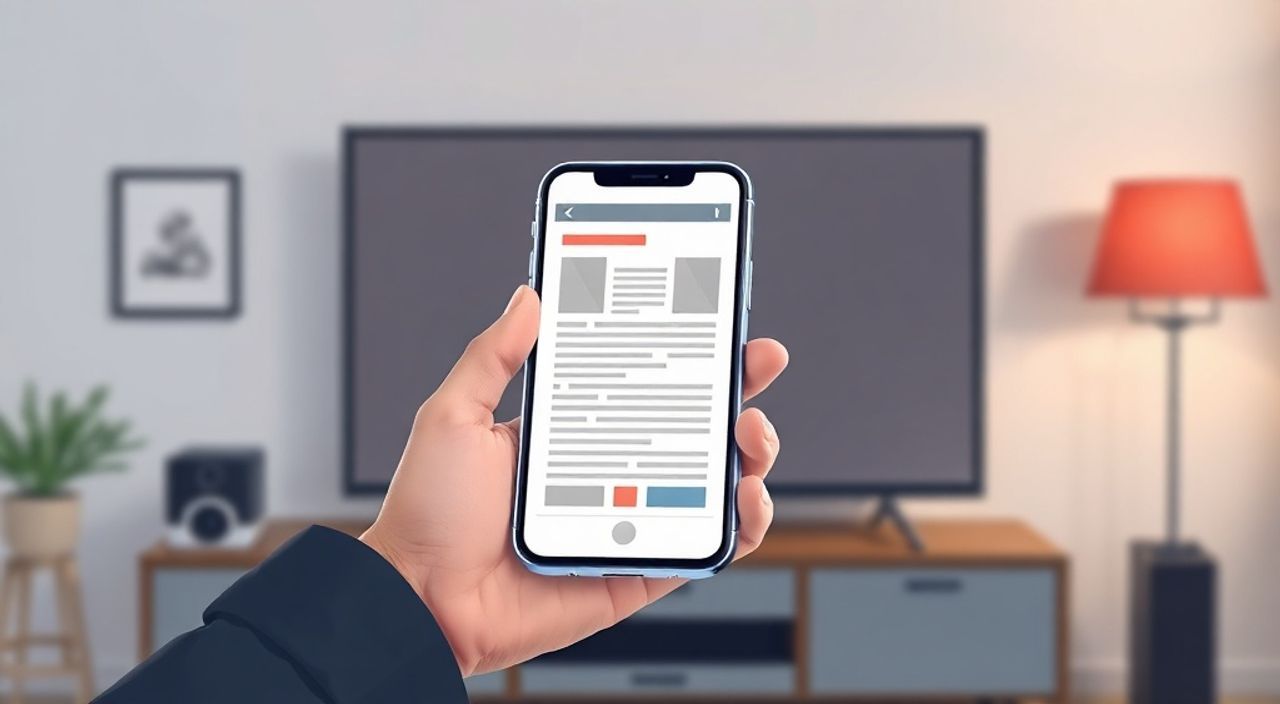
Подключение смартфона к телевизору — это простая, но часто вызывающая вопросы задача. Современные технологии позволяют передавать контент с телефона на большой экран разными способами: по кабелю, через Wi-Fi, Bluetooth или специальные адаптеры. Выбор метода зависит от модели телефона, телевизора и ваших целей — будь то просмотр фильмов, демонстрация презентации или игра.
Чтобы подключить телефон к телевизору, определите тип интерфейса вашего устройства и ТВ: используйте HDMI-кабель с переходником, Miracast, Google Cast или AirPlay. Самый универсальный и стабильный способ — проводное соединение, а самый удобный — беспроводной стриминг.
Содержание статьи:
- Проводные способы подключения
- Преимущества и недостатки проводного подключения
- Беспроводные технологии: Miracast, Chromecast, AirPlay
- Сравнение беспроводных технологий
- Как проверить совместимость устройств
- Пошаговые инструкции для разных платформ
- Android к телевизору через Chromecast
- iPhone к Apple TV через AirPlay
- Android к телевизору через Miracast
- Распространённые ошибки и как их устранить
- Экспертное мнение
- Вопросы и ответы
- Заключение
Проводные способы подключения
Проводное подключение остаётся самым надёжным способом передачи изображения и звука с телефона на телевизор. Оно не зависит от качества Wi-Fi и обеспечивает минимальную задержку. Основные варианты — использование кабелей HDMI, USB-C и MHL.
Если ваш телефон оснащён портом USB-C с поддержкой видеовыхода (например, флагманы Samsung, Google Pixel, OnePlus), вы можете использовать переходник USB-C to HDMI. Такой адаптер подключается к телефону, а HDMI-кабель — к телевизору. Убедитесь, что переходник активный (с чипом), особенно если используется на Android-устройствах без встроенной поддержки DisplayPort Alt Mode.
Для старых моделей iPhone до 2018 года применялся цифровой AV-адаптер Apple, который подключался к Lightning-порту. Современные iPhone используют AirPlay, но при необходимости можно применять аналогичные решения с поддержкой Lightning to HDMI. Важно помнить, что такие адаптеры часто требуют внешнего питания, иначе телефон может быстро разрядиться.
На некоторых бюджетных Android-устройствах встречалась технология MHL (Mobile High-Definition Link). Она позволяла передавать Full HD видео через micro-USB. Однако сегодня MHL практически устарела — её не поддерживают новые модели. Если у вас старый телефон и телевизор с MHL, проверьте наличие соответствующего кабеля с питанием.
Полезно знать: Не все USB-C порты поддерживают вывод видео. Уточняйте в характеристиках устройства наличие функции «DisplayPort over USB-C» или «Alt Mode».
Преимущества и недостатки проводного подключения
- Плюсы: стабильное соединение, высокое качество картинки, низкая задержка, работает без интернета.
- Минусы: необходимость покупки дополнительных аксессуаров, ограниченная мобильность, риск повреждения портов при частом использовании.
Тип подключения |
Требуемые устройства |
Качество сигнала |
Цена (примерно) |
|---|---|---|---|
HDMI через USB-C |
Телефон с USB-C DP, адаптер, HDMI-кабель |
до 4K при 30 Гц |
от 1500 ₽ |
Lightning to HDMI |
iPhone, цифровой AV-адаптер Apple |
Full HD |
от 3000 ₽ |
MHL |
Старый Android, MHL-кабель, питание |
Full HD |
от 800 ₽ |
«Перед покупкой переходника проверяйте его совместимость с конкретной моделью телефона. Многие дешёвые китайские адаптеры не проходят сертификацию и могут не работать или повредить порт.» — Алексей Петров, инженер-электроник, 12 лет в сфере потребительской электроники
Беспроводные технологии: Miracast, Chromecast, AirPlay
Беспроводное подключение стало стандартом для современных пользователей. Оно позволяет транслировать контент с телефона на телевизор без лишних проводов. Основные протоколы — Miracast, Google Cast и Apple AirPlay.
Miracast — это открытый стандарт для передачи экрана Android-устройств на телевизор. Он работает по Wi-Fi Direct, то есть не требует общего роутера. Чтобы использовать Miracast, телевизор должен поддерживать эту технологию (часто называется «Screen Mirroring» или «Беспроводной дисплей»). На телефоне откройте настройки, найдите пункт «Подключение к экрану» или «Передача экрана», выберите ваш ТВ из списка.
Google Cast — более продвинутая система, работающая через приложения. Для её использования нужен Chromecast (внешний адаптер) или Smart TV с поддержкой Google TV/Android TV. Пользователи YouTube, Netflix, Spotify могут отправлять медиа напрямую, не транслируя весь экран. Это экономит заряд батареи и снижает нагрузку на процессор.
AirPlay — эксклюзив Apple. Он позволяет передавать видео, фото и даже весь экран iPhone/iPad на Apple TV или совместимые Smart TV (LG, Samsung, Sony с поддержкой AirPlay 2). AirPlay 2 также поддерживает многокомнатный аудио и управление через Siri.
Полезно знать: AirPlay и Google Cast работают только в одной Wi-Fi-сети. Убедитесь, что телефон и телевизор подключены к одному роутеру.
Сравнение беспроводных технологий
- Miracast: подходит для зеркалирования экрана, но может иметь задержку и нестабильность на слабом Wi-Fi.
- Google Cast: идеален для потокового видео, работает через приложения, но не все сервисы его поддерживают.
- AirPlay: высокое качество, низкая задержка, но доступен только в экосистеме Apple.
Технология |
Платформа |
Требуется оборудование |
Задержка |
Поддержка 4K |
|---|---|---|---|---|
Miracast |
Android, Windows |
Smart TV с поддержкой Miracast |
Высокая |
Нет |
Google Cast |
Android, iOS |
Chromecast или Android TV |
Низкая |
Да (Chromecast Ultra) |
AirPlay 2 |
iOS, macOS |
Apple TV или совместимый TV |
Очень низкая |
Да (Apple TV 4K) |
Как проверить совместимость устройств
Перед подключением важно убедиться, что ваши устройства технически совместимы. Несоответствие стандартов — частая причина неудач.
Начните с проверки модели телевизора. Зайдите в настройки, раздел «Сеть» или «Устройства». Ищите пункты: «Беспроводной дисплей», «Screen Mirroring», «Chromecast built-in», «AirPlay». Если таких опций нет, возможно, ваш TV слишком старый. В этом случае поможет внешний адаптер — Chromecast, Roku или Mi Box.
Для телефона откройте «Настройки» → «Об устройстве» → «Модель». По номеру модели (например, SM-S918B, iPhone15,8) найдите полные характеристики на сайтах производителя или в базах типа GSMArena. Убедитесь в наличии:
- Поддержки USB-C DisplayPort (для Android);
- Функции AirPlay (для iPhone);
- Wi-Fi Direct и Miracast (для старых Android).
Если вы планируете использовать Chromecast, скачайте приложение Google Home и выполните привязку устройства к аккаунту. Приложение само проверит совместимость и предложит обновления.
«Не доверяйте маркетинговым терминам. Например, “Smart TV” не всегда означает поддержку Google Cast. Уточняйте точные стандарты в технических спецификациях.» — Дарья Смирнова, эксперт по домашним мультимедиа, TechReview Lab
Пошаговые инструкции для разных платформ
Разные операционные системы требуют разных подходов. Ниже — пошаговые руководства для самых популярных случаев.
Android к телевизору через Chromecast
- Подключите Chromecast к HDMI-порту ТВ и включите питание.
- Скачайте приложение Google Home на телефон.
- Запустите приложение, следуйте инструкциям для настройки устройства.
- Откройте приложение с видео (YouTube, Netflix).
- Нажмите значок Cast (четыре квадрата с волнами) и выберите ваш Chromecast.
iPhone к Apple TV через AirPlay
- Убедитесь, что iPhone и Apple TV в одной Wi-Fi-сети.
- На iPhone проведите вниз от верхнего правого угла (или вверх от нижнего — в зависимости от модели).
- Нажмите «Источник воспроизведения» или «Экран —> ТВ».
- Выберите ваш Apple TV из списка.
- Подтвердите подключение на экране ТВ, если требуется.
Android к телевизору через Miracast
- На телевизоре включите режим «Беспроводной дисплей».
- На телефоне перейдите в «Настройки» → «Подключения» → «Передача экрана».
- Активируйте функцию и подождите появления ТВ в списке.
- Выберите устройство и подтвердите подключение.
- Теперь весь экран телефона отображается на ТВ.
Полезно знать: При использовании Miracast рекомендуется закрыть фоновые приложения — это снизит нагрузку и уменьшит лаги.
Распространённые ошибки и как их устранить
Даже при правильном выборе метода могут возникнуть проблемы. Вот самые частые:
- Телевизор не видит телефон: проверьте, включён ли Wi-Fi Direct или общий роутер. Перезагрузите оба устройства. Убедитесь, что функция приёма сигнала активирована на ТВ.
- Изображение подтормаживает: это может быть связано с перегруженной Wi-Fi-сетью. Отключите другие устройства или перейдите на диапазон 5 ГГц. Также помогает снижение разрешения в настройках передачи.
- Нет звука: проверьте, выбран ли правильный аудиовыход в настройках ТВ. Иногда звук продолжает идти в телефон — отключите его вручную.
- Адаптер не определяется: используйте оригинальный кабель или сертифицированный аналог. Попробуйте другой порт USB-C или перезагрузите телефон.
Если после всех действий подключение не работает, попробуйте альтернативный метод. Например, вместо Miracast используйте Chromecast, или вместо кабеля — AirPlay.
«Если телевизор старше 2016 года, велика вероятность отсутствия поддержки современных протоколов. В таком случае единственный надёжный выход — внешний стриминговый плеер.» — Михаил Козлов, системный интегратор, 15 лет в домашней автоматизации
Экспертное мнение
«Сегодня выбор способа подключения зависит не столько от технологий, сколько от экосистемы. Пользователи Apple получают наиболее гладкий опыт с AirPlay 2, тогда как владельцы Android зависят от производителя TV. Samsung и LG внедрили отличную поддержку Google Cast, но бюджетные бренды часто ограничиваются базовым Miracast. Лучшее решение для универсальности — Chromecast: он работает с любым телефоном и любым телевизором с HDMI.» — Елена Волкова, руководитель отдела UX в SmartHome Russia, 10 лет в индустрии IoT
Вопросы и ответы
Можно ли подключить телефон к телевизору без Wi-Fi?
Да, с помощью проводного соединения через HDMI-адаптер. Беспроводные методы требуют сети Wi-Fi или Wi-Fi Direct.
Почему при подключении телефон быстро разряжается?
Передача видео потребляет много энергии. Используйте адаптер с питанием или подключите телефон к зарядке во время стриминга.
Поддерживает ли мой телевизор AirPlay?
AirPlay 2 поддерживают Smart TV Samsung (с 2018), LG (WebOS 4.0 и выше), Sony (Android TV 8.0+), Vizio и некоторые модели Toshiba. Проверьте в меню «Настройки» → «Apple AirPlay».
Чем отличается зеркалирование экрана от стриминга?
Зеркалирование показывает всё, что на телефоне. Стриминг (через Cast или AirPlay) отправляет только медиа из приложения, освобождая телефон для других задач.
Можно ли играть в игры через подключение?
Да, особенно по кабелю. При беспроводном подключении возможна задержка, поэтому для игр лучше использовать провод или низколатентные адаптеры вроде Razer Kishi + Chromecast 4K.
Заключение
Подключение телефона к телевизору — доступная и полезная функция, которая расширяет возможности вашего гаджета. Выбор метода зависит от модели устройства, целей использования и наличия оборудования. Проводные способы обеспечивают стабильность, а беспроводные — удобство.
Главное — правильно определить совместимость и выбрать подходящий протокол. Для большинства пользователей оптимальным решением станет Chromecast или встроенная поддержка Google Cast/AirPlay. Если нужна максимальная производительность — используйте кабельное подключение с качественным адаптером.
- Проверяйте поддержку DisplayPort, AirPlay, Google Cast или Miracast в характеристиках устройств.
- Для стабильного соединения отдавайте приоритет проводным методам или Chromecast.
- Используйте оригинальные или сертифицированные адаптеры, чтобы избежать повреждений.
- При проблемах с Wi-Fi переключайтесь на диапазон 5 ГГц или используйте провод.
- Не забывайте заряжать телефон при длительном стриминге.
⚠️ Дисклеймер — нажмите, чтобы развернуть
Материалы, опубликованные в разделе «Блог» на сайте RU DESIGN SHOP (rudesignshop.ru), носят исключительно информационный и ознакомительный характер и не являются руководством к действию, финансовой рекомендацией, медицинской услугой, ветеринарным назначением либо рекламой товаров и услуг, включая азартные игры. Публикации не содержат призывов к участию в азартных играх и не направлены на продвижение соответствующих операторов.
Безопасность применения товаров и веществ: при использовании строительных материалов, бытовой химии, пестицидов и агрохимикатов необходимо строго следовать инструкциям производителя и действующему законодательству Российской Федерации, включая Федеральный закон РФ от 19.07.1997 № 109-ФЗ «О безопасном обращении с пестицидами и агрохимикатами».
Упоминание товарных знаков, брендов и организаций носит исключительно информационный характер и не означает наличие партнёрских отношений или одобрения со стороны правообладателей.
Материалы, содержащие сведения о медицинских, ветеринарных или косметических средствах, представлены в справочных целях и не являются медицинской консультацией или назначением. Перед применением рекомендуется обратиться к врачу, ветеринарному специалисту или иному сертифицированному профессионалу.
Возрастные ограничения: материалы, содержащие сведения о продукции категории 18+, включая алкоголь или азартные игры, предназначены исключительно для совершеннолетней аудитории и публикуются в информационных целях.
Правовая ответственность: решения, принятые на основе опубликованной информации, пользователь принимает самостоятельно и на свой риск; редакция и авторы несут ответственность в пределах, установленных законодательством Российской Федерации.
Редакция не допускает публикаций, содержащих пропаганду экстремизма, терроризма, наркотических средств или суицида; подобные материалы подлежат немедленному удалению.
Упоминание организаций с ограниченным статусом: компания Meta Platforms Inc. (социальные сети Facebook и Instagram) признана экстремистской организацией решением суда РФ, её деятельность запрещена на территории Российской Федерации; любые упоминания приводятся исключительно в информационных целях.
Авторские права и источники: информация собирается из открытых источников; её актуальность указывается на дату публикации и может изменяться.
Изображения и иллюстрации используются на условиях, разрешённых правообладателями. При возникновении претензий редакция готова оперативно рассмотреть обращение и внести необходимые изменения.
Персональные данные и cookies: сайт использует cookies и обрабатывает персональные данные пользователей в соответствии с Федеральным законом № 152-ФЗ «О персональных данных» и Политикой конфиденциальности RU DESIGN SHOP.
Мнения авторов могут не совпадать с позицией государственных органов или коммерческих организаций, упомянутых в материалах.
РЕКОМЕНДУЕМ
Товары от российских производителей


Настенный светильник PicLight GLODE
20100 руб.

