Скидка 5% на первый заказ — RDS5




Как подключить тв смарт приставку к телевизору
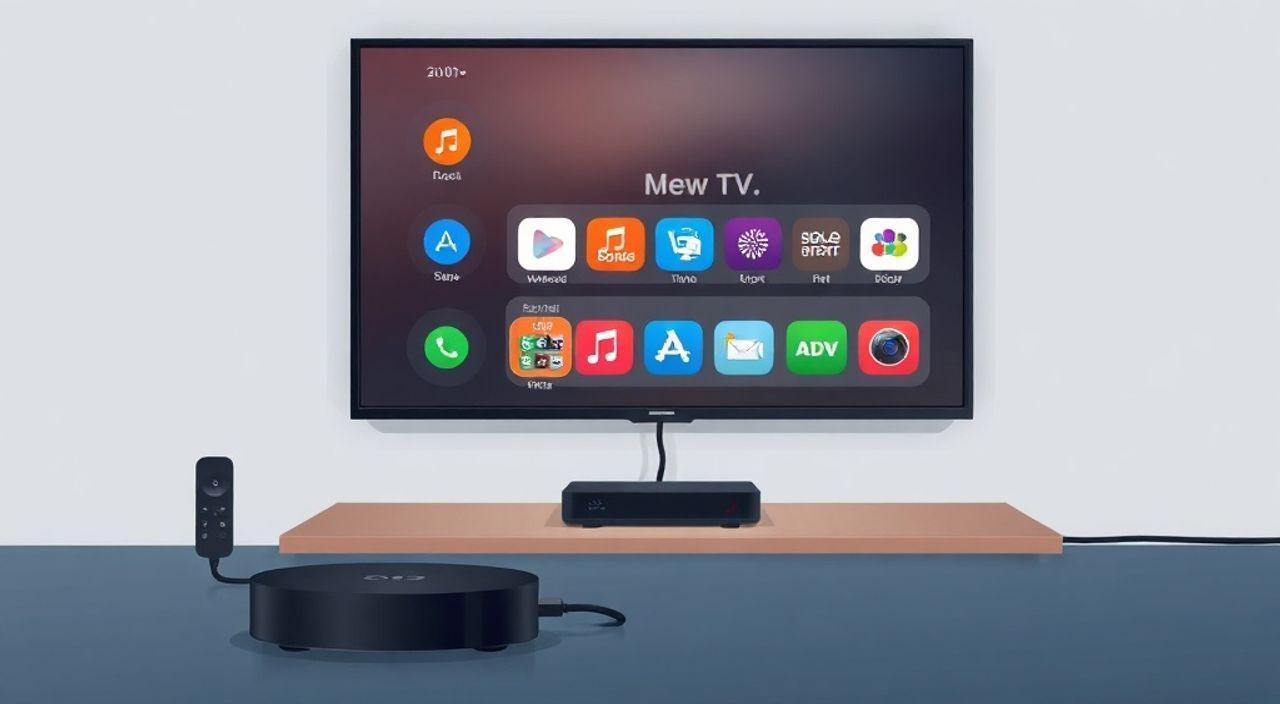
Телевизоры с функцией Smart TV становятся всё более популярными, но многие пользователи всё ещё используют внешние приставки — будь то Android TV, Apple TV, Amazon Fire Stick или российские модели вроде Триколор ТВ, МТС или СберТВ. Причина проста: приставки обеспечивают более свежую операционную систему, более широкий выбор приложений, лучшую производительность и возможность обновления без замены телевизора. Подключение такой приставки — задача, которая на первый взгляд кажется тривиальной, но на практике может вызвать множество вопросов: какой кабель выбрать, как настроить звук, почему нет сигнала, как подключить к Wi-Fi? В этой статье вы найдёте исчерпывающую инструкцию, которая поможет подключить телевизионную приставку правильно, быстро и без ошибок — даже если вы никогда раньше не работали с цифровым оборудованием.
Чтобы подключить смарт-приставку к телевизору, достаточно использовать HDMI-кабель — он обеспечивает лучшее качество изображения и звука. Подключите кабель к HDMI-порту на телевизоре и приставке, включите оба устройства, переключите телевизор на соответствующий HDMI-вход и следуйте инструкциям на экране для настройки сети и аккаунта.
Содержание статьи:
- Какие типы приставок существуют и как их выбрать
- Пошаговое подключение смарт-приставки к телевизору
- Подключение через HDMI: почему это лучший вариант
- Альтернативные способы подключения и их минусы
- Настройка сети: Wi-Fi и Ethernet
- Распространённые ошибки и как их исправить
- Экспертное мнение: советы от технического специалиста
- Часто задаваемые вопросы
- Заключение
Какие типы приставок существуют и как их выбрать
Современные смарт-приставки делятся на несколько категорий по производителю, операционной системе и функционалу. Наиболее распространённые — это устройства на базе Android TV (Google), Apple TV (iOS), Amazon Fire TV (Fire OS) и российские решения, такие как Триколор ТВ, СберТВ, МТС ТВ и DEXP Smart TV Box. Каждая из них имеет свои особенности: Android TV предлагает огромный выбор приложений из Google Play, Apple TV — безупречную интеграцию с экосистемой Apple, а российские приставки часто включают встроенные подписки на местные сервисы вроде ivi, Okko или Кинопоиск.
При выборе приставки учитывайте три ключевых параметра: совместимость с вашим телевизором, наличие HDMI-порта (всё современное оборудование его имеет), и поддержку необходимых вам сервисов. Если вы часто смотрите фильмы в 4K, выбирайте модель с поддержкой HDR10+ и Dolby Vision. Для геймеров важна низкая задержка ввода (input lag) и поддержка Bluetooth-контроллеров. Также проверьте, есть ли в комплекте пульт с голосовым управлением — это значительно упрощает навигацию.
Полезно знать: Большинство приставок требуют подключения к интернету для полноценной работы. Убедитесь, что у вас есть стабильный Wi-Fi с минимальной скоростью 10 Мбит/с для HD-контента и 25 Мбит/с для 4K.
Пошаговое подключение смарт-приставки к телевизору
Подключение смарт-приставки — это простой процесс, который занимает не более 10 минут. Вот пошаговая инструкция:
- Выключите телевизор и приставку из розетки.
- Найдите HDMI-порт на тыльной или боковой панели телевизора. Обычно они обозначены как HDMI 1, HDMI 2 и т.д. Выберите свободный порт — желательно не самый первый, если он зарезервирован для других устройств.
- Подключите один конец HDMI-кабеля к порту на приставке, а второй — к выбранному HDMI-порту на телевизоре.
- Подключите приставку к розетке с помощью адаптера питания. Не пропускайте этот шаг — даже если приставка кажется «легкой», она требует стабильного питания.
- Включите телевизор. С помощью пульта переключитесь на нужный HDMI-вход. На экране появится логотип приставки — это означает, что соединение установлено.
- Следуйте инструкциям на экране: выберите язык, подключитесь к Wi-Fi, войдите в аккаунт (Google, Apple, Amazon или локальный) и обновите прошивку, если это необходимо.
После завершения настройки вы сможете запускать приложения, смотреть фильмы, играть в игры и управлять приставкой с помощью пульта или мобильного приложения.
Подключение через HDMI: почему это лучший вариант
HDMI — это стандарт, который обеспечивает передачу цифрового видео и аудио по одному кабелю без потерь качества. Современные приставки поддерживают разрешение до 4K/60fps, HDR, Dolby Atmos и даже eARC (расширенный аудио-канал). Это делает HDMI единственно правильным выбором для подключения.
Сравните с устаревшими интерфейсами: композитный (RCA, жёлтый разъём) даёт разрешение до 480i, а S-Video — максимум 480p. Они не поддерживают цифровой звук, а изображение выглядит размыто и тускло. Даже если ваш телевизор старый, но имеет хотя бы один HDMI-порт — используйте его. Кабель HDMI 2.0 или 2.1 стоит менее 500 рублей и обеспечит идеальное качество.
«Если вы подключаете приставку к телевизору 2015–2018 годов, убедитесь, что кабель HDMI не повреждён и имеет маркировку High Speed. Старые кабели могут не передавать 4K и HDR, даже если порт поддерживает.» — Алексей Михайлов, инженер-электронщик, 12 лет опыта в домашних аудиосистемах
Также HDMI поддерживает CEC (Consumer Electronics Control) — функцию, позволяющую управлять приставкой с пульта телевизора. Включите её в настройках телевизора (часто называется «Управление по HDMI» или «Anynet+» у Samsung) — и вы сможете включать приставку, регулировать громкость и переключать источники одним пультом.
Альтернативные способы подключения и их минусы
Хотя HDMI — оптимальный вариант, некоторые пользователи пытаются подключить приставку через другие интерфейсы. Это возможно, но крайне не рекомендуется.
Интерфейс |
Поддержка видео |
Поддержка звука |
Рекомендация |
|---|---|---|---|
HDMI (современный) |
До 4K/60fps, HDR, Dolby Vision |
Dolby Atmos, DTS-HD, многоканальный |
Обязательно используйте |
AV (RCA — жёлтый/красный/белый) |
До 480i |
Только стерео |
Не использовать — устарел |
SCART |
До 576p |
Стерео |
Только для старых европейских ТВ |
USB (для некоторых моделей) |
Только как внешний накопитель |
Нет |
Невозможно подключить приставку |
Wi-Fi Direct / Miracast |
До 1080p, с задержкой |
Стерео, с задержкой |
Использовать только при отсутствии HDMI |
Если у вас нет HDMI-порта — это редкий случай. Тогда можно попробовать использовать адаптер HDMI-to-Component или HDMI-to-VGA, но качество будет значительно ниже, а звук придётся подключать отдельно. Лучшим решением в таком случае станет покупка нового телевизора или хотя бы HDMI-переходника с внешним питанием.
Настройка сети: Wi-Fi и Ethernet
После физического подключения приставка запросит подключение к интернету. Выберите Wi-Fi и введите пароль от вашей сети. Если вы используете 5 ГГц — убедитесь, что приставка его поддерживает. 2,4 ГГц более стабилен на больших расстояниях, но медленнее.
Для максимальной производительности, особенно при 4K-стриминге или онлайн-играх, используйте Ethernet-кабель. Некоторые приставки (например, Apple TV 4K или NVIDIA Shield) имеют встроенный Ethernet-порт. Подключите кабель от роутера к приставке — и вы получите стабильное соединение без потерь, задержек и разрывов.
Полезно знать: Если Wi-Fi слабый, попробуйте переместить роутер ближе к телевизору, использовать репитер или подключить приставку через Powerline-адаптер — это передаёт сигнал по электропроводке.
После подключения к интернету система может предложить обновить прошивку. Обязательно сделайте это — обновления содержат исправления ошибок, улучшения безопасности и новые функции. Не игнорируйте запросы на перезагрузку.
Распространённые ошибки и как их исправить
Даже при правильном подключении могут возникать проблемы. Вот самые частые:
- «Нет сигнала» на экране телевизора» — проверьте, что выбран правильный HDMI-вход. Иногда пользователи переключаются на HDMI 1, а приставка подключена к HDMI 3. Используйте кнопку «Source» или «Input» на пульте.
- «Приставка не включается» — убедитесь, что адаптер питания подключён и работает. Попробуйте другой розетку. Если приставка моргает индикатором — возможно, неисправен блок питания.
- «Нет звука» — проверьте, не отключён ли звук на приставке или телевизоре. Также убедитесь, что в настройках аудиовыхода не выбрана опция «HDMI ARC» без поддержки с телевизором. Попробуйте сменить формат звука на «Stereo».
- «Приставка зависает или тормозит» — перезагрузите устройство. Очистите кэш приложений. Если проблема сохраняется — возможно, не хватает оперативной памяти. Обновите прошивку или сбросьте настройки до заводских.
- «Пульт не работает» — замените батарейки. Убедитесь, что пульт направлен на приставку, а не на телевизор. Для Bluetooth-пультов — переустановите связь в настройках устройства.
Если ничего не помогает — проверьте кабель HDMI. Попробуйте заменить его на заведомо исправный. Часто проблема именно в повреждённом кабеле, а не в оборудовании.
Экспертное мнение: советы от технического специалиста
«Многие пользователи покупают приставку, подключают её и сразу начинают жаловаться на «тормоза». Но чаще всего проблема — не в железе, а в перегруженной сети. У меня в практике был случай: клиент подключил 4 приставки, 6 смартфонов, 3 камеры и роутер 2014 года. Результат — тормоза в Netflix. Решение: заменил роутер на Wi-Fi 6, выделил приставке статический IP и включил QoS. Проблема исчезла. Не забывайте про управление сетью.» — Дмитрий Кузнецов, системный администратор, эксперт по домашним медиасистемам, 15 лет опыта
Дмитрий также советует: если вы используете приставку для просмотра контента в 4K, убедитесь, что ваш интернет-провайдер не ограничивает скорость на стриминговые сервисы. Некоторые провайдеры «сжимают» видео, чтобы снизить нагрузку. В таких случаях лучше использовать VPN или обращаться в поддержку.
Также не забывайте о физическом размещении: приставка должна быть в хорошо проветриваемом месте. Перегрев — частая причина сбоев. Не закрывайте её книгами, не ставьте в закрытый шкаф без вентиляции.
Часто задаваемые вопросы
Можно ли подключить приставку к телевизору без HDMI?
Теоретически — да, через композитный кабель (RCA), но качество изображения будет очень низким, и вы не сможете смотреть 4K или HDR. Это временное решение, если нет другого выхода.
Почему приставка не видит Wi-Fi сеть?
Возможно, вы ввели неправильный пароль, сеть скрыта или используется старый протокол WEP. Попробуйте подключиться с телефона к этой сети — если не получается, проблема в роутере. Также убедитесь, что приставка поддерживает 2,4 ГГц — некоторые модели не работают с 5 ГГц.
Нужно ли обновлять прошивку приставки?
Да. Производители выпускают обновления не только для добавления функций, но и для устранения уязвимостей. Не игнорируйте их — это вопрос безопасности вашего устройства и данных.
Как подключить приставку к старому телевизору без HDMI?
Используйте HDMI-to-AV адаптер с активным усилением. Но учтите: качество будет хуже, чем на современном ТВ. Лучше рассмотреть покупку бюджетного телевизора с HDMI — они стоят от 12 000 рублей.
Можно ли использовать приставку как медиаплеер для флешки?
Да, если она работает на Android TV. Подключите флешку через USB-хаб или OTG-кабель и откройте файловый менеджер. Поддерживаются форматы MP4, MKV, AVI, JPG, MP3.
Заключение
Подключение смарт-приставки к телевизору — это не сложная задача, а важный шаг к качественному цифровому досугу. Главное — использовать HDMI-кабель, подключить устройство к стабильному интернету и следовать инструкциям на экране. Ни один альтернативный способ не даст такого же качества, как HDMI. Даже если ваш телевизор старый, но имеет HDMI-порт — вы получите современный Smart TV-опыт без замены всей техники.
Большинство проблем возникают из-за невнимательности: неверный вход, слабый Wi-Fi, устаревший кабель или отсутствие обновлений. Следуя этой инструкции, вы избежите 95% типичных ошибок.
Правильно подключённая приставка превращает любой телевизор в мощный медиацентр — с доступом к тысячам фильмов, сериалам, играм и приложениям. Это не просто удобно — это стандарт современного дома.
- Используйте только HDMI-кабель — это единственный способ получить качественное изображение и звук.
- Подключайте приставку к розетке напрямую, а не через удлинитель — это предотвращает сбои питания.
- Обязательно обновляйте прошивку — это критично для стабильности и безопасности.
- Для 4K-стриминга нужен стабильный интернет от 25 Мбит/с и роутер с поддержкой 5 ГГц.
- Если приставка тормозит — перезагрузите её, очистите кэш и проверьте нагрузку на сеть.
⚠️ Дисклеймер — нажмите, чтобы развернуть
Материалы, опубликованные в разделе «Блог» на сайте RU DESIGN SHOP (rudesignshop.ru), носят исключительно информационный и ознакомительный характер и не являются руководством к действию, финансовой рекомендацией, медицинской услугой, ветеринарным назначением либо рекламой товаров и услуг, включая азартные игры. Публикации не содержат призывов к участию в азартных играх и не направлены на продвижение соответствующих операторов.
Безопасность применения товаров и веществ: при использовании строительных материалов, бытовой химии, пестицидов и агрохимикатов необходимо строго следовать инструкциям производителя и действующему законодательству Российской Федерации, включая Федеральный закон РФ от 19.07.1997 № 109-ФЗ «О безопасном обращении с пестицидами и агрохимикатами».
Упоминание товарных знаков, брендов и организаций носит исключительно информационный характер и не означает наличие партнёрских отношений или одобрения со стороны правообладателей.
Материалы, содержащие сведения о медицинских, ветеринарных или косметических средствах, представлены в справочных целях и не являются медицинской консультацией или назначением. Перед применением рекомендуется обратиться к врачу, ветеринарному специалисту или иному сертифицированному профессионалу.
Возрастные ограничения: материалы, содержащие сведения о продукции категории 18+, включая алкоголь или азартные игры, предназначены исключительно для совершеннолетней аудитории и публикуются в информационных целях.
Правовая ответственность: решения, принятые на основе опубликованной информации, пользователь принимает самостоятельно и на свой риск; редакция и авторы несут ответственность в пределах, установленных законодательством Российской Федерации.
Редакция не допускает публикаций, содержащих пропаганду экстремизма, терроризма, наркотических средств или суицида; подобные материалы подлежат немедленному удалению.
Упоминание организаций с ограниченным статусом: компания Meta Platforms Inc. (социальные сети Facebook и Instagram) признана экстремистской организацией решением суда РФ, её деятельность запрещена на территории Российской Федерации; любые упоминания приводятся исключительно в информационных целях.
Авторские права и источники: информация собирается из открытых источников; её актуальность указывается на дату публикации и может изменяться.
Изображения и иллюстрации используются на условиях, разрешённых правообладателями. При возникновении претензий редакция готова оперативно рассмотреть обращение и внести необходимые изменения.
Персональные данные и cookies: сайт использует cookies и обрабатывает персональные данные пользователей в соответствии с Федеральным законом № 152-ФЗ «О персональных данных» и Политикой конфиденциальности RU DESIGN SHOP.
Мнения авторов могут не совпадать с позицией государственных органов или коммерческих организаций, упомянутых в материалах.
РЕКОМЕНДУЕМ
Товары от российских производителей




