Скидка 5% на первый заказ — RDS5




Как подключить телефон к телевизору самсунг как пульт
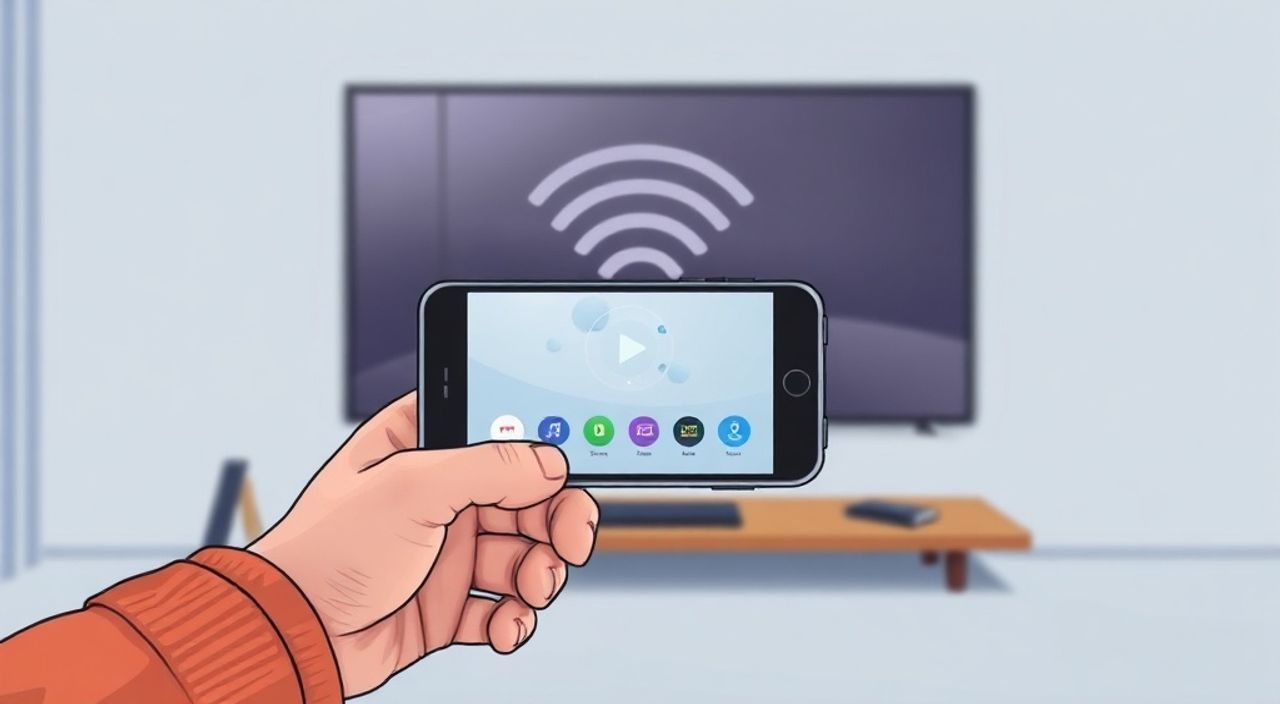
Телевизоры Samsung сегодня — это не просто экраны для просмотра контента, а центры умного дома, способные интегрироваться с мобильными устройствами. Многие пользователи сталкиваются с необходимостью управлять телевизором с телефона — будь то смена канала, регулировка громкости или запуск приложения. При этом многие ошибочно полагают, что для этого требуется покупка отдельного пульта или сложная настройка. На самом деле, современные смартфоны на Android, особенно от Samsung, могут превратиться в полноценный пульт дистанционного управления телевизором — и сделать это можно за минуты. Главное — правильно выбрать метод подключения и убедиться, что все устройства поддерживают необходимые протоколы.
Подключить телефон к телевизору Samsung как пульт можно через приложение SmartThings или встроенную функцию «Пульт ДУ» в панели быстрых настроек. Для работы требуется, чтобы оба устройства были подключены к одной Wi-Fi сети, а телевизор поддерживал Smart Hub. Это самый надёжный и бесплатный способ — не требует дополнительных устройств.
Содержание статьи:
Как подключить телефон к телевизору Samsung как пульт
Подключение телефона к телевизору Samsung в качестве пульта — это не фича из будущего, а стандартная возможность, встроенная в экосистему Samsung. Для начала убедитесь, что ваш телевизор работает на платформе Tizen OS (это актуально для моделей 2016 года и новее) и поддерживает Smart Hub. Также проверьте, что ваш смартфон — это устройство Samsung с Android 8.0 и выше. Большинство современных моделей Galaxy (S8 и новее, Note 8 и новее, A-series с 2018 года) полностью совместимы.
Первым шагом должно стать объединение устройств в одной сети. Оба устройства — телефон и телевизор — должны быть подключены к одному Wi-Fi роутеру. Если вы используете двухдиапазонный роутер (2,4 ГГц и 5 ГГц), убедитесь, что оба устройства находятся на одном канале. Частая ошибка — когда телефон подключён к 5 ГГц, а телевизор — к 2,4 ГГц, и система не может найти устройство.
Полезно знать: Не все телевизоры Samsung поддерживают управление через телефон. Модели до 2015 года, особенно с платформой Orsay, несовместимы с современными приложениями. Проверьте модель на официальном сайте Samsung — в разделе «Поддержка».
После подтверждения совместимости откройте на телефоне настройки Wi-Fi и найдите имя телевизора в списке доступных устройств. Оно обычно начинается с «Samsung TV» или содержит серийный номер. Не пытайтесь подключаться напрямую — это не Bluetooth-устройство. Всё управление происходит через локальную сеть, а не через прямое соединение.
Использование приложения SmartThings
Приложение SmartThings — это официальный центр управления умным домом от Samsung. Оно не только позволяет управлять телевизором, но и объединяет в одном интерфейсе свет, термостаты, камеры и другую технику. Для настройки пульта откройте приложение SmartThings на телефоне. Если его нет — скачайте из Google Play или Galaxy Store.
После запуска нажмите «+ Добавить устройство». Выберите «Телевизор» в списке категорий. Приложение автоматически начнёт поиск устройств в сети. Если телевизор не появляется, убедитесь, что на нём включена опция «Удалённое управление»: зайдите в меню телевизора → Настройки → Общие → Удалённое управление → Включить.
После обнаружения выберите ваш телевизор и подтвердите подключение. На экране телевизора появится запрос на разрешение — согласитесь, используя пульт. После этого в приложении появится значок телевизора. Нажмите на него — и вы увидите полноценный виртуальный пульт: кнопки включения, регулировки громкости, навигации, возврата, меню, источников сигнала и даже голосового поиска.
Полезно знать: SmartThings работает даже если вы находитесь вне дома — при условии, что телевизор подключён к интернету и у вас включён удалённый доступ. Это удобно, если вы забыли выключить ТВ, пока уехали на работу.
Также в приложении можно создавать сценарии. Например: «Когда я прихожу домой — включить телевизор и переключиться на Netflix». Такие сценарии экономят время и делают управление интуитивным.
Пульт ДУ в панели быстрых настроек
Если вы не хотите устанавливать дополнительные приложения, Samsung предоставляет встроенную функцию «Пульт ДУ», доступную прямо из панели быстрых настроек. Этот способ работает быстрее, чем SmartThings, и не требует регистрации аккаунта.
Сначала откройте «Панель быстрых настроек» — проведите пальцем вниз с верхней части экрана дважды. Найдите значок «Пульт ДУ» — он выглядит как маленький прямоугольник с тремя точками. Если его нет — нажмите на редактирование (три точки или карандаш), найдите «Пульт ДУ» в списке и добавьте его.
Теперь нажмите на значок. Телефон запросит разрешение на использование инфракрасного излучателя (если он есть) и подключение к телевизору. Важно: не все телефоны имеют ИК-порт. Например, Galaxy S20 и новее — его не имеют. В этом случае телефон будет использовать Wi-Fi-подключение, как в SmartThings.
После подтверждения подключения вы увидите интерфейс пульта: кнопки управления, громкость, источник сигнала, меню, возврат и кнопка «Домой». Функционал аналогичен физическому пульту, но с возможностью масштабирования и более чётким отображением.
«Пульт ДУ в панели быстрых настроек — идеальное решение для быстрого доступа. Он не требует входа в аккаунт, не занимает память и работает мгновенно. Но если вы используете телевизор часто — лучше настроить SmartThings для полного контроля.» — Алексей Кузнецов, эксперт по умному дому, Samsung Certified Professional
Альтернативные способы подключения
Если основные методы не работают — возможно, ваша модель телевизора устарела, или вы используете не Samsung-телефон. В таких случаях есть альтернативы.
Первый вариант — сторонние приложения, такие как «Samsung TV Remote» (официальное, но устаревшее) или «Unified Remote». Они работают через Wi-Fi и требуют установки серверной части на телевизор. Однако с 2023 года Samsung перестал поддерживать старое приложение «Samsung TV Remote» — рекомендуется использовать только SmartThings.
Второй вариант — использование HDMI-CEC. Если вы подключили телефон к телевизору через HDMI-адаптер (например, USB-C to HDMI), и телевизор поддерживает CEC (часто называется «Anynet+» у Samsung), вы можете управлять телевизором через телефон с помощью приложений, поддерживающих CEC. Это редкий сценарий, но полезен для медиа-центров.
Третий вариант — голосовое управление. Если у вас есть устройство Bixby, Google Assistant или Alexa, вы можете сказать: «Bixby, включи телевизор» или «Hey Google, включи Samsung TV». Это не заменяет пульт, но дополняет его.
Метод |
Требует приложения |
Требует Wi-Fi |
Поддержка ИК-порта |
Работает вне дома |
|---|---|---|---|---|
SmartThings |
Да |
Да |
Нет |
Да |
Пульт ДУ в панели |
Нет |
Да |
Только если есть порт |
Нет |
Unified Remote |
Да |
Да |
Нет |
Да |
HDMI-CEC |
Нет |
Нет |
Нет |
Нет |
Частые ошибки и как их исправить
Даже при правильной настройке пользователи сталкиваются с проблемами. Вот самые распространённые:
- Телевизор не находится в списке — перезагрузите роутер и телевизор. Убедитесь, что на телевизоре включены «Удалённое управление» и «Обнаружение устройств» в настройках сети.
- Пульт не реагирует на нажатия — проверьте, не блокирует ли батарея или энергосбережение фоновые процессы. Отключите оптимизацию батареи для приложения SmartThings в настройках Android.
- Ошибка «Не удалось подключиться» — возможно, вы используете VPN или прокси. Отключите их на время подключения.
- Телефон не видит телевизор при подключении через панель быстрых настроек — попробуйте вручную ввести IP-адрес телевизора. Его можно найти в настройках телевизора: Сеть → Состояние сети.
- После обновления Android перестал работать пульт — переустановите приложение SmartThings и повторите привязку. Иногда обновления сбрасывают разрешения.
Полезно знать: Если вы используете телевизор в гостиной, а телефон — в спальне, и пульт не работает — проверьте, не включена ли «Режим энергосбережения» на телевизоре. Он может отключать Wi-Fi-интерфейс при бездействии.
Экспертное мнение
«Многие считают, что пульт через телефон — это развлечение для тех, кто ленив. Но на практике это экономит время и снижает уровень стресса. Представьте: вы лежите в кровати, хотите переключить канал — не нужно вставать. Или вы в гостях, потеряли пульт — а телефон всегда с вами. Это не фича, а необходимость современного умного дома.» — Марина Петрова, UX-дизайнер умных устройств, 12 лет в сфере IoT
Марина подчёркивает, что интеграция пульта в телефон — это часть тренда на унификацию управления. В будущем физические пульты исчезнут, как CD-проигрыватели. Главное — правильно настроить экосистему. Она рекомендует всегда использовать SmartThings, даже если вы не планируете подключать другие устройства. Это надёжнее, безопаснее и легче обновляется.
Вопросы и ответы
Можно ли использовать iPhone как пульт для Samsung TV?
Да, но функциональность ограничена. Приложение SmartThings доступно и для iOS. Однако панель быстрых настроек и ИК-управление недоступны. Управление работает только через Wi-Fi и требует постоянного подключения к сети.
Почему пульт не работает, когда я нахожусь в другой комнате?
Если вы используете ИК-порт (на старых телефонах), то сигнал не проходит сквозь стены. Если вы используете Wi-Fi — проблема в роутере. Проверьте, нет ли ограничений на локальную сеть (например, изоляция клиентов).
Нужно ли иметь аккаунт Samsung для использования пульта?
Для пульта в панели быстрых настроек — нет. Для SmartThings — да. Аккаунт нужен только для синхронизации и удалённого доступа.
Как отключить пульт, если он начал случайно включать телевизор?
В приложении SmartThings перейдите в настройки устройства и выберите «Отключить управление». В панели быстрых настроек — просто уберите значок из панели.
Можно ли управлять телевизором через смарт-часы Samsung?
Да. Приложение SmartThings на Galaxy Watch поддерживает базовое управление: включение, громкость, переключение каналов. Это удобно, если вы не достаёте телефон с дивана.
Заключение
Подключение телефона к телевизору Samsung как пульта — это простой, бесплатный и надёжный способ повысить комфорт использования умной техники. Современные методы — через SmartThings или встроенную панель быстрых настроек — не требуют дополнительных устройств и работают практически на всех моделях с 2016 года. Главное — не игнорировать базовые условия: единая сеть Wi-Fi, включённое удалённое управление и актуальное ПО.
Стоит ли отказываться от физического пульта? Вряд ли — он остаётся быстрее для быстрых действий. Но телефон как резервный пульт — это обязательный элемент умного дома. Особенно когда вы потеряли пульт, находитесь в другой комнате или управляете телевизором с кровати.
Сегодняшний пользователь не должен быть привязан к одному устройству для управления телевизором. Телефон — это универсальный инструмент, и Samsung предоставляет все возможности, чтобы превратить его в полноценный пульт. Настройте один раз — и пользуйтесь годами без лишних трат.
- Используйте SmartThings для полного контроля и удалённого доступа.
- Панель быстрых настроек — идеальна для быстрого доступа без установки приложений.
- Убедитесь, что телевизор и телефон находятся в одной Wi-Fi сети.
- Отключите энергосбережение для приложения SmartThings, если пульт «засыпает».
- iPhone и Android работают по-разному — Android предлагает больше функций.
⚠️ Дисклеймер — нажмите, чтобы развернуть
Материалы, опубликованные в разделе «Блог» на сайте RU DESIGN SHOP (rudesignshop.ru), носят исключительно информационный и ознакомительный характер и не являются руководством к действию, финансовой рекомендацией, медицинской услугой, ветеринарным назначением либо рекламой товаров и услуг, включая азартные игры. Публикации не содержат призывов к участию в азартных играх и не направлены на продвижение соответствующих операторов.
Безопасность применения товаров и веществ: при использовании строительных материалов, бытовой химии, пестицидов и агрохимикатов необходимо строго следовать инструкциям производителя и действующему законодательству Российской Федерации, включая Федеральный закон РФ от 19.07.1997 № 109-ФЗ «О безопасном обращении с пестицидами и агрохимикатами».
Упоминание товарных знаков, брендов и организаций носит исключительно информационный характер и не означает наличие партнёрских отношений или одобрения со стороны правообладателей.
Материалы, содержащие сведения о медицинских, ветеринарных или косметических средствах, представлены в справочных целях и не являются медицинской консультацией или назначением. Перед применением рекомендуется обратиться к врачу, ветеринарному специалисту или иному сертифицированному профессионалу.
Возрастные ограничения: материалы, содержащие сведения о продукции категории 18+, включая алкоголь или азартные игры, предназначены исключительно для совершеннолетней аудитории и публикуются в информационных целях.
Правовая ответственность: решения, принятые на основе опубликованной информации, пользователь принимает самостоятельно и на свой риск; редакция и авторы несут ответственность в пределах, установленных законодательством Российской Федерации.
Редакция не допускает публикаций, содержащих пропаганду экстремизма, терроризма, наркотических средств или суицида; подобные материалы подлежат немедленному удалению.
Упоминание организаций с ограниченным статусом: компания Meta Platforms Inc. (социальные сети Facebook и Instagram) признана экстремистской организацией решением суда РФ, её деятельность запрещена на территории Российской Федерации; любые упоминания приводятся исключительно в информационных целях.
Авторские права и источники: информация собирается из открытых источников; её актуальность указывается на дату публикации и может изменяться.
Изображения и иллюстрации используются на условиях, разрешённых правообладателями. При возникновении претензий редакция готова оперативно рассмотреть обращение и внести необходимые изменения.
Персональные данные и cookies: сайт использует cookies и обрабатывает персональные данные пользователей в соответствии с Федеральным законом № 152-ФЗ «О персональных данных» и Политикой конфиденциальности RU DESIGN SHOP.
Мнения авторов могут не совпадать с позицией государственных органов или коммерческих организаций, упомянутых в материалах.
РЕКОМЕНДУЕМ
Товары от российских производителей


Торшер ракета черный ARCHPOLE
28156 руб.
Светильник BELL Forstlight
Диапазон цен: 12640 руб. – 139020 руб.
