Скидка 5% на первый заказ — RDS5




Как подключить тв тюнер к телевизору
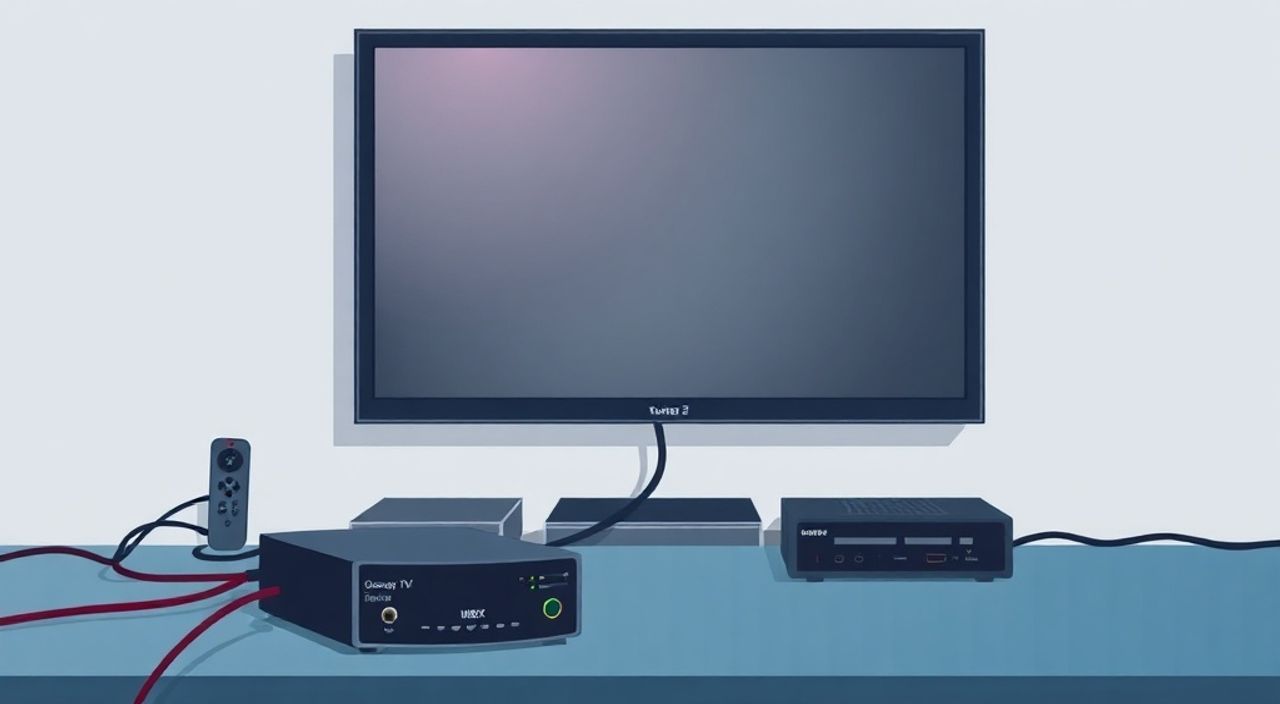
Телевизоры современных моделей всё чаще лишены встроенных аналоговых или цифровых тюнеров, особенно если речь идёт о «умных» устройствах с потоковым контентом. Однако многие пользователи по-прежнему хотят смотреть бесплатные каналы через антенну — будь то местные вещатели, спортивные события или телевизионные новостные программы. Подключение тв-тюнера к телевизору — это не сложная техническая задача, а скорее вопрос правильного выбора оборудования и последовательного выполнения шагов. Главное — не перепутать тип тюнера с типом входа на телевизоре и не пропустить настройку цифрового вещания. С современными решениями, включая USB-тюнеры и внешние приставки, процесс стал проще, чем когда-либо.
Чтобы подключить тв-тюнер к телевизору, выберите подходящий тип устройства — внешнюю приставку (DVB-T2) или USB-тюнер — и подсоедините его к HDMI или USB-порту телевизора. Подключите антенну, включите устройство, запустите автоматический поиск каналов в настройках телевизора или тюнера — и вы готовы к просмотру бесплатных цифровых каналов.
Содержание статьи:
- Какие бывают типы тв-тюнеры и какой выбрать
- Как подключить внешнюю цифровую приставку
- Как подключить USB-тюнер к телевизору
- Как выбрать и подключить антенну
- Как настроить каналы: пошаговая инструкция
- Частые ошибки и как их исправить
- Экспертное мнение: что скрывают производители
- Часто задаваемые вопросы
- Заключение
Какие бывают типы тв-тюнеры и какой выбрать
Современные тв-тюнеры делятся на два основных типа: внешние цифровые приставки и USB-тюнеры. Первые — это отдельные устройства, подключаемые к телевизору через HDMI или AV-разъёмы. Они работают как полноценные телевизионные приёмники, имеют собственный интерфейс, пульт ДУ и часто поддерживают запись программ на USB-накопитель. Вторые — компактные адаптеры, вставляемые в USB-порт телевизора или компьютера. Они требуют, чтобы телевизор поддерживал работу с внешними медиаустройствами и имел установленное приложение для приёма сигнала.
При выборе между ними важно учитывать модель телевизора. Если у вас «умный» ТВ с Android TV, Tizen, WebOS или другим современным ПО — вероятнее всего, он поддерживает USB-тюнеры. Для старых моделей без операционной системы, особенно с только AV-входами, подойдёт только внешняя приставка. Также учтите стандарт вещания: в России действует DVB-T2 — тюнер должен быть именно с поддержкой этого стандарта. Устройства с DVB-T или DVB-C не будут работать с наземным цифровым эфиром.
Полезно знать: Большинство современных телевизоров уже имеют встроенный DVB-T2-тюнер. Проверьте в технических характеристиках модели — если есть пометка «цифровой тюнер» или «DVB-T2», дополнительное устройство не нужно.
Как подключить внешнюю цифровую приставку
Подключение внешней приставки — самый простой и надёжный способ, особенно для пользователей старых телевизоров. Алгоритм состоит из трёх этапов.
- Подключите антенну к входу «RF IN» на приставке. Используйте коаксиальный кабель с разъёмом F-типа. Убедитесь, что соединение плотное — плохой контакт вызывает прерывистое изображение.
- Соедините приставку с телевизором. Для современных моделей используйте HDMI-кабель — он обеспечивает лучшее качество звука и изображения. Для старых ТВ с разъёмами AV (красный, белый, жёлтый) подключите соответствующие разъёмы: жёлтый — видео, белый и красный — левый и правый аудиоканалы.
- Включите приставку и телевизор. Переключите телевизор на соответствующий вход: HDMI 1, HDMI 2 или AV, в зависимости от того, куда вы подключили кабель.
После этого на экране появится интерфейс приставки. Если изображение не появилось — проверьте, правильно ли выбран вход на телевизоре. Некоторые пользователи забывают переключить источник сигнала, ожидая, что телевизор сам «увидит» приставку.
Полезно знать: Не используйте переходники HDMI → VGA или HDMI → SCART — они не передают цифровой аудиосигнал и могут нарушить синхронизацию. Лучше купить качественный HDMI-кабель длиной до 5 метров — это оптимально для домашнего использования.
Как подключить USB-тюнер к телевизору
Подключение USB-тюнера требует больше внимания, потому что не все телевизоры поддерживают эту функцию. Во-первых, убедитесь, что ваш ТВ имеет USB-порт и работает на Android TV, Tizen, WebOS или другом ПО, позволяющем устанавливать сторонние приложения. На устройствах с простыми «умными» системами, такими как Roku или Amazon Fire TV, USB-тюнеры не работают.
- Подключите антенну к USB-тюнеру через RF-разъём. Многие модели имеют встроенный магнитный фильтр — это улучшает приём в условиях слабого сигнала.
- Вставьте тюнер в свободный USB-порт телевизора. Лучше использовать порт, расположенный сбоку или сзади — они чаще имеют стабильное питание.
- Включите телевизор и откройте приложение «Телевидение» или «TV» из меню приложений. Если его нет — установите официальное приложение от производителя тюнера (например, DVB-T2 Player, TVHeadend или аналоги).
- Запустите автоматический поиск каналов. Дождитесь завершения сканирования — это может занять от 1 до 5 минут.
«При использовании USB-тюнеров часто возникает проблема с питанием. Если телевизор не обеспечивает достаточный ток, тюнер может отключаться. Решение — использовать USB-хаб с внешним питанием.» — Алексей Морозов, инженер-электронщик, 12 лет опыта в телекоммуникациях
Как выбрать и подключить антенну
Качество приёма напрямую зависит от антенны. Не стоит полагаться на «всё включит» — даже самый дорогой тюнер не спасёт от слабого сигнала. Для городских условий подойдёт комнатная пассивная антенна с усилителем. В пригороде или за городом — активная наружная антенна, направленная на ближайший ретранслятор.
Определите, где находится ближайший передатчик. Это можно сделать на сайте Роскомнадзора — там есть интерактивная карта цифрового вещания. Укажите свой адрес — система покажет частоту, поляризацию и направление антенны. Если сигнал слабый, используйте усилитель сигнала — он встраивается между антенной и тюнером.
Подключение антенны — простая операция, но критичная. Не перепутайте входы: RF IN на тюнере — это единственный порт для антенны. Даже если вы используете телевизор с встроенным тюнером, подключать антенну нужно именно к нему, а не к приставке. И наоборот — если подключаете внешнюю приставку, антенна идёт к ней, а не к ТВ.
Полезно знать: Антенна для цифрового ТВ не должна быть старой «зубастой» — она рассчитана на аналоговый сигнал. Используйте антенну с маркировкой DVB-T2 или «цифровая». Даже недорогая модель с усилителем обеспечит стабильный приём в радиусе 30 км от ретранслятора.
Как настроить каналы: пошаговая инструкция
Настройка каналов — финальный, но самый важный этап. Без него тюнер будет работать, но вы не увидите ни одного канала. Процесс отличается в зависимости от типа устройства, но общий алгоритм одинаков.
- Включите телевизор и тюнер. Убедитесь, что источник сигнала выбран правильно (HDMI, USB, AV).
- Откройте меню тюнера — через пульт ДУ или интерфейс телевизора.
- Найдите пункт «Настройка каналов» или «Поиск каналов».
- Выберите тип сигнала: «Цифровой эфир» или «DVB-T2».
- Запустите автоматический поиск. Не отключайте питание и не меняйте антенну во время сканирования — это может привести к сбою.
- Дождитесь завершения. Обычно система находит 20–30 каналов в зависимости от региона.
- Сохраните результат. Некоторые тюнеры предлагают сортировать каналы — сделайте это, чтобы удобнее было переключаться.
Если каналы не находятся — проверьте, не включён ли режим «Кабельное ТВ» или «Спутник». Также убедитесь, что антенна подключена, а не просто висит в воздухе. Иногда помогает ручной поиск по частоте — её можно найти на сайте Роскомнадзора.
Частые ошибки и как их исправить
Самые распространённые проблемы при подключении тв-тюнера — технические и пользовательские. Вот основные из них:
- Нет изображения после подключения. Проверьте, правильно ли выбран источник сигнала на телевизоре. Часто пользователи включают HDMI 1, а подключили к HDMI 2.
- Сигнал прерывается, появляется «квадратики». Это признак слабого сигнала. Перенесите антенну ближе к окну, поверните её в сторону ретранслятора, добавьте усилитель.
- USB-тюнер не определяется. Проверьте, поддерживает ли ваш телевизор USB-тюнеры. На некоторых моделях Samsung или LG нужно включить «Режим разработчика» или установить специальное приложение.
- Тюнер не находит каналы. Убедитесь, что выбран правильный стандарт — DVB-T2. Если стоит DVB-T, поиск будет пустым.
- Пульт не работает. Замените батарейки в пульте приставки. Некоторые модели требуют отдельного источника питания для пульта.
Если проблема остаётся — попробуйте подключить тюнер к другому телевизору. Если там он работает — проблема в вашем ТВ. Если нет — возможно, неисправен сам тюнер или антенна.
Экспертное мнение: что скрывают производители
«Многие производители телевизоров убирают встроенные тюнеры, чтобы снизить стоимость и упростить дизайн. Но потребитель получает «умный» ТВ, который не может принимать эфирное ТВ без дополнительных устройств. Это не ошибка — это стратегия. Вы платите за потоковые сервисы, а не за телевидение.» — Екатерина Воронина, аналитик рынка электроники, эксперт по потребительским технологиям, 15 лет в индустрии
Эксперты отмечают, что в 2025 году более 68% новых телевизоров в России продаются без встроенного DVB-T2-тюнера. Производители делают акцент на Netflix, YouTube, Disney+ и других сервисах, считая эфирное ТВ устаревшим. Однако для миллионов россиян — особенно в сельской местности и на дачах — бесплатные каналы остаются единственным источником информации и развлечений.
Решение? Не покупайте телевизор, не проверив наличие DVB-T2 в спецификациях. Если вы планируете использовать антенну — выбирайте модели с маркировкой «цифровой тюнер» или «DVB-T2». Иначе вы рискуете потратить деньги на устройство, которое не сможет выполнять базовую функцию — приём бесплатных каналов.
Часто задаваемые вопросы
Можно ли подключить тв-тюнер к телевизору без HDMI?
Да, если у вас старый телевизор с разъёмами AV (RCA). Используйте приставку с выходом на AV — подключите жёлтый кабель к видео-входу, белый и красный — к аудиовходам. Качество будет ниже, но работать будет.
Почему после настройки каналов не работает звук?
Это распространённая проблема при использовании USB-тюнеров. Попробуйте изменить аудиовыход в настройках телевизора с «Автоматический» на «HDMI» или «Аудио по HDMI». Также проверьте, не отключён ли звук на пульте тюнера.
Можно ли использовать тв-тюнер для записи программ?
Да, если тюнер поддерживает функцию записи и у вас подключён USB-накопитель (флешка или внешний HDD). Внешние приставки часто имеют эту функцию. USB-тюнеры — только при наличии совместимого приложения и достаточного объёма памяти.
Нужно ли обновлять прошивку тюнера?
Обновления важны, особенно если вы живёте в зоне изменения частот вещания. В 2024–2025 годах в ряде регионов РФ произошла перестройка частотного плана. Проверяйте обновления в настройках устройства или на сайте производителя.
Заключение
Подключение тв-тюнера к телевизору — это не рудимент прошлого, а разумное решение для тех, кто ценит бесплатный, стабильный и независимый доступ к телевидению. Независимо от того, выберете ли вы внешнюю приставку или USB-адаптер, главное — правильно определить совместимость оборудования, подключить антенну и выполнить настройку цифрового вещания. Не экономьте на антенне — она обеспечивает качество сигнала, а не тюнер. Не игнорируйте стандарт DVB-T2 — он единственный рабочий в России.
Современный тв-тюнер — это не гаджет, а инструмент доступа к информации. Используя его правильно, вы сохраняете независимость от платформ, зависящих от интернета, и получаете надёжный канал связи с миром.
- Выбирайте тюнер с поддержкой DVB-T2 — только он работает в России.
- Для старых ТВ — внешняя приставка с HDMI или AV; для «умных» — USB-тюнер.
- Качество приёма зависит от антенны — не экономьте на ней.
- Всегда запускайте автоматический поиск каналов после подключения.
- Проверяйте наличие встроенного тюнера в телевизоре — возможно, внешнее устройство вам не нужно.
⚠️ Дисклеймер — нажмите, чтобы развернуть
Материалы, опубликованные в разделе «Блог» на сайте RU DESIGN SHOP (rudesignshop.ru), носят исключительно информационный и ознакомительный характер и не являются руководством к действию, финансовой рекомендацией, медицинской услугой, ветеринарным назначением либо рекламой товаров и услуг, включая азартные игры. Публикации не содержат призывов к участию в азартных играх и не направлены на продвижение соответствующих операторов.
Безопасность применения товаров и веществ: при использовании строительных материалов, бытовой химии, пестицидов и агрохимикатов необходимо строго следовать инструкциям производителя и действующему законодательству Российской Федерации, включая Федеральный закон РФ от 19.07.1997 № 109-ФЗ «О безопасном обращении с пестицидами и агрохимикатами».
Упоминание товарных знаков, брендов и организаций носит исключительно информационный характер и не означает наличие партнёрских отношений или одобрения со стороны правообладателей.
Материалы, содержащие сведения о медицинских, ветеринарных или косметических средствах, представлены в справочных целях и не являются медицинской консультацией или назначением. Перед применением рекомендуется обратиться к врачу, ветеринарному специалисту или иному сертифицированному профессионалу.
Возрастные ограничения: материалы, содержащие сведения о продукции категории 18+, включая алкоголь или азартные игры, предназначены исключительно для совершеннолетней аудитории и публикуются в информационных целях.
Правовая ответственность: решения, принятые на основе опубликованной информации, пользователь принимает самостоятельно и на свой риск; редакция и авторы несут ответственность в пределах, установленных законодательством Российской Федерации.
Редакция не допускает публикаций, содержащих пропаганду экстремизма, терроризма, наркотических средств или суицида; подобные материалы подлежат немедленному удалению.
Упоминание организаций с ограниченным статусом: компания Meta Platforms Inc. (социальные сети Facebook и Instagram) признана экстремистской организацией решением суда РФ, её деятельность запрещена на территории Российской Федерации; любые упоминания приводятся исключительно в информационных целях.
Авторские права и источники: информация собирается из открытых источников; её актуальность указывается на дату публикации и может изменяться.
Изображения и иллюстрации используются на условиях, разрешённых правообладателями. При возникновении претензий редакция готова оперативно рассмотреть обращение и внести необходимые изменения.
Персональные данные и cookies: сайт использует cookies и обрабатывает персональные данные пользователей в соответствии с Федеральным законом № 152-ФЗ «О персональных данных» и Политикой конфиденциальности RU DESIGN SHOP.
Мнения авторов могут не совпадать с позицией государственных органов или коммерческих организаций, упомянутых в материалах.
РЕКОМЕНДУЕМ
Товары от российских производителей




