Скидка 5% на первый заказ — RDS5




Можно ли подключить компьютер к телевизору как монитор
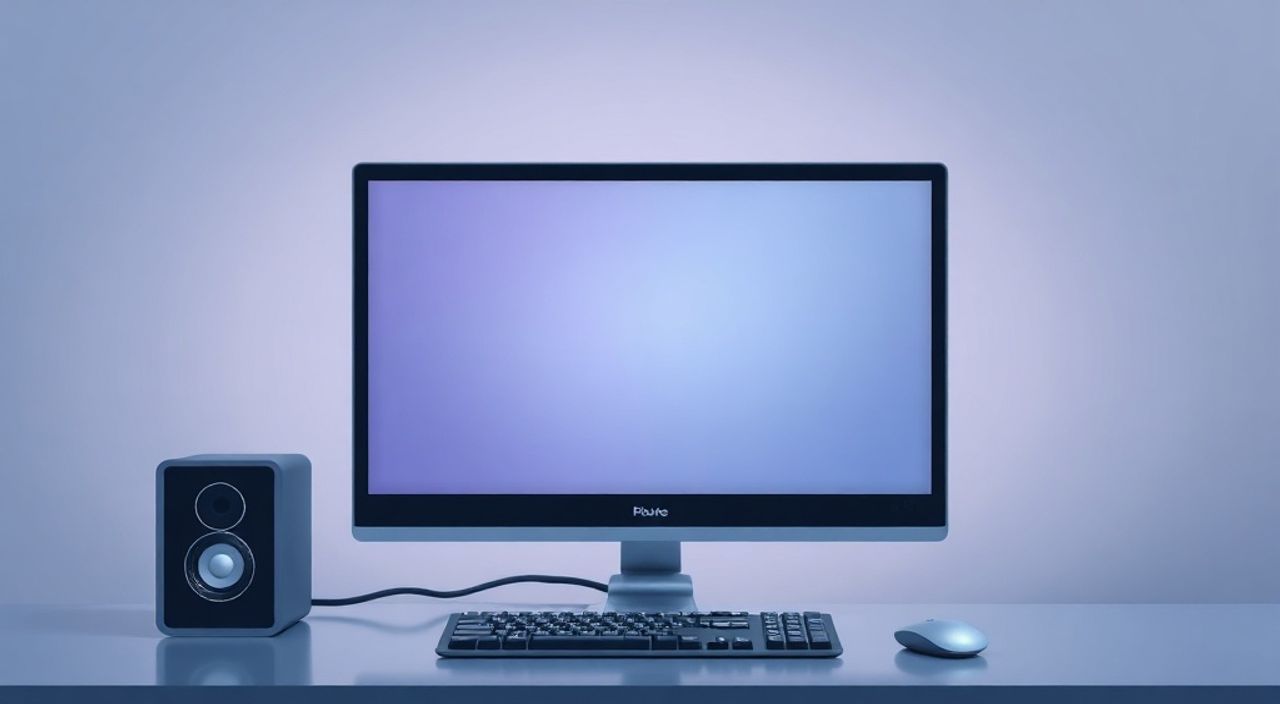
Вы можете подключить компьютер к телевизору как монитор — и это не только возможно, но и часто выгодно. Современные телевизоры с HDMI-входами и разрешением 4K легко превращаются в крупноформатный дисплей для работы, учебы или развлечений. Главное — правильно выбрать кабель, настроить параметры вывода изображения и учесть особенности пиксельной плотности экрана.
Да, подключить компьютер к телевизору как монитор можно практически на любом современном устройстве. Лучший способ — использовать HDMI-кабель, если оба устройства его поддерживают. Для оптимального качества изображения настройте масштабирование и разрешение в операционной системе, чтобы текст был читаемым, а изображение — без искажений.
Содержание статьи:
Зачем подключать компьютер к телевизору как монитор?
Представьте, что вы работаете дома, но ваш стол тесный, а глаза устают от маленького экрана. Или вы хотите посмотреть фильм с компьютера на большом экране, не переносить файлы на флешку. В таких случаях подключение ПК к телевизору — не роскошь, а логичное решение. Это особенно актуально для пользователей с ограниченным бюджетом, студентов, дизайнеров, работающих над макетами, и тех, кто использует компьютер как медиацентр.
Современные телевизоры с диагональю 55–75 дюймов и разрешением 4K обеспечивают пространство, которое обычный монитор просто не может предложить. Особенно это ценно при работе с несколькими окнами, редактировании видео или просмотре презентаций. По данным Statista, более 68% домашних пользователей в России используют телевизор как дополнительный или основной дисплей для ПК — это не миф, а реальная практика.
Полезно знать: Если у вас старый компьютер без HDMI, не спешите покупать новый. Подойдут адаптеры VGA-to-HDMI или DisplayPort-to-HDMI — они работают стабильно при правильной настройке.
Какие способы подключения существуют?
Существует несколько стандартных способов подключения, каждый из которых подходит под определённые конфигурации оборудования. Выбор зависит от выходов на вашем компьютере и входов на телевизоре.
- HDMI — самый популярный и надёжный вариант. Поддерживает аудио и видео в одном кабеле, до 4K/60 Гц. Подходит для всех современных ПК и телевизоров.
- DisplayPort — чаще встречается на мощных видеокартах. Поддерживает высокие разрешения и частоты обновления. Для подключения к телевизору потребуется адаптер DisplayPort-to-HDMI.
- USB-C / Thunderbolt 3/4 — если ваш ноутбук имеет порт USB-C с поддержкой Video Output, можно подключиться напрямую через кабель USB-C-to-HDMI. Удобно для тонких устройств.
- VGA — аналоговый стандарт, устаревший. Поддерживает только видео до 1080p, без звука. Рекомендуется только для временного использования.
- Wireless (беспроводные технологии) — Miracast, AirPlay, Chromecast. Подходят для демонстрации, но не для работы: задержка, низкая стабильность, невозможность точного управления курсором.
Полезно знать: Беспроводные способы не подходят для офисной работы — задержка в 100–300 мс делает работу с текстом и мышью неудобной. Используйте их только для просмотра видео или презентаций.
Пошаговая инструкция: как подключить и настроить
Подключение — это не просто вставить кабель. Чтобы изображение было чётким, а текст — читаемым, нужно правильно настроить систему.
- Подберите подходящий кабель. Проверьте выходы на компьютере и входы на телевизоре. Лучший выбор — HDMI 2.0 или выше.
- Подключите кабель. Вставьте один конец в ПК, другой — в телевизор. Включите телевизор и переключите источник сигнала на соответствующий HDMI-вход.
- Настройте вывод изображения в Windows. Нажмите Win + P и выберите «Расширить» (для двух экранов) или «Второй экран» (для одиночного). В настройках дисплея (Панель управления → Экран) установите разрешение телевизора (например, 3840×2160 для 4K).
- Настройте масштабирование. В Windows перейдите в «Масштаб и макет» и выберите 125–150%. Без этого текст будет мелким, как на телефоне. Для Mac — в «Системных настройках» → «Дисплеи» → «Масштаб».
- Отрегулируйте цвета и яркость. На телевизоре отключите режим «Кино» или «Домашний кинотеатр». Выберите «Изображение» → «Стандарт» или «PC». Это снизит чрезмерную контрастность и улучшит передачу цветов.
- Проверьте звук. Если вы хотите слышать звук с компьютера через телевизор, в Windows перейдите в «Звуковые устройства» и установите телевизор как устройство по умолчанию.
«При подключении к 4K-телевизору всегда включайте режим “PC” или “Game” — он отключает обработку изображения, которая вызывает задержку и размытие.» — Алексей Козлов, инженер-электронщик, 12 лет в сфере AV-оборудования
Частые ошибки и как их исправить
Даже при правильном подключении возникают типичные проблемы. Их легко устранить, если знать причины.
- Текст слишком мелкий — причина: не настроено масштабирование. Решение: увеличьте масштаб до 125–150% в настройках дисплея.
- Изображение «не влезает» в экран — телевизор включил режим «Растягивание» или «Подгонка». Решение: в меню телевизора найдите «Формат изображения» → выберите «1:1» или «Оригинальное».
- Нет звука — Windows не переключил аудиовыход. Решение: кликните правой кнопкой на значок динамика в трее → «Открыть параметры звука» → в разделе «Выберите устройство вывода» укажите телевизор.
- Пиксельная сетка, размытие — телевизор обрабатывает изображение для кино. Решение: включите режим «PC», «Game» или «Компьютер» в настройках телевизора.
- Кабель не работает — проверьте кабель на другом устройстве. Убедитесь, что он поддерживает нужную частоту (например, HDMI 1.4 не поддерживает 4K/60 Гц).
Проблема |
Причина |
Решение |
|---|---|---|
Текст нечитаем |
Масштабирование 100% на 4K-экране |
Установить 125–150% в настройках Windows |
Изображение «сжато» по краям |
Телевизор в режиме «Растягивание» |
Включить «Оригинальное» или «1:1» в меню TV |
Задержка при движении мыши |
Включен режим «Кино» или «Динамический контраст» |
Переключить на «PC» или «Game» |
Нет сигнала |
Неправильный HDMI-вход или кабель повреждён |
Проверить кабель, переключить вход, попробовать другой порт |
Телевизор vs монитор: в чём разница?
Многие считают, что телевизор — это просто большой монитор. Это заблуждение. Устройства разрабатываются для разных задач.
- Пиксельная плотность: на 55-дюймовом телевизоре с разрешением 4K плотность — около 80 PPI. На 27-дюймовом мониторе — 163 PPI. Это значит, что текст на телевизоре будет казаться крупнее, но менее чётким.
- Задержка ввода (input lag): мониторы имеют задержку 5–15 мс. Телевизоры — 30–100 мс (если не включён режим «Game»). Для игр и дизайна это критично.
- Цветовая гамма и калибровка: мониторы для дизайна поддерживают sRGB, Adobe RGB, панели IPS. Телевизоры оптимизированы под яркость и контраст — не для точной цветопередачи.
- Портативность и крепления: мониторы легко переставлять, стоять на подставке. Телевизоры тяжелее, крепятся на стену или стоят на тумбе.
Полезно знать: Если вы работаете с графикой, редактируете фото или пишете код — лучше купить монитор 27–32 дюйма с разрешением 2K/4K. Телевизор подойдёт для просмотра, презентаций или как второй экран для браузера.
Экспертное мнение: когда это работает, а когда — нет
«Я помогал десяткам клиентов подключать телевизоры как мониторы. Самая частая ошибка — люди ожидают, что 65-дюймовый экран станет идеальной рабочей станцией. Это не так. Телевизор — отличный вариант для офиса с диваном, для демонстраций, для просмотра документов на расстоянии. Но для программиста, который 8 часов сидит за кодом, это неудобно. Слишком далеко, слишком много обработки изображения, слишком низкая плотность пикселей.»
Она рекомендует:
— Использовать телевизор как второй экран для браузера, видео, презентаций.
— Не использовать его как основной для работы с текстом, кодом или детализированной графикой.
— Включать режим «PC» или «Game» — это снижает задержку и улучшает чёткость.
— Пользоваться телевизором с расстояния 2–3 метра. Ближе — устают глаза.
Часто задаваемые вопросы
Можно ли подключить ноутбук к телевизору без HDMI?
Да. Если у ноутбука есть USB-C с поддержкой видео — используйте кабель USB-C-to-HDMI. Если есть VGA — купите адаптер VGA-to-HDMI с питанием (так как VGA — аналоговый сигнал).
Почему изображение тормозит при подключении?
Это может быть связано с низкой частотой обновления (30 Гц вместо 60 Гц) или включённой обработкой изображения на телевизоре. Проверьте настройки телевизора: включите режим «Game» и установите частоту 60 Гц в Windows.
Подойдёт ли старый телевизор с HDMI 1.4?
Да, но с ограничениями. HDMI 1.4 поддерживает 4K только при 30 Гц. Для офисной работы — нормально. Для игр или видео — не рекомендуется.
Можно ли использовать телевизор как монитор для игр?
Можно, но только если включён режим «Game» и задержка ниже 50 мс. Для киберспорта — не подходит. Для casual-игр (стратегии, RPG) — подойдёт.
Почему на телевизоре не видно курсор мыши?
Часто — из-за масштабирования. Увеличьте размер курсора в настройках Windows: «Параметры» → «Удобство использования» → «Курсор и указатель» → увеличьте размер до 150%.
Заключение
Подключить компьютер к телевизору как монитор — не только возможно, но и часто практично. Это отличное решение для тех, кто работает из дома, проводит презентации, смотрит фильмы или хочет расширить рабочее пространство. Однако важно понимать: телевизор — не замена монитору. Он создан для просмотра, а не для точной работы с текстом и графикой. При правильной настройке — масштабировании, режиме «PC», отключении обработки изображения — вы получите удобный, крупноформатный дисплей. Без настройки — разочарование и усталость глаз.
Если вы используете телевизор как дополнительный экран — вы сделали правильный выбор. Если хотите заменить им монитор для ежедневной работы — подумайте дважды. Инвестируйте в качественный монитор 27–32 дюйма, а телевизор оставьте для отдыха.
- Лучший способ подключения — HDMI с настройкой масштабирования и режима «PC».
- Телевизор не подходит для длительной работы с текстом из-за низкой плотности пикселей.
- Всегда отключайте «кино-режимы» на телевизоре — они добавляют задержку и размытие.
- Для игр и дизайна лучше использовать монитор с низкой задержкой и точной цветопередачей.
- Беспроводные подключения (Miracast, AirPlay) не подходят для работы — только для демонстраций.
⚠️ Дисклеймер — нажмите, чтобы развернуть
Материалы, опубликованные в разделе «Блог» на сайте RU DESIGN SHOP (rudesignshop.ru), носят исключительно информационный и ознакомительный характер и не являются руководством к действию, финансовой рекомендацией, медицинской услугой, ветеринарным назначением либо рекламой товаров и услуг, включая азартные игры. Публикации не содержат призывов к участию в азартных играх и не направлены на продвижение соответствующих операторов.
Безопасность применения товаров и веществ: при использовании строительных материалов, бытовой химии, пестицидов и агрохимикатов необходимо строго следовать инструкциям производителя и действующему законодательству Российской Федерации, включая Федеральный закон РФ от 19.07.1997 № 109-ФЗ «О безопасном обращении с пестицидами и агрохимикатами».
Упоминание товарных знаков, брендов и организаций носит исключительно информационный характер и не означает наличие партнёрских отношений или одобрения со стороны правообладателей.
Материалы, содержащие сведения о медицинских, ветеринарных или косметических средствах, представлены в справочных целях и не являются медицинской консультацией или назначением. Перед применением рекомендуется обратиться к врачу, ветеринарному специалисту или иному сертифицированному профессионалу.
Возрастные ограничения: материалы, содержащие сведения о продукции категории 18+, включая алкоголь или азартные игры, предназначены исключительно для совершеннолетней аудитории и публикуются в информационных целях.
Правовая ответственность: решения, принятые на основе опубликованной информации, пользователь принимает самостоятельно и на свой риск; редакция и авторы несут ответственность в пределах, установленных законодательством Российской Федерации.
Редакция не допускает публикаций, содержащих пропаганду экстремизма, терроризма, наркотических средств или суицида; подобные материалы подлежат немедленному удалению.
Упоминание организаций с ограниченным статусом: компания Meta Platforms Inc. (социальные сети Facebook и Instagram) признана экстремистской организацией решением суда РФ, её деятельность запрещена на территории Российской Федерации; любые упоминания приводятся исключительно в информационных целях.
Авторские права и источники: информация собирается из открытых источников; её актуальность указывается на дату публикации и может изменяться.
Изображения и иллюстрации используются на условиях, разрешённых правообладателями. При возникновении претензий редакция готова оперативно рассмотреть обращение и внести необходимые изменения.
Персональные данные и cookies: сайт использует cookies и обрабатывает персональные данные пользователей в соответствии с Федеральным законом № 152-ФЗ «О персональных данных» и Политикой конфиденциальности RU DESIGN SHOP.
Мнения авторов могут не совпадать с позицией государственных органов или коммерческих организаций, упомянутых в материалах.
РЕКОМЕНДУЕМ
Товары от российских производителей




