Скидка 5% на первый заказ — RDS5




Как подключить умная колонка алиса через блютуз
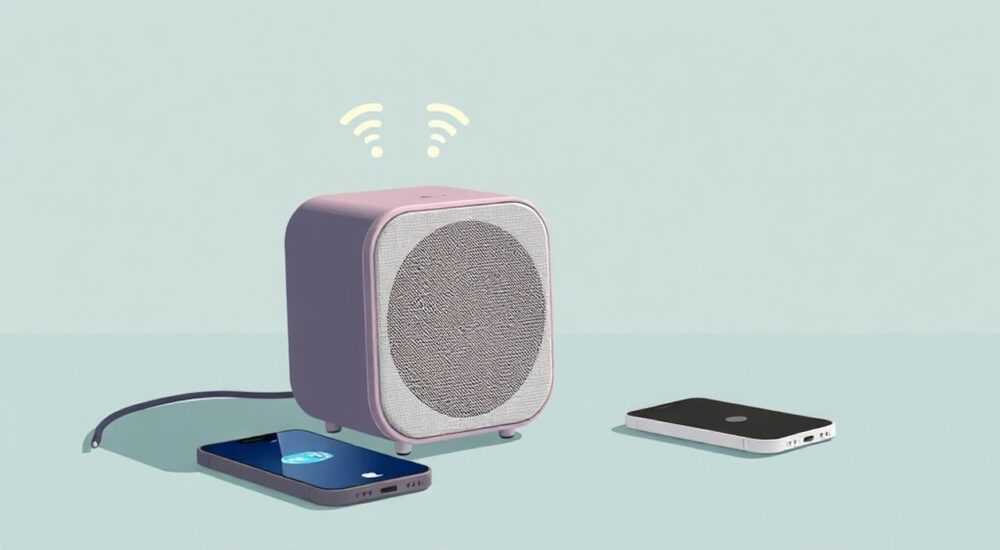
Умная колонка Алиса от Яндекса — это удобный помощник в повседневной жизни, способный управлять умным домом, воспроизводить музыку, отвечать на вопросы и выполнять множество других задач. Однако помимо голосовых команд и интеграции с сервисами Яндекса, многие пользователи хотят использовать её как обычную акустическую систему, подключая через Bluetooth к смартфону, планшету или ноутбуку. Это особенно полезно, когда нужно прослушать аудиодорожку из приложения, которое не поддерживается навыками Алисы, или включить звук с устройства, не привязанного к аккаунту.
Чтобы подключить умную колонку Алиса через Bluetooth, активируйте режим сопряжения на колонке, включите Bluetooth на своём устройстве и выберите колонку из списка доступных. Рекомендуется использовать последние версии прошивки и приложения «Яндекс» для стабильной работы.
Содержание статьи:
- Подготовка к подключению: что нужно знать
- Какие устройства можно подключать
- Пошаговая инструкция по подключению через Bluetooth
- Как отключить и переподключить
- Типичные ошибки и как их исправить
- Колонка не появляется в списке устройств
- Подключение не устанавливается или обрывается
- Нет звука после подключения
- Альтернативные способы передачи звука на Алису
- Yandex Station как часть мультирума
- Прямое воспроизведение через навыки
- Google Cast и AirPlay (в зависимости от модели)
- Экспертное мнение
- Вопросы и ответы
- Заключение
Подготовка к подключению: что нужно знать
Перед тем как подключить умную колонку Алиса через Bluetooth, важно понимать, какие модели поддерживают эту функцию. На 2026 год технология Bluetooth доступна в большинстве современных устройств линейки: Yandex.Station, Yandex.Station Mini, Yandex.Station Max и некоторых партнёрских колонках, таких как JBL и Sony, оснащённых Алисой. Однако старые версии или бюджетные модификации могут не иметь встроенного Bluetooth-адаптера.
Для успешного подключения необходимо выполнить несколько базовых условий. Во-первых, убедитесь, что ваша колонка подключена к питанию и находится в рабочем состоянии. Во-вторых, проверьте наличие обновлений программного обеспечения — производитель регулярно выпускает патчи, улучшающие стабильность соединения. В-третьих, активируйте Bluetooth на устройстве, с которого планируете транслировать звук: смартфоне, планшете или компьютере.
Режим сопряжения на колонке активируется не автоматически, поэтому потребуется команда. Существует два основных способа: голосовой запрос и ручное управление через кнопки. Например, можно сказать: «Алиса, включи режим Bluetooth», либо удерживать кнопку микрофона на корпусе до характерного звукового сигнала. После этого колонка становится видимой для других устройств.
Полезно знать: Если вы используете Yandex.Station Mini, удерживайте кнопку микрофона около 5 секунд. У более крупных моделей может быть другой интервал — обычно 3–4 секунды.
Какие устройства можно подключать
Через Bluetooth к Алисе можно подключать практически любое устройство с поддержкой профиля A2DP (Advanced Audio Distribution Profile), отвечающего за передачу стереозвука. К ним относятся:
- Смартфоны на Android и iOS;
- Планшеты;
- Ноутбуки и ультрабуки с операционными системами Windows, macOS, Linux;
- MP3-проигрыватели и портативные игровые консоли.
Ограничений по типу ОС нет, однако на некоторых устройствах могут возникнуть задержки при воспроизведении видео из-за разницы в кодеках. Также стоит учитывать, что одновременно можно подключить только одно устройство. При этом активное соединение блокирует другие попытки сопряжения до его разрыва.
Пошаговая инструкция по подключению через Bluetooth
Процесс подключения умной колонки Алиса к внешнему устройству через Bluetooth прост и занимает не более двух минут при соблюдении всех условий. Ниже приведён универсальный алгоритм, подходящий для всех поддерживаемых моделей.
- Убедитесь, что колонка включена и подключена к сети. Она должна находиться в режиме ожидания (индикатор горит белым или плавно меняет цвет).
- На вашем устройстве (например, смартфоне) откройте настройки и активируйте Bluetooth. Дождитесь завершения поиска доступных устройств.
- На самой колонке активируйте режим сопряжения. Для этого скажите: «Алиса, включи режим сопряжения», или удерживайте кнопку микрофона 3–5 секунд. Вы услышите звуковой сигнал и фразу: «Готова к подключению».
- На экране вашего устройства появится название колонки (например, «Yandex.Station» или «Alice Speaker»). Нажмите на него.
- Если потребуется ввести PIN-код, укажите 0000 — это стандартный пароль для большинства устройств Яндекса.
- После успешного подключения вы услышите подтверждающий звук, а на дисплее смартфона появится уведомление о подключении.
Теперь весь звук с вашего устройства будет транслироваться через динамики Алисы. Вы можете запускать музыку, подкасты, аудиокниги или видео — колонка будет работать как полноценная Bluetooth-колонка.
Как отключить и переподключить
Отключение происходит автоматически при выключении Bluetooth на устройстве или при выходе из радиуса действия (обычно до 10 метров без препятствий). Чтобы вручную разорвать соединение, скажите: «Алиса, отключи Bluetooth», или просто отключите колонку от питания. При следующем подключении, если устройство уже было сопряжено ранее, оно автоматически восстановит соединение — достаточно включить Bluetooth и убедиться, что колонка в режиме ожидания.
Шаг |
Действие |
Ожидаемый результат |
|---|---|---|
1 |
Включить колонку и активировать режим сопряжения |
Колонка издаёт звук и объявляет о готовности к подключению |
2 |
Активировать Bluetooth на устройстве |
Начинается поиск доступных устройств |
3 |
Выбрать колонку из списка |
Запускается процесс сопряжения |
4 |
Подтвердить подключение |
Звук передаётся через колонку |
«При частом использовании Bluetooth рекомендую закрепить устройство в списке “предпочтительных” в настройках телефона. Это ускоряет повторное подключение и снижает риск потери связи.» — Алексей Миронов, технический специалист по IoT-устройствам, 7 лет опыта
Типичные ошибки и как их исправить
Несмотря на простоту технологии, пользователи часто сталкиваются с трудностями при подключении. Ниже — самые распространённые проблемы и их решения.
Колонка не появляется в списке устройств
Если после активации режима сопряжения колонка не отображается на телефоне, проверьте следующее:
- Убедитесь, что вы удерживали кнопку микрофона достаточно долго — короткое нажатие может активировать только отключение микрофона.
- Попробуйте перезагрузить колонку: отключите от сети на 10 секунд и снова включите.
- Проверьте, не исчерпан лимит сопряжённых устройств (максимум — 8). В этом случае удалите старые записи в памяти колонки через приложение «Яндекс».
Подключение не устанавливается или обрывается
Иногда соединение прерывается сразу после установки. Причины могут быть следующими:
- Низкий заряд аккумулятора у мобильного устройства (актуально для ноутбуков и планшетов);
- Помехи от других беспроводных устройств (Wi-Fi роутеры, микроволновки);
- Устаревшая прошивка колонки.
В таком случае обновите ПО через приложение «Яндекс»: зайдите в раздел «Устройства» → выберите свою колонку → проверьте наличие обновлений. Также попробуйте подключиться в другом помещении, где меньше помех.
Нет звука после подключения
Если устройство показывает, что подключено, но звука нет, проверьте:
- Не включён ли режим «Только вызовы» — некоторые устройства передают только голосовые данные, а не медиапоток.
- Правильно ли установлен профиль A2DP. На Android это можно проверить в разделе «Bluetooth» → нажать на имя устройства → выбрать «Аудио».
- Не заглушен ли звук на самом источнике. Иногда пользователи забывают, что громкость регулируется и на телефоне, и на колонке.
Полезно знать: После подключения Bluetooth функции Алисы временно ограничиваются. Голосовые команды могут не распознаваться, пока колонка работает в режиме приёмника звука.
Альтернативные способы передачи звука на Алису
Bluetooth — не единственный способ транслировать аудио на умную колонку. В зависимости от ситуации и оборудования, можно использовать и другие методы.
Yandex Station как часть мультирума
Если у вас несколько колонок Яндекса, вы можете создать мультирум-систему. Через приложение «Яндекс» объедините устройства в одну группу и транслируйте один и тот же звук синхронно. Этот способ работает через Wi-Fi и обеспечивает лучшее качество, чем Bluetooth, особенно при воспроизведении музыки с высоким битрейтом.
Прямое воспроизведение через навыки
Многие популярные сервисы — «Яндекс.Музыка», Spotify, «ВКонтакте», «Звук» — интегрированы с Алисой напрямую. Вместо того чтобы подключать телефон по Bluetooth, проще сказать: «Алиса, включи в моей Яндекс.Музыке плейлист “Работа и концентрация”». Такой подход даёт преимущество: управление голосом, синхронизация с аккаунтом и отсутствие задержек.
Google Cast и AirPlay (в зависимости от модели)
Некоторые модели, такие как Yandex.Station Max, поддерживают протокол Google Cast. Это позволяет отправлять аудио напрямую с приложений Chrome, YouTube Music, Google Podcasts и других совместимых сервисов. Владельцы iPhone могут использовать AirPlay, если колонка поддерживает этот стандарт (на 2026 год — только в ограниченных партнёрских моделях).
Способ |
Качество звука |
Управление |
Особенности |
|---|---|---|---|
Bluetooth |
Среднее (до 328 кбит/с) |
Через исходное устройство |
Универсальный, но с задержками |
Yandex Cast |
Высокое (до 1411 кбит/с) |
Голосом и через приложение |
Требует интернет и аккаунта |
Google Cast / AirPlay |
Высокое |
Через приложение |
Поддерживается не всеми моделями |
Экспертное мнение
«Bluetooth — это удобный, но устаревающий способ подключения. В экосистеме Яндекса логичнее использовать внутренние протоколы передачи, такие как Yandex Cast. Они обеспечивают лучшее качество, стабильность и интеграцию с голосовым помощником. Однако Bluetooth остаётся важным “спасательным” вариантом для сторонних приложений и устройств.» — Екатерина Лебедева, руководитель отдела UX-интеграций в компании «АудиоТех», 9 лет в сфере аудиосистем
По её словам, будущее — за беспроводными сетями нового поколения: Wi-Fi 6, LE Audio и улучшенными версиями Bluetooth 5.3+. Они позволят передавать звук с минимальными задержками и энергопотреблением. Уже сейчас Яндекс тестирует экспериментальные прошивки, где реализован режим «умного переключения»: колонка сама выбирает оптимальный канал передачи в зависимости от типа контента и устройства.
Вопросы и ответы
Можно ли подключить две колонки Алисы по Bluetooth одновременно?
Нет, Bluetooth-протокол не поддерживает множественные аудио-подключения одновременно. Одна колонка может быть подключена только к одному устройству. Для синхронизации нескольких колонок используйте мультирум через Wi-Fi.
Почему после подключения Bluetooth Алиса перестаёт реагировать на команды?
В режиме Bluetooth колонка работает как пассивный приёмник звука. Микрофон отключается для предотвращения эха. Чтобы вернуть функции, отключите Bluetooth на устройстве или скажите: «Алиса, выключи Bluetooth».
Поддерживает ли Алиса aptX или LDAC для высокого качества звука?
На 2026 год большинство моделей Алисы используют стандартный SBC-кодек. Поддержка aptX и LDAC не заявлена официально, что ограничивает максимальное качество передачи. Однако для повседневного использования этого достаточно.
Безопасно ли подключение через Bluetooth?
Да, сопряжение защищено шифрованием. Пароль (PIN) требуется только при первом подключении. После этого устройство сохраняется в доверенной зоне. Риск перехвата данных минимален при использовании в домашних условиях.
Можно ли использовать колонку как гарнитуру для звонков?
Да, при подключении смартфона по Bluetooth Алиса может принимать входящие звонки. Для этого нужно разрешить передачу вызовов в настройках сопряжения. Голос собеседника будет звучать через динамики, а микрофон колонки — использоваться для ответа.
Заключение
Подключение умной колонки Алиса через Bluetooth — простая и надёжная процедура, которая расширяет функциональность устройства за рамки экосистемы Яндекса. Благодаря этому вы можете слушать музыку из любых приложений, смотреть видео с внешнего звука или использовать колонку как мощную гарнитуру для звонков. Главное — следовать правильному алгоритму и учитывать особенности своего устройства.
Хотя Bluetooth и не является самым продвинутым решением в мире умных колонок, он остаётся важным инструментом универсальности. Особенно ценным он становится тогда, когда нужен быстрый и независимый способ вывода звука без привязки к аккаунтам и интернету.
- Bluetooth поддерживается большинством современных моделей Алисы.
- Для подключения нужно активировать режим сопряжения на колонке и выбрать её в списке на устройстве.
- После подключения звук передаётся напрямую, но функции Алисы временно ограничены.
- Альтернативные способы — Yandex Cast, мультирум и Google Cast — обеспечивают лучшее качество.
- При проблемах проверяйте обновления, уровень сигнала и настройки профилей на устройстве.
⚠️ Дисклеймер — нажмите, чтобы развернуть
Материалы, опубликованные в разделе «Блог» на сайте RU DESIGN SHOP (rudesignshop.ru), носят исключительно информационный и ознакомительный характер и не являются руководством к действию, финансовой рекомендацией, медицинской услугой, ветеринарным назначением либо рекламой товаров и услуг, включая азартные игры. Публикации не содержат призывов к участию в азартных играх и не направлены на продвижение соответствующих операторов.
Безопасность применения товаров и веществ: при использовании строительных материалов, бытовой химии, пестицидов и агрохимикатов необходимо строго следовать инструкциям производителя и действующему законодательству Российской Федерации, включая Федеральный закон РФ от 19.07.1997 № 109-ФЗ «О безопасном обращении с пестицидами и агрохимикатами».
Упоминание товарных знаков, брендов и организаций носит исключительно информационный характер и не означает наличие партнёрских отношений или одобрения со стороны правообладателей.
Материалы, содержащие сведения о медицинских, ветеринарных или косметических средствах, представлены в справочных целях и не являются медицинской консультацией или назначением. Перед применением рекомендуется обратиться к врачу, ветеринарному специалисту или иному сертифицированному профессионалу.
Возрастные ограничения: материалы, содержащие сведения о продукции категории 18+, включая алкоголь или азартные игры, предназначены исключительно для совершеннолетней аудитории и публикуются в информационных целях.
Правовая ответственность: решения, принятые на основе опубликованной информации, пользователь принимает самостоятельно и на свой риск; редакция и авторы несут ответственность в пределах, установленных законодательством Российской Федерации.
Редакция не допускает публикаций, содержащих пропаганду экстремизма, терроризма, наркотических средств или суицида; подобные материалы подлежат немедленному удалению.
Упоминание организаций с ограниченным статусом: компания Meta Platforms Inc. (социальные сети Facebook и Instagram) признана экстремистской организацией решением суда РФ, её деятельность запрещена на территории Российской Федерации; любые упоминания приводятся исключительно в информационных целях.
Авторские права и источники: информация собирается из открытых источников; её актуальность указывается на дату публикации и может изменяться.
Изображения и иллюстрации используются на условиях, разрешённых правообладателями. При возникновении претензий редакция готова оперативно рассмотреть обращение и внести необходимые изменения.
Персональные данные и cookies: сайт использует cookies и обрабатывает персональные данные пользователей в соответствии с Федеральным законом № 152-ФЗ «О персональных данных» и Политикой конфиденциальности RU DESIGN SHOP.
Мнения авторов могут не совпадать с позицией государственных органов или коммерческих организаций, упомянутых в материалах.
РЕКОМЕНДУЕМ
Товары от российских производителей

Люстра Adi 89364 GLODE
64925 руб.


