Скидка 5% на первый заказ — RDS5




Как подключить алису к умной колонке
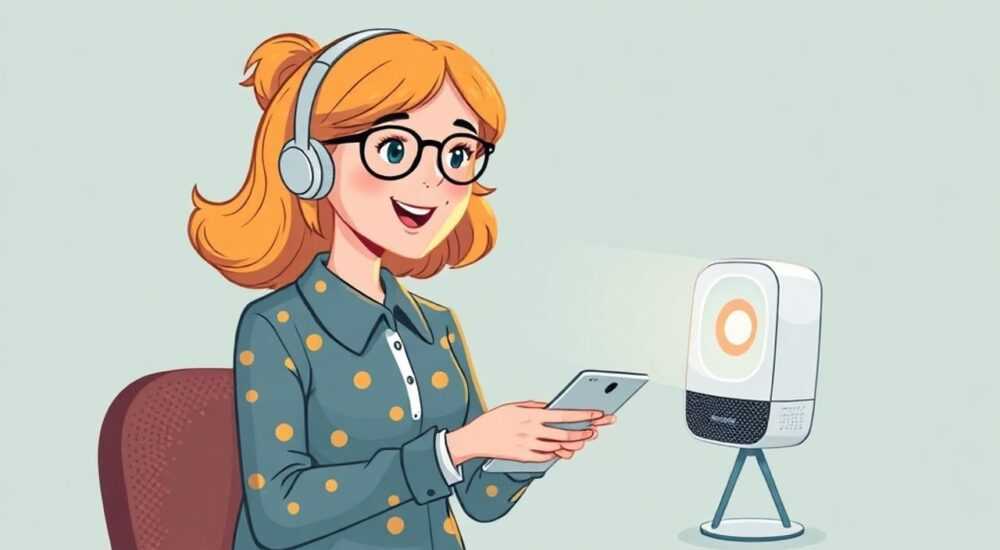
Современные умные колонки стали неотъемлемой частью домашнего интерьера — они управляют светом, воспроизводят музыку, отвечают на вопросы и даже напоминают о встречах. Но чтобы устройство начало работать как задумано, его нужно правильно подключить к голосовому помощнику Алисе. Многие пользователи сталкиваются с трудностями при первом запуске: колонка не реагирует, не видит Wi-Fi, не синхронизируется с аккаунтом. Причина не в браке устройства — а в неправильной настройке. Подключение Алисы к умной колонке — это простой процесс, если следовать пошаговой инструкции и учитывать тонкости работы экосистемы Яндекса.
Чтобы подключить Алису к умной колонке, скачайте приложение «Алиса» из App Store или Google Play, включите колонку в сеть, авторизуйтесь в аккаунте Яндекса и следуйте инструкциям в приложении. Главное — использовать один и тот же аккаунт на телефоне и колонке, иначе устройство не распознается.
Содержание статьи:
- Требования к устройствам и условиям подключения
- Пошаговая инструкция: как подключить Алису к колонке
- Частые ошибки и как их устранить
- Колонка не обнаруживается в приложении
- Ошибка «Неверный пароль Wi-Fi»
- Алиса не отвечает после подключения
- Колонка подключена, но не слышит команды
- Проблемы с Wi-Fi: почему колонка не видит сеть
- Как подключить несколько колонок к одной Алисе
- Интеграция с другими умными устройствами
- Экспертное мнение: советы от технического специалиста
- Вопросы и ответы
- Заключение
Требования к устройствам и условиям подключения
Для успешного подключения умной колонки к Алисе необходимо соблюсти несколько базовых условий. Во-первых, устройство должно быть официальным продуктом Яндекса: Алиса Смарт, Алиса Смарт Плюс, Алиса Смарт Фан, или любая другая колонка с логотипом Яндекса. Не все сторонние устройства поддерживают интеграцию с голосовым ассистентом, даже если они заявлены как «совместимые». Во-вторых, у вас должен быть аккаунт Яндекса. Если его нет — создать его можно за две минуты через приложение или сайт yandex.ru. В-третьих, телефон или планшет должен работать на Android 7.0+ или iOS 13.0+. Устаревшие ОС могут не поддерживать последние версии приложения «Алиса».
Помимо этого, колонка должна находиться в зоне действия Wi-Fi-сети с частотой 2,4 ГГц. Большинство современных роутеров поддерживают двойной диапазон (2,4 и 5 ГГц), но умные колонки Яндекса не умеют подключаться к 5 ГГц. Это частая причина отказа при настройке. Также убедитесь, что ваш роутер не блокирует устройства по MAC-адресу и не включён режим «клиентской изоляции» — это мешает колонке взаимодействовать с серверами Яндекса.
Полезно знать: Если вы используете роутер с функцией «Guest Network» — отключите её на время настройки. Гостевые сети часто не позволяют устройствам обмениваться данными с внешними сервисами.
Пошаговая инструкция: как подключить Алису к колонке
Подключение происходит через мобильное приложение «Алиса», доступное в App Store и Google Play. Ниже — подробный алгоритм:
- Скачайте и установите приложение «Алиса» на смартфон. Убедитесь, что у вас установлена последняя версия — проверьте в магазине приложений.
- Включите умную колонку в розетку. Дождитесь, пока загорится синий индикатор — это означает, что устройство перешло в режим настройки.
- Откройте приложение «Алиса». Если вы уже авторизованы — перейдите к следующему шагу. Если нет — войдите в аккаунт Яндекса. Используйте те же данные, что и на других устройствах Яндекса (например, Яндекс.Музыка или Карта).
- Нажмите кнопку «Добавить устройство». Приложение автоматически начнёт поиск доступных колонок в вашей локальной сети.
- Когда колонка обнаружится — выберите её из списка. Если её нет — нажмите «Вручную» и введите модель вручную (например, «Алиса Смарт»).
- На экране телефона появится запрос на подключение к Wi-Fi. Выберите свою сеть (2,4 ГГц!) и введите пароль. Убедитесь, что пароль введён правильно — регистр букв имеет значение.
- Дождитесь завершения синхронизации. Это может занять от 30 секунд до 2 минут. Колонка издаст звуковой сигнал, а в приложении появится надпись «Устройство подключено».
- Проверьте работу: скажите «Алиса, привет». Если она отвечает — настройка завершена успешно.
Полезно знать: Если вы используете VPN или прокси на телефоне — отключите их перед настройкой. Они могут блокировать соединение между колонкой и серверами Яндекса.
Частые ошибки и как их устранить
Даже при соблюдении всех инструкций пользователи сталкиваются с проблемами. Вот самые распространённые ошибки и способы их решения.
Колонка не обнаруживается в приложении
Это происходит, если устройство не в режиме настройки. Убедитесь, что вы нажали и удерживали кнопку «Алиса» на корпусе колонки 5–7 секунд до появления синего мигающего света. Если свет красный — устройство уже подключено, и нужно сбросить настройки.
Ошибка «Неверный пароль Wi-Fi»
Проверьте, не включён ли двухфакторный вход на роутере. Также убедитесь, что пароль не содержит спецсимволов, которые могут некорректно интерпретироваться колонкой (например, «&», «@», «#»). Лучше использовать латинские буквы и цифры без пробелов.
Алиса не отвечает после подключения
Возможно, устройство не получило обновление прошивки. Перейдите в приложении в раздел «Устройства» → выберите колонку → «Обновить прошивку». Иногда требуется перезагрузка: выключите колонку из розетки на 1 минуту, включите снова.
Колонка подключена, но не слышит команды
Проверьте, не включён ли режим «Тихий режим» — он отключает микрофон. На некоторых моделях есть физическая кнопка отключения микрофона. Убедитесь, что она не нажата. Также проверьте, не находится ли колонка рядом с источниками шума — пылесос, вентилятор, телевизор могут мешать распознаванию голоса.
Проблемы с Wi-Fi: почему колонка не видит сеть
Самая частая причина сбоев — несовместимость с сетью. Даже если ваш телефон «видит» 2,4 ГГц, колонка может не подключиться из-за настроек роутера. Вот что проверить:
Параметр |
Правильная настройка |
Что мешает |
|---|---|---|
Частота Wi-Fi |
Только 2,4 ГГц |
5 ГГц — не поддерживается |
Безопасность |
WPA2 или WPA3 |
WEP — устаревший стандарт, не поддерживается |
MAC-фильтрация |
Отключена |
Если включена — колонка заблокирована |
Клиентская изоляция |
Отключена |
Запрещает устройствам общаться с интернетом |
DHCP |
Включён |
Если отключён — колонка не получает IP-адрес |
Если вы не уверены в настройках роутера — попробуйте временно подключить колонку к телефону в режиме «точка доступа». Включите мобильный интернет, создайте точку доступа с именем «AliyaTest» и паролем «12345678». Если колонка подключится — проблема в роутере, а не в устройстве.
«Часто пользователи думают, что проблема в колонке, а на самом деле — в настройках роутера. Рекомендую сбросить роутер к заводским параметрам перед настройкой умных устройств — это решает 70% проблем.» — Алексей Воробьёв, инженер-электронщик, эксперт по IoT-системам
Как подключить несколько колонок к одной Алисе
Один аккаунт Яндекса позволяет управлять до 10 умных колонок одновременно. Это особенно полезно для домов с несколькими этажами или офисов. Подключение происходит по тому же принципу, что и для одной колонки — но важно не перепутать устройства.
После добавления каждой колонки в приложении вы увидите список устройств. Каждое можно переименовать: например, «Колонка на кухне», «Колонка в спальне». Это позволяет отдавать команды конкретному устройству: «Алиса, на кухне, включи свет». Также можно создать «группы» устройств — например, «Все колонки», и включать их одновременно.
Для синхронизации звука между колонками используйте функцию «Мультирум». В приложении перейдите в «Настройки» → «Группы устройств» → «Создать группу». Выберите нужные колонки и задайте имя. Теперь при команде «Алиса, включи музыку» звук пойдёт сразу на все устройства в группе.
Полезно знать: Не подключайте колонки с разных аккаунтов к одному Wi-Fi — это вызывает конфликты в сети. Каждая колонка должна быть привязана только к одному аккаунту Яндекса.
Интеграция с другими умными устройствами
После подключения Алисы к колонке открывается доступ к экосистеме умного дома. Через приложение «Алиса» можно добавить устройства от производителей, поддерживающих интеграцию: Philips Hue, Xiaomi, Tuya, Yeelight, Shelly, Tado и другие. Для этого перейдите в раздел «Умный дом» → «Добавить устройство» → выберите бренд.
Важно: не все устройства работают напрямую. Некоторые требуют промежуточного хаба (например, Xiaomi Mi Home). Также некоторые устройства требуют ручного ввода ключей доступа или кодов активации — их можно найти в инструкции к устройству.
После интеграции вы можете управлять светом, термостатом, розетками и замками голосом: «Алиса, выключи свет в гостиной», «Алиса, открой дверь». Система также поддерживает сценарии: например, «Когда я говорю “Алиса, пора спать”, выключаются все светильники и включается увлажнитель».
Экспертное мнение: советы от технического специалиста
«Многие пользователи пытаются подключить колонку через мобильный интернет или публичный Wi-Fi — это невозможно. Устройство должно быть в локальной сети, где есть стабильный доступ к интернету. Также не используйте роутеры с “умными” функциями вроде автоматического выбора канала — они могут переключать каналы, и колонка теряет связь. Лучше зафиксировать канал 6 или 11 вручную.» — Марина Кузнецова, технический консультант по умным домам, более 8 лет в сфере IoT
Также Марина советует регулярно обновлять прошивку колонки — Яндекс выпускает обновления каждые 2–3 недели, улучшая распознавание речи и безопасность. Не игнорируйте уведомления в приложении. Кроме того, если вы используете колонку в спальне — отключите её ночью через таймер в приложении, чтобы не мешало фоновое «прослушивание».
Вопросы и ответы
Можно ли подключить Алису к колонке без телефона?
Нет. Первичная настройка требует мобильного приложения. После подключения можно управлять колонкой через веб-интерфейс ya.ru/aliya, но только для просмотра и редактирования сценариев — добавить новое устройство без телефона не получится.
Что делать, если я забыл пароль от Wi-Fi?
Сбросьте настройки колонки (удерживайте кнопку 10 секунд до красного света), затем подключите телефон к другому Wi-Fi (например, через точку доступа) и повторите настройку. После этого можно переключить колонку на нужную сеть через приложение.
Почему Алиса не понимает мой акцент?
Алиса обучена распознавать русский язык с различными диалектами, но может ошибаться при сильном акценте, шуме или низком качестве микрофона. Попробуйте говорить чётче, ближе к колонке. Также в настройках можно выбрать «Тип речи» — например, «Мужской» или «Женский» — это улучшает точность.
Можно ли использовать Алису без интернета?
Нет. Все команды обрабатываются на серверах Яндекса. Без интернета колонка работает только как обычный динамик — воспроизводит музыку, но не отвечает на голосовые запросы.
Что будет, если я сменю аккаунт Яндекса?
Колонка автоматически отключится от старого аккаунта. Все сценарии, привязанные устройства и настройки будут удалены. Чтобы сохранить данные — экспортируйте сценарии через приложение до смены аккаунта.
Заключение
Подключение Алисы к умной колонке — это не сложная техническая процедура, а последовательный процесс, требующий внимания к деталям. Главное правило: используйте один аккаунт Яндекса, подключайте колонку только к сети 2,4 ГГц и не игнорируйте обновления. Даже небольшая ошибка в настройке Wi-Fi может привести к полной неработоспособности устройства, но при правильном подходе всё настраивается за 10 минут.
Успешное подключение — это не только технический результат, но и начало удобного взаимодействия с умным домом. Алиса становится не просто голосовым помощником, а центральным узлом, объединяющим освещение, безопасность, развлечения и бытовые задачи. Правильно настроенная колонка — это инвестиция в комфорт, экономию времени и современный стиль жизни.
- Используйте только аккаунт Яндекса и сеть Wi-Fi 2,4 ГГц.
- Не подключайте колонку к гостевой сети или через VPN.
- Обновляйте прошивку и переименовывайте устройства для удобства управления.
- Интегрируйте колонку с умными устройствами через приложение «Алиса».
- При проблемах — сбросьте настройки и начните с нуля, следуя пошаговой инструкции.
⚠️ Дисклеймер — нажмите, чтобы развернуть
Материалы, опубликованные в разделе «Блог» на сайте RU DESIGN SHOP (rudesignshop.ru), носят исключительно информационный и ознакомительный характер и не являются руководством к действию, финансовой рекомендацией, медицинской услугой, ветеринарным назначением либо рекламой товаров и услуг, включая азартные игры. Публикации не содержат призывов к участию в азартных играх и не направлены на продвижение соответствующих операторов.
Безопасность применения товаров и веществ: при использовании строительных материалов, бытовой химии, пестицидов и агрохимикатов необходимо строго следовать инструкциям производителя и действующему законодательству Российской Федерации, включая Федеральный закон РФ от 19.07.1997 № 109-ФЗ «О безопасном обращении с пестицидами и агрохимикатами».
Упоминание товарных знаков, брендов и организаций носит исключительно информационный характер и не означает наличие партнёрских отношений или одобрения со стороны правообладателей.
Материалы, содержащие сведения о медицинских, ветеринарных или косметических средствах, представлены в справочных целях и не являются медицинской консультацией или назначением. Перед применением рекомендуется обратиться к врачу, ветеринарному специалисту или иному сертифицированному профессионалу.
Возрастные ограничения: материалы, содержащие сведения о продукции категории 18+, включая алкоголь или азартные игры, предназначены исключительно для совершеннолетней аудитории и публикуются в информационных целях.
Правовая ответственность: решения, принятые на основе опубликованной информации, пользователь принимает самостоятельно и на свой риск; редакция и авторы несут ответственность в пределах, установленных законодательством Российской Федерации.
Редакция не допускает публикаций, содержащих пропаганду экстремизма, терроризма, наркотических средств или суицида; подобные материалы подлежат немедленному удалению.
Упоминание организаций с ограниченным статусом: компания Meta Platforms Inc. (социальные сети Facebook и Instagram) признана экстремистской организацией решением суда РФ, её деятельность запрещена на территории Российской Федерации; любые упоминания приводятся исключительно в информационных целях.
Авторские права и источники: информация собирается из открытых источников; её актуальность указывается на дату публикации и может изменяться.
Изображения и иллюстрации используются на условиях, разрешённых правообладателями. При возникновении претензий редакция готова оперативно рассмотреть обращение и внести необходимые изменения.
Персональные данные и cookies: сайт использует cookies и обрабатывает персональные данные пользователей в соответствии с Федеральным законом № 152-ФЗ «О персональных данных» и Политикой конфиденциальности RU DESIGN SHOP.
Мнения авторов могут не совпадать с позицией государственных органов или коммерческих организаций, упомянутых в материалах.
РЕКОМЕНДУЕМ
Товары от российских производителей




