Скидка 5% на первый заказ — RDS5




Как подключить умную колонку к айфону
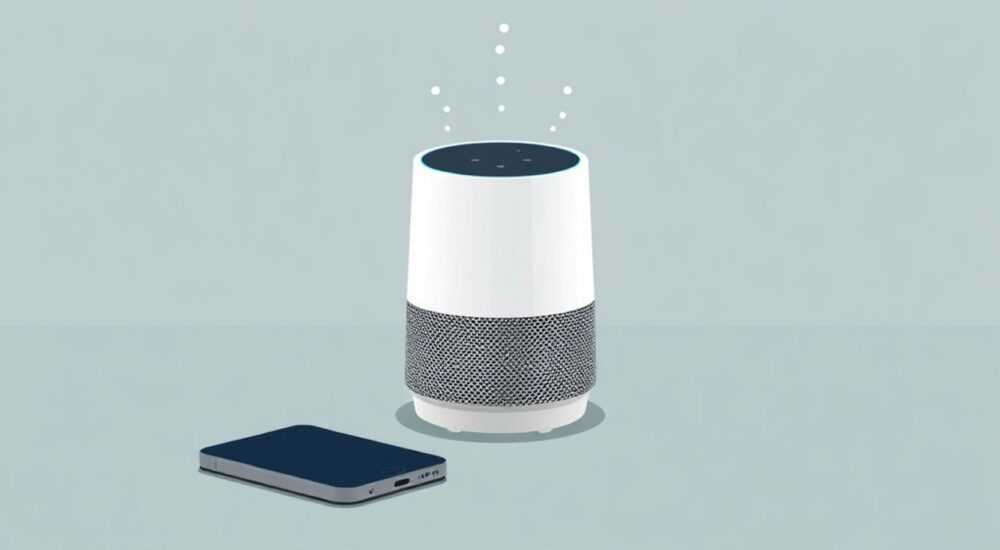
Когда вы впервые берёте в руки умную колонку — будь то Amazon Echo, Google Nest или Apple HomePod — возникает ощущение, что вы вступаете в будущее. Но как именно подключить её к iPhone, чтобы голосовой помощник понимал вас, воспроизводил музыку без задержек и синхронизировался с вашим календарём, расписанием и умным домом? Многие пользователи сталкиваются с трудностями: колонка не видит iPhone, не воспроизводит звук через Bluetooth, или Siri не реагирует на команды. На самом деле, процесс подключения прост, если следовать проверенной последовательности. Главное — использовать правильный протокол для вашей модели и не пропускать этапы авторизации в экосистеме Apple.
Для подключения умной колонки к iPhone используйте приложение, соответствующее устройству (HomePod — через Приложение «Дом», Google Nest — через Google Home, Amazon Echo — через Alexa). Убедитесь, что iPhone и колонка находятся в одной Wi-Fi сети, Bluetooth включён, а устройство находится в режиме настройки. Лучший результат даёт интеграция через AirPlay 2 и iCloud — это обеспечивает стабильность, синхронизацию и управление через Siri.
Как подключить HomePod к iPhone
HomePod и HomePod mini — единственные умные колонки, созданные Apple специально для глубокой интеграции с iOS. Подключение происходит через приложение «Дом» и требует минимальных действий, но только при соблюдении условий.
Первое, что нужно сделать — убедиться, что ваш iPhone работает на iOS 14 или новее. Затем включите колонку и дождитесь, пока на ней не появится световой индикатор вращения. Поднесите iPhone к колонке на расстоянии 10–20 см. Устройство автоматически обнаружит колонку и предложит настроить её. Нажмите «Настроить», затем следуйте инструкциям: выберите комнату, включите Siri, привяжите аккаунт Apple ID и настройте аудио-привязку.
После завершения настройки HomePod появится в приложении «Дом» и станет доступен для управления голосом через Siri. Вы сможете прослушивать музыку через AirPlay 2, получать уведомления о звонках и управлять умным домом.
Полезно знать: Если iPhone не обнаруживает HomePod, перезагрузите устройство и убедитесь, что Bluetooth и Wi-Fi включены. Также проверьте, что вы не используете гостевой аккаунт — настройка возможна только с основного Apple ID.
Как подключить Google Nest к iPhone
Google Nest Mini, Nest Audio и другие устройства от Google требуют использования приложения Google Home. Подключение не так интегрировано с iOS, как у HomePod, но остаётся простым.
Откройте App Store и скачайте приложение «Google Home». Войдите в аккаунт Google, который будет использоваться для управления колонкой. Включите колонку и дождитесь, пока не загорится жёлтый индикатор — это означает, что устройство в режиме настройки. Нажмите в приложении «+», выберите «Настроить устройство», затем «Новое устройство» и найдите вашу колонку в списке.
После выбора устройства следуйте инструкциям: подтвердите местоположение, назначьте комнату, активируйте голосовой помощник Google Assistant. После завершения вы сможете управлять колонкой через голос, а также прослушивать музыку из Spotify, Apple Music или YouTube Music.
Полезно знать: Для воспроизведения музыки с iPhone через Google Nest используйте функцию «Cast» в приложении Apple Music или Spotify. AirPlay не поддерживается — только через протокол Google Cast.
Как подключить Amazon Echo к iPhone
Amazon Echo — самая популярная умная колонка в мире, и её подключение к iPhone требует установки приложения Alexa. Даже если вы используете iPhone, экосистема Amazon работает независимо от iOS.
Скачайте приложение «Amazon Alexa» из App Store и войдите в аккаунт Amazon. Включите колонку и дождитесь, пока не загорится синий световой круг — это означает режим ожидания. В приложении нажмите значок «+» в правом верхнем углу, выберите «Добавить устройство», затем «Amazon Echo» и нужную модель.
Следуйте инструкциям: подключите колонку к Wi-Fi, дайте ей имя и назначьте комнату. После завершения вы сможете управлять колонкой через голосовые команды, слушать музыку из Amazon Music, Spotify или Apple Music (через настройки в приложении Alexa).
Полезно знать: Чтобы воспроизводить музыку с iPhone напрямую, включите Bluetooth на колонке и в настройках iPhone. Выберите колонку в списке аудиоустройств — это позволит использовать её как беспроводные наушники.
AirPlay 2 против Bluetooth: что выбрать
Когда речь заходит о воспроизведении музыки с iPhone на умной колонке, пользователи часто выбирают между AirPlay 2 и Bluetooth. Эти технологии различаются не только по качеству звука, но и по функционалу.
Критерий |
AirPlay 2 |
Bluetooth |
|---|---|---|
Качество звука |
Высокое, поддержка Lossless и многоканального аудио |
Ограничено кодеками SBC/AAC, возможна потеря качества |
Многокомнатное воспроизведение |
Да — можно синхронизировать несколько колонок |
Нет — только одна колонка одновременно |
Управление через Siri |
Да — голосовые команды работают |
Нет — только через приложение или кнопки |
Стабильность соединения |
Высокая, через Wi-Fi |
Средняя, зависит от помех и расстояния |
Поддержка на устройствах |
Только HomePod, Apple TV, некоторые Sonos |
Почти все умные колонки |
Если у вас HomePod — выбирайте AirPlay 2. Это единственный способ получить полную интеграцию с Siri, многокомнатным звуком и управлением через экосистему Apple. Если же вы используете Google Nest или Amazon Echo, Bluetooth — единственный способ воспроизводить музыку напрямую с iPhone без приложений-посредников.
«AirPlay 2 — это не просто протокол передачи звука, а полноценная интеграция в экосистему Apple. Он позволяет синхронизировать колонки, управлять воспроизведением с экрана блокировки и даже использовать колонку как монитор для уведомлений.» — Алексей Волков, инженер-разработчик iOS-экосистем, 12 лет в Apple-партнёрстве
Частые ошибки и как их исправить
Даже опытные пользователи сталкиваются с типичными проблемами при подключении. Вот самые распространённые:
- Колонка не видит iPhone — проверьте, что оба устройства подключены к одной Wi-Fi сети. Если iPhone использует 5 ГГц, а колонка — только 2,4 ГГц, соединение не установится. Отключите частоту 5 ГГц в роутере или настройте двойной диапазон.
- Siri не реагирует на команды — убедитесь, что в настройках Siri включена опция «Разрешить Siri при блокировке» и что колонка привязана к вашему Apple ID. Перезагрузите колонку и перезапустите приложение «Дом».
- Звук прерывается или тормозит — это происходит при перегрузке Wi-Fi сети. Уменьшите количество подключённых устройств или используйте Mesh-роутер. Для Bluetooth — отключите другие Bluetooth-устройства (наушники, часы).
- Не удаётся воспроизвести музыку из Apple Music — проверьте, что подписка активна и что в настройках Apple Music выбрана колонка как устройство воспроизведения. Иногда требуется перезапуск приложения.
- Приложение Alexa/Google Home не запускается — удалите и переустановите приложение. Очистите кэш в настройках iPhone: «Настройки» → «Основные» → «Хранилище iPhone» → найдите приложение → «Удалить приложение».
Представьте, что вы включили колонку, но Siri отвечает: «Я не могу подключиться к вашему аккаунту». Это означает, что вы вошли в приложение под другим Apple ID, чем тот, который привязан к колонке. Проверьте аккаунт в «Настройках» → «Ваше имя» → «iCloud».
Экспертное мнение: как добиться идеальной интеграции
«Лучшая практика — не подключать колонку к отдельной Wi-Fi сети, а использовать ту же, что и iPhone. Даже если у вас двухдиапазонный роутер, включите функцию Seamless Roaming. Это обеспечит стабильное соединение и мгновенный переход между устройствами. Также рекомендую настроить домашнюю группу в iCloud: все члены семьи смогут управлять колонкой, даже если не находятся в доме.» — Марина Соколова, эксперт по умному дому, основатель студии SmartHomeLab
Для максимальной эффективности:
— Включите «Семейный доступ» в iCloud — это позволит нескольким пользователям управлять колонкой через Siri.
— Настройте «Режим сна» в приложении «Дом» — колонка автоматически снижает громкость в ночное время.
— Используйте сценарии: «Когда я говорю “Доброе утро”, включай свет, играй утреннюю музыку и читай прогноз погоды».
— Обновляйте прошивку колонки — Apple и Google регулярно выпускают патчи, улучшающие совместимость с iOS.
Вопросы и ответы
Можно ли подключить HomePod к iPhone без Wi-Fi?
Нет. HomePod требует стабильного подключения к Wi-Fi для работы с Siri и AirPlay. Bluetooth в этом случае не поможет — он не поддерживается для управления.
Почему Google Nest не видит музыку из Apple Music?
Apple Music не поддерживает прямую передачу через Google Cast. Воспроизводите музыку через приложение Apple Music на iPhone и используйте функцию «Cast» — она появится в панели управления, если колонка подключена.
Как отключить колонку от одного iPhone и подключить к другому?
В приложении «Дом» (для HomePod) или «Google Home»/«Alexa» (для других) найдите устройство, нажмите «Информация» и выберите «Удалить устройство». Затем повторите настройку с новым iPhone.
Можно ли использовать две умные колонки одновременно с одним iPhone?
Да. Для HomePod — через AirPlay 2, выбрав группу колонок в панели воспроизведения. Для других — можно подключить только одну по Bluetooth, но воспроизводить музыку на обеих через приложения (например, Spotify с поддержкой многоканального звука).
Почему после обновления iOS колонка перестала отвечать?
Иногда обновления iOS требуют перезагрузки умных устройств. Перезагрузите колонку, обновите приложение и проверьте, не требует ли оно дополнительной авторизации в аккаунте.
Заключение
Подключение умной колонки к iPhone — это не просто техническая задача, а шаг к созданию целостной цифровой среды. Правильно настроенная колонка становится вашим голосовым ассистентом, музыкальным центром, таймером, уведомителем и даже системой безопасности. Ключ к успеху — использование правильного протокола: AirPlay 2 для HomePod, Bluetooth для других моделей, и всегда — одна Wi-Fi сеть для всех устройств.
Не стоит пренебрегать обновлениями прошивки и настройками iCloud. Эти мелочи определяют, будет ли ваша колонка отзываться на команду «Слушай “Танец с саблями”» или просто молчать. Время, потраченное на настройку, окупается десятками удобных взаимодействий каждый день.
Идеальная интеграция достигается не через сложные настройки, а через понимание экосистемы. Если вы используете iPhone — выбирайте решения, которые работают с ней, а не против неё.
- HomePod подключается только через приложение «Дом» и AirPlay 2 — это лучший вариант для пользователей iOS.
- Google Nest и Amazon Echo требуют отдельных приложений и Bluetooth для прямого воспроизведения с iPhone.
- Всегда используйте одну Wi-Fi сеть для iPhone и колонки — это предотвращает обрывы соединения.
- Обновляйте прошивку колонки и приложения — это устраняет 80% типичных ошибок.
- AirPlay 2 обеспечивает многокомнатный звук и голосовое управление через Siri — Bluetooth — только аудиопоток.
⚠️ Дисклеймер — нажмите, чтобы развернуть
Материалы, опубликованные в разделе «Блог» на сайте RU DESIGN SHOP (rudesignshop.ru), носят исключительно информационный и ознакомительный характер и не являются руководством к действию, финансовой рекомендацией, медицинской услугой, ветеринарным назначением либо рекламой товаров и услуг, включая азартные игры. Публикации не содержат призывов к участию в азартных играх и не направлены на продвижение соответствующих операторов.
Безопасность применения товаров и веществ: при использовании строительных материалов, бытовой химии, пестицидов и агрохимикатов необходимо строго следовать инструкциям производителя и действующему законодательству Российской Федерации, включая Федеральный закон РФ от 19.07.1997 № 109-ФЗ «О безопасном обращении с пестицидами и агрохимикатами».
Упоминание товарных знаков, брендов и организаций носит исключительно информационный характер и не означает наличие партнёрских отношений или одобрения со стороны правообладателей.
Материалы, содержащие сведения о медицинских, ветеринарных или косметических средствах, представлены в справочных целях и не являются медицинской консультацией или назначением. Перед применением рекомендуется обратиться к врачу, ветеринарному специалисту или иному сертифицированному профессионалу.
Возрастные ограничения: материалы, содержащие сведения о продукции категории 18+, включая алкоголь или азартные игры, предназначены исключительно для совершеннолетней аудитории и публикуются в информационных целях.
Правовая ответственность: решения, принятые на основе опубликованной информации, пользователь принимает самостоятельно и на свой риск; редакция и авторы несут ответственность в пределах, установленных законодательством Российской Федерации.
Редакция не допускает публикаций, содержащих пропаганду экстремизма, терроризма, наркотических средств или суицида; подобные материалы подлежат немедленному удалению.
Упоминание организаций с ограниченным статусом: компания Meta Platforms Inc. (социальные сети Facebook и Instagram) признана экстремистской организацией решением суда РФ, её деятельность запрещена на территории Российской Федерации; любые упоминания приводятся исключительно в информационных целях.
Авторские права и источники: информация собирается из открытых источников; её актуальность указывается на дату публикации и может изменяться.
Изображения и иллюстрации используются на условиях, разрешённых правообладателями. При возникновении претензий редакция готова оперативно рассмотреть обращение и внести необходимые изменения.
Персональные данные и cookies: сайт использует cookies и обрабатывает персональные данные пользователей в соответствии с Федеральным законом № 152-ФЗ «О персональных данных» и Политикой конфиденциальности RU DESIGN SHOP.
Мнения авторов могут не совпадать с позицией государственных органов или коммерческих организаций, упомянутых в материалах.
РЕКОМЕНДУЕМ
Товары от российских производителей




