Скидка 5% на первый заказ — RDS5




Как подключить умную колонку к телевизору самсунг
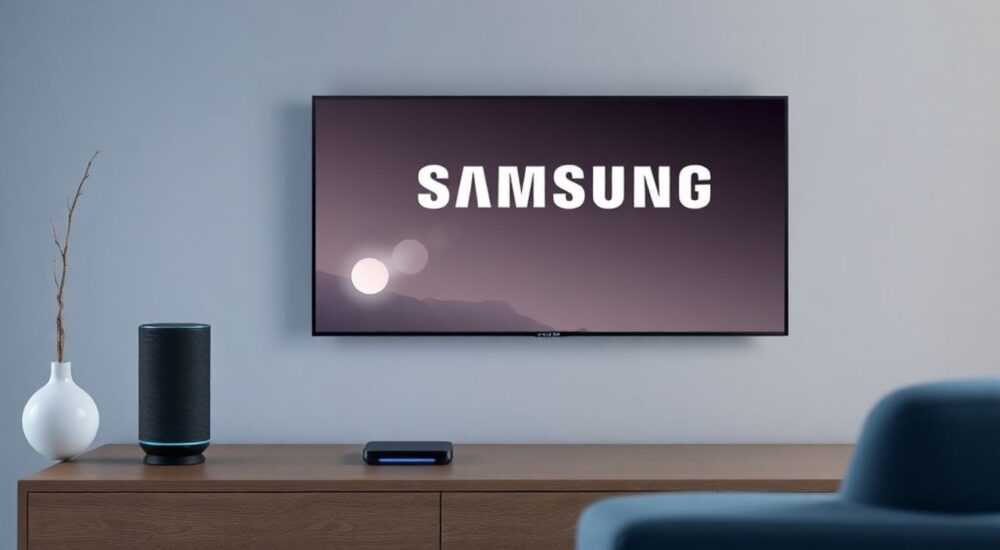
Подключение умной колонки к телевизору Samsung открывает новые возможности для управления домашним кинотеатром с помощью голосовых команд. Это позволяет не только включать и выключать ТВ, но и переключать каналы, регулировать громкость, запускать приложения и управлять другими устройствами умного дома. Современные модели телевизоров Samsung поддерживают интеграцию с популярными платформами, такими как Bixby, Amazon Alexa и Google Assistant, что расширяет совместимость с различными умными колонками.
Для подключения умной колонки к телевизору Samsung необходимо активировать режим SmartThings на обоих устройствах, выполнить их сопряжение через одно приложение и настроить голосовое управление. Главное — использовать одну экосистему (например, Samsung + Bixby или Amazon Echo + Fire TV Stick).
Содержание статьи:
- Предварительные требования: что нужно знать перед подключением
- Методы подключения: пошаговые инструкции
- Способ 1: Через SmartThings (для всех совместимых колонок)
- Способ 2: Прямое подключение через Bixby (только для Samsung)
- Способ 3: Через внешний адаптер (Fire TV Stick, Chromecast)
- Типичные ошибки и как их исправить
- Ошибка 1: Колонка не видит телевизор
- Ошибка 2: Команды распознаются, но ничего не происходит
- Ошибка 3: Голосовой помощник не понимает команды
- Расширенные настройки и автоматизация
- Экспертное мнение
- Интервью с Дмитрием Петровым, экспертом по умным домам
- Вопросы и ответы
- Заключение
Предварительные требования: что нужно знать перед подключением
Перед тем как начать интеграцию умной колонки с телевизором Samsung, важно понимать, какие устройства совместимы между собой. Не все колонки могут управлять всеми моделями ТВ напрямую. Основным фактором является поддержка протоколов связи, таких как Wi-Fi, Bluetooth и стандарт Zigbee или Thread. Большинство современных телевизоров Samsung 2016 года и новее работают с платформой SmartThings, что делает их идеальными кандидатами для интеграции.
Убедитесь, что ваш телевизор подключен к домашней сети Wi-Fi. Он должен быть включен и иметь доступ к интернету. Также проверьте, установлено ли на смартфоне приложение SmartThings — оно бесплатно доступно в App Store и Google Play. Умная колонка должна быть зарегистрирована в своей экосистеме: например, Яндекс.Станция — в аккаунте Яндекса, Amazon Echo — в приложении Alexa, а Google Nest — в Google Home.
Важно помнить, что прямое управление возможно только если колонка и телевизор находятся в одной сети и поддерживают взаимодействие через SmartThings или другую общую платформу. Например, колонка с голосовым помощником Alexa может управлять телевизором Samsung, только если он добавлен в приложение Alexa как устройство SmartThings.
Полезно знать: Если ваш телевизор Samsung старше 2016 года, он может не поддерживать SmartThings напрямую. В этом случае можно использовать внешние решения — например, HDMI-приставку Amazon Fire TV Stick с встроенным управлением через Echo.
Методы подключения: пошаговые инструкции
Существует несколько способов подключить умную колонку к телевизору Samsung. Выбор метода зависит от типа колонки, модели телевизора и предпочтительной экосистемы.
Способ 1: Через SmartThings (для всех совместимых колонок)
Этот метод подходит для любой умной колонки, которая интегрируется с SmartThings: Bixby, Alexa, Google Assistant и даже некоторые модели Яндекс.Алисы.
- Откройте приложение SmartThings на смартфоне и войдите в свой аккаунт Samsung.
- Убедитесь, что телевизор уже добавлен в список устройств. Если нет — нажмите «Добавить устройство» и выберите модель ТВ из списка.
- Перейдите в приложение вашей умной колонки (например, Alexa) и найдите раздел «Устройства» → «Добавить устройство».
- Выберите опцию SmartThings и войдите в тот же аккаунт Samsung.
- Подождите, пока приложение обнаружит телевизор. После этого вы сможете управлять им голосом.
Теперь вы можете говорить команды вроде: «Alexa, включи телевизор», «ОК, Google, увеличь громкость на Samsung TV» или «Привет, Bixby, переключи на Netflix».
Способ 2: Прямое подключение через Bixby (только для Samsung)
Если у вас есть умная колонка Samsung с голосовым помощником Bixby, процесс становится ещё проще.
- Включите колонку и завершите первоначальную настройку через приложение SmartThings.
- Убедитесь, что телевизор Samsung находится в том же Wi-Fi.
- Говорите: «Привет, Bixby, подключи телевизор». Система автоматически найдёт устройство и предложит добавить его.
- Подтвердите действие на экране ТВ или в приложении.
После этого Bixby сможет управлять основными функциями: включение/выключение, выбор источника сигнала, регулировка звука, запуск приложений.
Способ 3: Через внешний адаптер (Fire TV Stick, Chromecast)
Если телевизор не поддерживает SmartThings или вы используете колонку без прямой интеграции, можно применить внешнее устройство.
Например, подключите Amazon Fire TV Stick к HDMI-порту телевизора. Затем привяжите его к колонке Echo через приложение Alexa. Теперь команда «Alexa, включи YouTube» будет работать через приставку, а не напрямую на ТВ.
Аналогично работает Google Chromecast с Google Nest: подключите Chromecast к ТВ, настройте через Google Home и управляйте с помощью голоса.
Метод подключения |
Требуемые устройства |
Уровень сложности |
Поддержка голоса |
|---|---|---|---|
Через SmartThings |
ТВ Samsung + любая совместимая колонка |
Средний |
Полный |
Через Bixby |
Колонка Samsung + ТВ Samsung |
Лёгкий |
Полный |
Через Fire TV Stick |
Echo + Fire Stick + любой ТВ |
Средний |
Через приставку |
Через Chromecast |
Google Nest + Chromecast + любой ТВ |
Средний |
Через приставку |
«Лучше всего работает интеграция в рамках одной экосистемы. Например, Samsung Bixby + Samsung TV даёт максимальную функциональность без дополнительных устройств.» — Алексей Миронов, системный интегратор умного дома, 8 лет опыта
Типичные ошибки и как их исправить
Даже при чётком следовании инструкциям могут возникнуть проблемы. Ниже — самые частые ошибки и способы их устранения.
Ошибка 1: Колонка не видит телевизор
Чаще всего это происходит из-за разницы в сетях Wi-Fi. Убедитесь, что и колонка, и телевизор подключены к одной точке доступа. Проверьте, не разделена ли сеть на 2.4 ГГц и 5 ГГц — некоторые устройства не могут взаимодействовать между диапазонами.
Также возможна проблема с аккаунтом: вы вошли в SmartThings на ТВ, но в приложении колонки используется другой логин. Решение — выйти и войти заново с теми же данными.
Ошибка 2: Команды распознаются, но ничего не происходит
Это может указывать на неправильную привязку устройства. Перейдите в приложение SmartThings и проверьте статус подключения телевизора. Если значок красный или серый — попробуйте удалить устройство и добавить снова.
Иногда помогает перезагрузка обоих устройств: выключите ТВ и колонку из розетки на 30 секунд, затем включите обратно.
Ошибка 3: Голосовой помощник не понимает команды
Проверьте язык интерфейса. Если колонка настроена на английский, а вы говорите по-русски, распознавание будет плохим. Идите в настройки голосового помощника и установите русский язык как основной.
Также убедитесь, что микрофон колонки не заглушён. На большинстве моделей есть физическая кнопка отключения микрофона — проверьте её положение.
Полезно знать: Некоторые команды зависят от региона. Например, в России поддержка русского языка в Alexa ограничена. Для лучшего распознавания используйте простые фразы: «включи телевизор», «громче», «меньше звука».
Расширенные настройки и автоматизация
После успешного подключения можно настроить сценарии и автоматизации, которые сделают использование ещё удобнее.
Например, создайте сцену «Вечерний просмотр»: при произнесении этой фразы колонка включает телевизор, выбирает HDMI 1 (где подключён Apple TV), снижает яркость умных ламп и запускает приложение Netflix.
В приложении SmartThings или Alexa это делается через раздел «Сцены» или «Автоматизации». Выбираете триггер (голосовая команда), затем добавляете действия: включить устройство, изменить настройки, запустить приложение.
Можно также настроить расписание. Например: «Каждый вечер в 20:00 включай телевизор и показывай Дождь». Такие автоматизации особенно полезны для пожилых пользователей или семей с детьми.
Ещё один продвинутый вариант — объединение нескольких устройств в группу. Например, группа «Гостиная» может включать телевизор, колонку, свет и кондиционер. Команда «Alexa, добрый вечер» активирует весь комплекс действий.
«Автоматизации — это ключ к настоящему умному дому. Чем больше вы используете сценариев, тем меньше времени тратите на рутину.» — Анна Ковалёва, UX-дизайнер умных систем, 6 лет в IoT
Экспертное мнение
Интервью с Дмитрием Петровым, экспертом по умным домам
— Дмитрий, какие телевизоры Samsung лучше всего подходят для интеграции с умными колонками?
— Лучше всего работают модели серии QLED и Neo QLED 2020 года и новее. Они имеют встроенный модуль Wi-Fi 5/6, мощный процессор и полную поддержку SmartThings. Устаревшие модели могут поддерживать только базовые функции — включение и выключение.
— А что насчёт безопасности? Есть ли риск, что кто-то получит доступ к моему телевизору через колонку?
— Риск минимальный, если вы используете надёжные пароли и двухфакторную аутентификацию. Все данные шифруются. Однако рекомендую периодически проверять список подключённых устройств в приложении SmartThings и удалять те, которые вы не узнаёте.
— Какой совет вы бы дали новичкам?
— Начните с одного сценария. Например, просто включайте и выключайте телевизор голосом. Когда освоитесь — добавляйте сложные автоматизации. Не пытайтесь сделать всё сразу.
Вопросы и ответы
Можно ли подключить Яндекс.Станцию к телевизору Samsung?
Да, если телевизор добавлен в SmartThings, а Яндекс.Станция поддерживает интеграцию с этой платформой. На данный момент прямая поддержка ограничена, но возможна через сторонние сервисы вроде IFTTT.
Нужен ли интернет для голосового управления?
Да, почти все команды обрабатываются в облаке. Без интернета колонка не сможет отправить запрос на включение телевизора, даже если они в одной сети.
Можно ли управлять несколькими телевизорами?
Да, если они все добавлены в SmartThings. В приложении колонки можно выбрать, какой именно ТВ вы хотите включить: «Alexa, включи телевизор на кухне».
Почему после обновления прошивки колонка перестала видеть ТВ?
Обновления иногда сбрасывают настройки привязки. Решение — удалить устройство из приложения и добавить заново.
Работает ли это с кабельным ТВ или только со стримингом?
Работает с любым источником. Вы можете переключать входы: «Bixby, переключи на ТВ-тюнер» или «Google, включи HDMI 2».
Заключение
Подключение умной колонки к телевизору Samsung — это простой и эффективный способ повысить комфорт использования домашнего кинотеатра. Благодаря поддержке SmartThings и совместимости с ведущими голосовыми помощниками, пользователи получают широкие возможности для автоматизации и контроля. Главное — соблюдать последовательность настройки и использовать устройства в одной экосистеме.
Интеграция работает стабильно, если телевизор и колонка находятся в одной сети, используют актуальные приложения и настроены на один аккаунт. При возникновении проблем — начните с проверки подключения и повторной привязки устройства.
- Используйте SmartThings как центральный хаб для подключения.
- Убедитесь, что все устройства в одной Wi-Fi-сети.
- Настройте язык голосового помощника на русский для лучшего распознавания.
- Создавайте сценарии для автоматизации повседневных задач.
- Регулярно обновляйте прошивки телевизора и колонки.
⚠️ Дисклеймер — нажмите, чтобы развернуть
Материалы, опубликованные в разделе «Блог» на сайте RU DESIGN SHOP (rudesignshop.ru), носят исключительно информационный и ознакомительный характер и не являются руководством к действию, финансовой рекомендацией, медицинской услугой, ветеринарным назначением либо рекламой товаров и услуг, включая азартные игры. Публикации не содержат призывов к участию в азартных играх и не направлены на продвижение соответствующих операторов.
Безопасность применения товаров и веществ: при использовании строительных материалов, бытовой химии, пестицидов и агрохимикатов необходимо строго следовать инструкциям производителя и действующему законодательству Российской Федерации, включая Федеральный закон РФ от 19.07.1997 № 109-ФЗ «О безопасном обращении с пестицидами и агрохимикатами».
Упоминание товарных знаков, брендов и организаций носит исключительно информационный характер и не означает наличие партнёрских отношений или одобрения со стороны правообладателей.
Материалы, содержащие сведения о медицинских, ветеринарных или косметических средствах, представлены в справочных целях и не являются медицинской консультацией или назначением. Перед применением рекомендуется обратиться к врачу, ветеринарному специалисту или иному сертифицированному профессионалу.
Возрастные ограничения: материалы, содержащие сведения о продукции категории 18+, включая алкоголь или азартные игры, предназначены исключительно для совершеннолетней аудитории и публикуются в информационных целях.
Правовая ответственность: решения, принятые на основе опубликованной информации, пользователь принимает самостоятельно и на свой риск; редакция и авторы несут ответственность в пределах, установленных законодательством Российской Федерации.
Редакция не допускает публикаций, содержащих пропаганду экстремизма, терроризма, наркотических средств или суицида; подобные материалы подлежат немедленному удалению.
Упоминание организаций с ограниченным статусом: компания Meta Platforms Inc. (социальные сети Facebook и Instagram) признана экстремистской организацией решением суда РФ, её деятельность запрещена на территории Российской Федерации; любые упоминания приводятся исключительно в информационных целях.
Авторские права и источники: информация собирается из открытых источников; её актуальность указывается на дату публикации и может изменяться.
Изображения и иллюстрации используются на условиях, разрешённых правообладателями. При возникновении претензий редакция готова оперативно рассмотреть обращение и внести необходимые изменения.
Персональные данные и cookies: сайт использует cookies и обрабатывает персональные данные пользователей в соответствии с Федеральным законом № 152-ФЗ «О персональных данных» и Политикой конфиденциальности RU DESIGN SHOP.
Мнения авторов могут не совпадать с позицией государственных органов или коммерческих организаций, упомянутых в материалах.
РЕКОМЕНДУЕМ
Товары от российских производителей


Светильник BELL Forstlight
Диапазон цен: 12640 руб. – 139020 руб.

