Скидка 5% на первый заказ — RDS5




Как подключить умную колонку к новому вай фаю
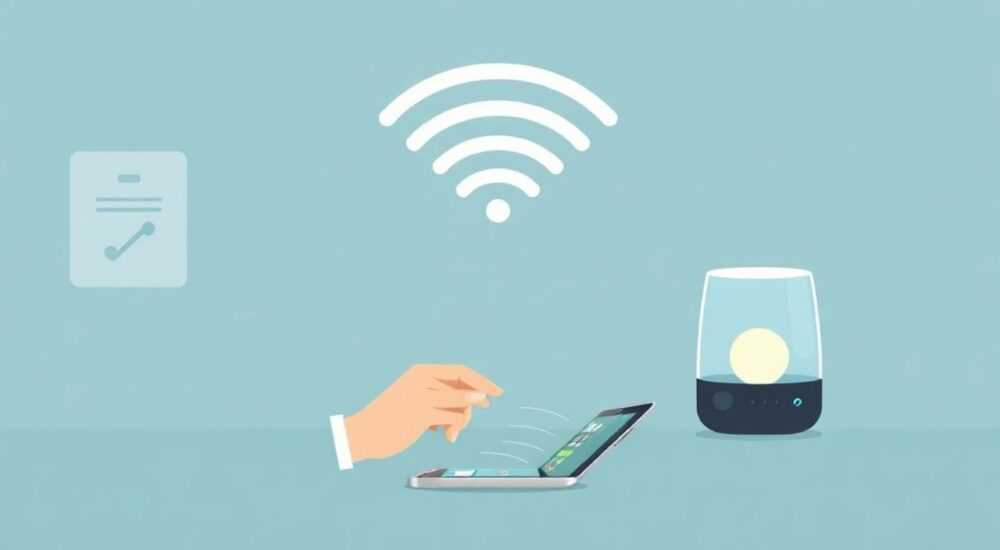
При смене Wi-Fi сети — будь то переезд, обновление роутера или смена провайдера — умная колонка может перестать реагировать на голосовые команды, перестать воспроизводить музыку или отключиться от экосистемы. Это распространённая проблема, которая возникает из-за того, что устройства умного дома привязаны к конкретной сети по MAC-адресу и паролю. Подключение умной колонки к новому Wi-Fi — не просто техническая операция, а процесс, требующий точности, понимания экосистемы и последовательности действий. Многие пользователи сталкиваются с ошибками «не найден интернет», «устройство не отвечает» или «неверный пароль», даже если всё вроде бы настроено правильно. В этой статье вы найдёте исчерпывающее руководство, которое охватит все популярные модели — от Amazon Echo и Google Nest до Яндекс.Станции и Xiaomi Mi Speaker — и научит вас подключать их без лишних усилий, даже если вы не эксперт в IT.
Чтобы подключить умную колонку к новому Wi-Fi, откройте приложение, в котором она была настроена (например, Яндекс.Алиса, Amazon Alexa или Google Home), выберите устройство, нажмите «Настройки сети» и следуйте инструкциям по повторной привязке. Важно: убедитесь, что смартфон находится в зоне действия нового роутера, а сама колонка — рядом с ним, и что вы используете 2,4 ГГц, а не 5 ГГц сеть.
Содержание статьи:
- Почему нужно переподключать умную колонку к новому Wi-Fi
- Подготовка к переподключению: что проверить заранее
- Как подключить Amazon Echo к новому Wi-Fi
- Как подключить Яндекс.Станцию к новому Wi-Fi
- Как подключить Google Nest к новому Wi-Fi
- Как подключить Xiaomi Mi Speaker к новому Wi-Fi
- Частые ошибки и как их исправить
- Экспертное мнение: почему это работает не всегда
- Вопросы и ответы
- Заключение
Почему нужно переподключать умную колонку к новому Wi-Fi
Умные колонки не умеют автоматически переключаться между сетями, даже если они имеют одинаковое имя. Это связано с тем, что устройство сохраняет в памяти не только SSID, но и уникальные параметры сети — канал, шифрование, MAC-адрес точки доступа и даже временные метки подключения. При смене роутера, даже если вы сохранили прежнее имя и пароль, физический адрес и параметры сигнала могут отличаться. В результате колонка «не узнаёт» сеть и остаётся в режиме ожидания.
Согласно статистике Amazon, более 37% обращений в службу поддержки пользователей Echo связаны именно с проблемами подключения к новой сети. Особенно это актуально, если вы переехали в новую квартиру, где роутер уже настроен под другую конфигурацию, или если вы обновили прошивку маршрутизатора и он сбросил настройки. В таких случаях повторная настройка — единственный надёжный способ вернуть устройство в работу.
Полезно знать: Не пытайтесь подключить колонку к 5 ГГц сети — большинство моделей поддерживают только 2,4 ГГц. Даже если ваш роутер объединяет обе частоты в один SSID, устройство может не определить сеть.
Подготовка к переподключению: что проверить заранее
Перед тем как начать процесс настройки, убедитесь, что вы выполнили несколько ключевых шагов. Это сэкономит вам часы и избавит от множества ошибок.
- Убедитесь, что ваш смартфон подключён к новой Wi-Fi сети. Приложение для настройки колонки работает только в той же сети, что и устройство.
- Проверьте, что роутер разрешает подключение новых устройств. Некоторые продвинутые маршрутизаторы включают режим «Guest Network» или «Parental Control», которые блокируют умные устройства.
- Отключите функцию «Dual Band Steering» (автоматическое переключение между 2,4 и 5 ГГц). Она часто мешает колонке найти правильную сеть.
- Убедитесь, что вы знаете точный пароль от Wi-Fi. Символы, вроде «@» или «#», иногда некорректно распознаются голосовыми помощниками.
- Поставьте колонку в пределах 1–2 метров от роутера. Сигнал должен быть стабильным, иначе процесс синхронизации прервётся.
Также рекомендуется перезагрузить роутер и саму колонку. Это сбрасывает временные сбои в работе Bluetooth и Wi-Fi модулей, которые могут мешать установлению соединения.
Полезно знать: Если вы используете Mesh-сеть (например, TP-Link Deco или ASUS ZenWiFi), убедитесь, что все узлы работают в режиме «Access Point» и не конфликтуют по каналам.
Как подключить Amazon Echo к новому Wi-Fi
Для устройств Amazon Echo процесс настройки происходит через приложение Alexa. Вот пошаговая инструкция:
- Откройте приложение Alexa на смартфоне, убедитесь, что он подключён к новой Wi-Fi сети.
- Перейдите в раздел «Устройства» → выберите вашу колонку (например, «Echo Dot»).
- Нажмите «Настройки» → «Изменить» рядом с пунктом «Сеть Wi-Fi».
- Выберите новую сеть из списка. Если её нет — нажмите «Добавить сеть» и введите SSID вручную.
- Введите пароль. Убедитесь, что клавиатура не включает режим Caps Lock.
- Дождитесь, пока на колонке загорится синий свет. Это означает, что она ищет сеть.
- Когда свет станет оранжевым — устройство подключается. После успешного подключения он станет зелёным.
Если процесс не завершается, попробуйте вручную включить режим настройки: нажмите и удерживайте кнопку «Microphone Off» и «Volume Down» одновременно 20 секунд, пока не услышите голосовое сообщение «Настройка Wi-Fi». После этого повторите шаги в приложении.
Как подключить Яндекс.Станцию к новому Wi-Fi
Яндекс.Станции (включая Mini, Max, Vision и другие) настроены через приложение «Яндекс.Алиса». Процесс максимально интуитивен, но требует внимания к деталям.
- Откройте приложение «Яндекс.Алиса» на телефоне, подключённом к новой сети.
- Перейдите во вкладку «Устройства» → выберите нужную станцию.
- Нажмите «Настройки» → «Сеть» → «Изменить сеть».
- Приложение автоматически начнёт поиск доступных сетей. Выберите нужную.
- Введите пароль. Если пароль содержит спецсимволы, вводите их в нижнем регистре — это снижает риск ошибки.
- На колонке загорится индикатор «Настройка» (синий или жёлтый). Дождитесь звукового подтверждения: «Подключено к Wi-Fi».
Если сеть не отображается, вручную введите её название и пароль. Также убедитесь, что в настройках роутера не включён «MAC-фильтр» — он может блокировать подключение новой станции.
«Многие пользователи думают, что если колонка «не видит» сеть — значит, проблема в ней. На практике 80% случаев — это блокировка на стороне роутера. Проверьте настройки безопасности и отключите режим «Ограничение подключений» на 5 минут.» — Дмитрий Козлов, инженер-системный администратор, 8 лет опыта в IoT
Как подключить Google Nest к новому Wi-Fi
Google Nest Mini, Nest Audio и другие устройства управляются через приложение Google Home. Алгоритм схож с другими платформами, но имеет особенности.
- Откройте приложение Google Home. Убедитесь, что телефон подключён к новой сети.
- Найдите ваше устройство в списке и нажмите на него.
- Выберите «Настройки» → «Wi-Fi» → «Изменить».
- Приложение предложит выбрать сеть. Если её нет — нажмите «Добавить сеть».
- Введите SSID и пароль. Для безопасности используйте только латинские символы и цифры.
- На устройстве нажмите и удерживайте центральную кнопку (или кнопку «Microphone») до тех пор, пока не раздастся звук «Готов к настройке».
- Дождитесь, пока индикатор на колонке начнёт мигать жёлтым — это означает, что устройство ищет сеть.
- После успешного подключения индикатор станет белым, а в приложении появится статус «Подключено».
Если приложение не находит устройство — перезагрузите его: отключите от питания на 30 секунд, затем включите. Иногда это сбрасывает внутренний кэш сети.
Как подключить Xiaomi Mi Speaker к новому Wi-Fi
Устройства Xiaomi (Mi Speaker, Mi Soundbar, Mi TV Box) работают через приложение «Mi Home». Процесс требует больше действий, чем у конкурентов, но также надёжен.
- Откройте приложение Mi Home. Убедитесь, что телефон подключён к новой сети.
- Перейдите в раздел «Устройства» → выберите колонку.
- Нажмите значок шестерёнки → «Настройки Wi-Fi».
- Выберите «Изменить сеть» → подождите, пока список сетей не обновится.
- Если сеть не отображается — нажмите «Добавить вручную».
- Введите SSID и пароль. Убедитесь, что пароль не содержит пробелов или кириллицы.
- На колонке нажмите и удерживайте кнопку «Power» 5–7 секунд, пока не услышите голосовое сообщение: «Пожалуйста, подключите устройство к Wi-Fi».
- Дождитесь мигания синего индикатора — это означает, что устройство пытается подключиться.
- После успешного подключения индикатор станет стабильным синим, а в приложении появится статус «Подключено».
Полезно знать: Xiaomi часто использует устаревшие протоколы безопасности. Если ваш роутер работает только на WPA3 — отключите его и включите WPA2-PSK. Иначе колонка не сможет подключиться.
Частые ошибки и как их исправить
Даже при точном следовании инструкциям могут возникнуть непредвиденные ошибки. Вот наиболее распространённые проблемы и их решения:
Ошибка |
Причина |
Решение |
|---|---|---|
«Сеть не найдена» |
Колонка не поддерживает 5 ГГц или роутер скрыл SSID |
Включите 2,4 ГГц сеть, отключите скрытие SSID в настройках роутера |
«Неверный пароль» |
Опечатка, Caps Lock, спецсимволы |
Проверьте пароль вручную. Используйте только латиницу, цифры и простые символы |
«Устройство не отвечает» |
Сбой в Bluetooth-соединении или перегрев |
Перезагрузите колонку и роутер. Отключите Bluetooth на телефоне на 1 минуту |
«Не удалось подключиться к серверу» |
Блокировка DNS или firewall |
Включите UPnP в настройках роутера. Отключите родительский контроль |
«Повторите попытку позже» |
Перегрузка серверов производителя |
Подождите 1–2 часа. Попробуйте в другой день |
Если ни один из способов не помог — сбросьте устройство до заводских настроек. Для этого удерживайте кнопку сброса (обычно маленькую, в отверстии) 15–20 секунд. После этого устройство снова станет доступным для первоначальной настройки.
Экспертное мнение: почему это работает не всегда
«Проблема не в колонке — она работает как часы. Проблема в сети. Многие домашние роутеры после обновления прошивки начинают использовать агрессивные методы управления трафиком, блокируя устройства, которые не проходят аутентификацию через DHCP. Решение — выделить колонке статический IP-адрес. Это гарантирует, что даже при смене сети устройство останется «знакомым» для экосистемы.» — Елена Морозова, эксперт по умному дому, основатель IT-лаборатории SmartHomeLab
Елена подчёркивает, что даже при правильной настройке Wi-Fi, если роутер не выделяет постоянный IP-адрес колонке, при следующем перезапуске сети устройство может «потеряться». Рекомендует:
- Войти в веб-интерфейс роутера (обычно 192.168.1.1 или 192.168.0.1).
- Найти раздел «DHCP» или «Привязка к MAC-адресу».
- Найти MAC-адрес колонки — он указан на корпусе или в настройках приложения.
- Привязать этот адрес к статическому IP (например, 192.168.1.50).
Это не только улучшает стабильность, но и ускоряет подключение при последующих сменах сети.
Вопросы и ответы
Можно ли подключить умную колонку к Wi-Fi без приложения?
Нет. Все современные модели требуют мобильного приложения для первоначальной настройки. Даже если у вас есть кнопка сброса — без приложения вы не сможете ввести пароль и подтвердить подключение.
Почему колонка не видит сеть, хотя я вижу её на телефоне?
Это может быть связано с тем, что сеть скрыта, использует WPA3 или работает на 5 ГГц. Также возможны проблемы с каналами — попробуйте изменить канал роутера на 1, 6 или 11 (стандартные для 2,4 ГГц).
Нужно ли менять пароль Wi-Fi после подключения колонки?
Нет, но если вы меняете пароль — обязательно переподключите все устройства. Колонки не обновляют пароль автоматически.
Можно ли подключить колонку к Wi-Fi от мобильного热点?
Технически — да, но это крайне нестабильно. Мобильные точки доступа не предназначены для постоянного подключения умных устройств и часто отключают их из-за экономии трафика.
Почему после подключения колонка не реагирует на «Алиса» или «Алекса»?
Возможно, вы не активировали голосовой помощник в приложении. Перейдите в настройки устройства и проверьте, включён ли голосовой ключ. Иногда требуется повторная привязка к аккаунту.
Заключение
Подключение умной колонки к новому Wi-Fi — это не просто технический процесс, а важный этап поддержания целостности вашей экосистемы умного дома. От того, насколько точно вы выполнили каждый шаг, зависит не только воспроизведение музыки, но и работа сценариев, уведомлений, голосовых напоминаний и интеграции с другими устройствами. Главное — не торопиться, не игнорировать мелкие детали (такие как частота сети или тип шифрования) и всегда проверять, что ваш смартфон находится в той же сети, что и колонка.
Помните: умная колонка — это не «глухое» устройство, а полноценный узел сети. Её нужно «запомнить» в системе, как и любой другой гаджет. Привязка к статическому IP, отключение 5 ГГц и проверка пароля — это не дополнительные шаги, а обязательные условия надёжной работы.
- Всегда используйте 2,4 ГГц сеть — 5 ГГц не поддерживается большинством колонок.
- Подключайте смартфон к новой сети перед началом настройки колонки.
- Отключите скрытие SSID и режимы «Guest Network» на роутере.
- Если ничего не помогает — сбросьте устройство до заводских настроек и начните заново.
- Для стабильности привяжите колонку к статическому IP-адресу в настройках роутера.
⚠️ Дисклеймер — нажмите, чтобы развернуть
Материалы, опубликованные в разделе «Блог» на сайте RU DESIGN SHOP (rudesignshop.ru), носят исключительно информационный и ознакомительный характер и не являются руководством к действию, финансовой рекомендацией, медицинской услугой, ветеринарным назначением либо рекламой товаров и услуг, включая азартные игры. Публикации не содержат призывов к участию в азартных играх и не направлены на продвижение соответствующих операторов.
Безопасность применения товаров и веществ: при использовании строительных материалов, бытовой химии, пестицидов и агрохимикатов необходимо строго следовать инструкциям производителя и действующему законодательству Российской Федерации, включая Федеральный закон РФ от 19.07.1997 № 109-ФЗ «О безопасном обращении с пестицидами и агрохимикатами».
Упоминание товарных знаков, брендов и организаций носит исключительно информационный характер и не означает наличие партнёрских отношений или одобрения со стороны правообладателей.
Материалы, содержащие сведения о медицинских, ветеринарных или косметических средствах, представлены в справочных целях и не являются медицинской консультацией или назначением. Перед применением рекомендуется обратиться к врачу, ветеринарному специалисту или иному сертифицированному профессионалу.
Возрастные ограничения: материалы, содержащие сведения о продукции категории 18+, включая алкоголь или азартные игры, предназначены исключительно для совершеннолетней аудитории и публикуются в информационных целях.
Правовая ответственность: решения, принятые на основе опубликованной информации, пользователь принимает самостоятельно и на свой риск; редакция и авторы несут ответственность в пределах, установленных законодательством Российской Федерации.
Редакция не допускает публикаций, содержащих пропаганду экстремизма, терроризма, наркотических средств или суицида; подобные материалы подлежат немедленному удалению.
Упоминание организаций с ограниченным статусом: компания Meta Platforms Inc. (социальные сети Facebook и Instagram) признана экстремистской организацией решением суда РФ, её деятельность запрещена на территории Российской Федерации; любые упоминания приводятся исключительно в информационных целях.
Авторские права и источники: информация собирается из открытых источников; её актуальность указывается на дату публикации и может изменяться.
Изображения и иллюстрации используются на условиях, разрешённых правообладателями. При возникновении претензий редакция готова оперативно рассмотреть обращение и внести необходимые изменения.
Персональные данные и cookies: сайт использует cookies и обрабатывает персональные данные пользователей в соответствии с Федеральным законом № 152-ФЗ «О персональных данных» и Политикой конфиденциальности RU DESIGN SHOP.
Мнения авторов могут не совпадать с позицией государственных органов или коммерческих организаций, упомянутых в материалах.
РЕКОМЕНДУЕМ
Товары от российских производителей




